


 Video Converter Ultimate
 Snimač zaslona
 Video popravak
3 najbolja uređivača FLAC metapodataka koja biste trebali znati ove 2025
Poznato nam je da je FLAC najbolji bezztraćni glazbeni format datoteka i idealan format za ripanje zvuka s CD‑ova, jer ne gubi izvorni zvuk ako se odlučite za ovaj format. Među bezgubitnim audio formatima ovo je najbolji izbor jer je kompatibilan s gotovo svakim uređajem. Ostvaruje omjer kompresije od 30 do 50 posto bez gubitka izvorne kvalitete. S ovim audio formatom možete imati metapodatke, omot albuma i brzo premotavanje – sve odjednom. Ipak, mogu se pojaviti problemi, primjerice pogrešne oznake (tagovi) u FLAC datoteci, jer format, baš kao i drugi formati, nije savršen. U manje od pet minuta upoznat ćete različite FLAC uređivače metapodataka na Macu i Windowsu koje možete koristiti za rješavanje tog problema.

Dio 1. Najbolji uređivač FLAC metapodataka za Mac i Windows – FVC Video Converter Ultimate
FVC Video Converter Ultimate najučinkovitiji je softver koji biste trebali imati kad je riječ o uređivanju metapodataka. Ovaj alat nudi profesionalno i lako razumljivo grafičko sučelje (GUI) kako bi svaki korisnik bez poteškoća mogao mijenjati ili popravljati metapodatke. Osim toga, možete dodati više informacija ili oznaka svom FLAC‑u, kao što su naslov, ime autora, datum, omot albuma i mnogo toga više. Njegova konkurencija u području uređivanja metapodataka obično se usredotočuje samo na promjenu metapodataka za nekolicinu audio i video formata. No s ovim softverom možete jednostavno učitati bilo koji FLAC, MP3, WMA, WMV i više od 1000 drugih formata te uređivati njihove metapodatke brzo poput 1‑2‑3.
Štoviše, ovaj alat ne može samo promijeniti, popraviti ili izbrisati metapodatke; također se može koristiti kao rješenje za bilo koji problem u vezi s video-audioom. Uz to, možemo vas uvjeriti da nakon što upotrijebite alat, nema potrebe za brigom o ponovnom susretu s istim problemom jer ste dobili najbolje rješenje. Želite li koristiti vrhunski FLAC uređivač metapodataka na Mac i Windows? Ako je tako, nastavite čitati korake u nastavku dok vam pružamo vodič koji je jednostavan za praćenje i učinkovito dovršite zadatak.
Korak 1. Možete preuzeti ovaj vrhunski softver na svoje računalo; kliknite odgovarajući operativni sustav kako biste preuzeli ispravnu verziju alata. Nastavite postupak instalacije tako da otvorite preuzetu datoteku i kliknete Start Now za nastavak.
Besplatno preuzimanjeZa Windows 7 ili novijiSigurno preuzimanje
Besplatno preuzimanjeZa MacOS 10.7 ili novijiSigurno preuzimanje
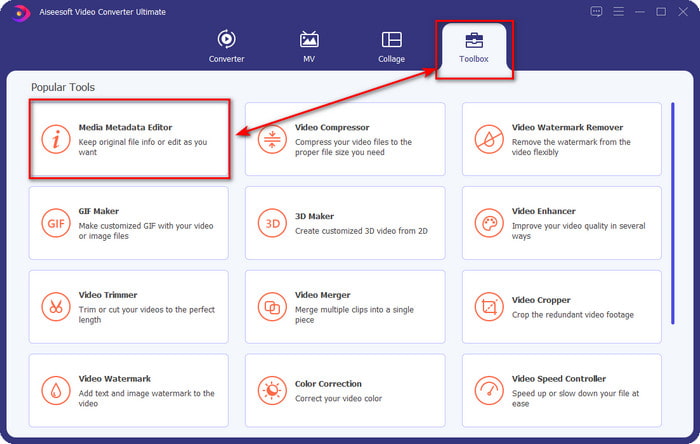
Korak 2. Kliknite Media Metadata Editor kako biste otvorili funkciju uređivača tagova u odjeljku Toolbox.
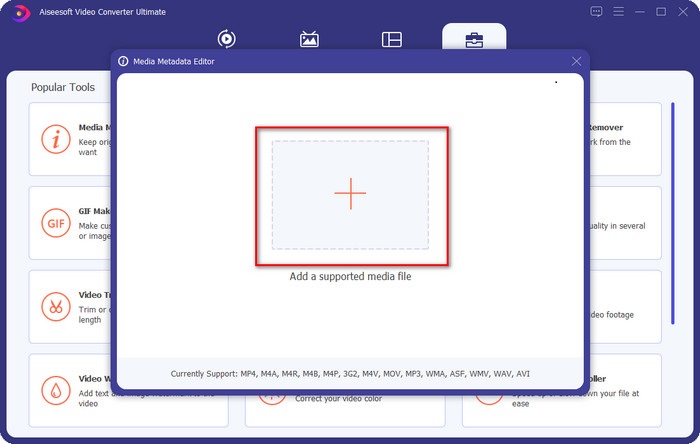
Korak 3. Morate kliknuti gumb + da biste dodali datoteku, pronaći je u prikazanoj mapi i kliknuti Open kako biste uspješno dodali FLAC datoteku.
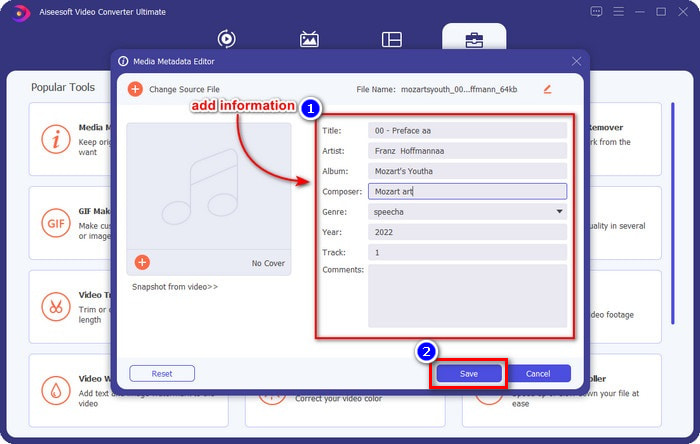
Korak 4. U ovom prozoru sada možete promijeniti metapodatke svog FLAC‑a u svakom textboxu. Zatim kliknite Save kako biste spremili izmjene koje ste napravili u softveru. Tako jednostavno – dodali ste oznake svom FLAC‑u i učinkovito ih ispravili uz pomoć vrhunskog alata.
Pros
- Najbolji je izbor za uređivanje metapodataka na FLAC, MP4, WMA, WAV, TTA, OGG i još 1000+ formata.
- Podržava više značajki za uređivanje koje možete koristiti u odjeljku Toolbox.
- Intuitivno grafičko korisničko sučelje i jednostavno je za korištenje.
- Može se preuzeti na Windows i Mac operativnim sustavima.
Protiv
- Kupnja alata je obavezna da biste iskoristili nevjerojatne značajke po niskoj cijeni.
Dio 2. Druga 2 najbolja besplatna FLAC uređivača metapodataka za Windows
fregata3
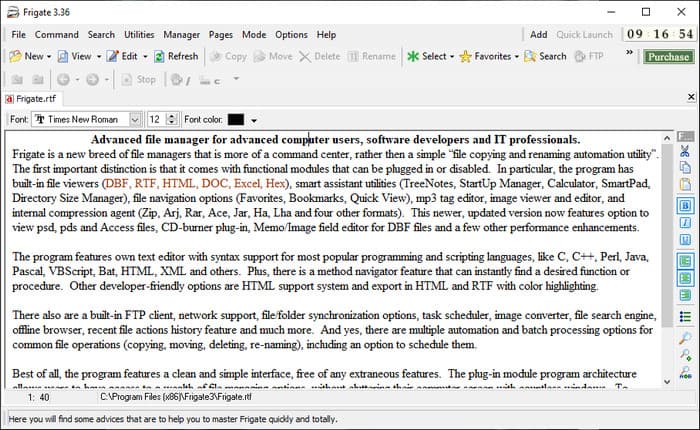
Frigate3 je FLAC uređivač metapodataka koji ćete rado koristiti na svom Windows računalu. S ovim alatom lako možete prilagoditi oznake koje imate na računalu. No prije nego što preuzmete alat, trebate provjeriti dvije dostupne opcije: standardnu i pro verziju. Standardna verzija ovog alata uključuje samo osnovne funkcije koje ćete imati tijekom korištenja. Ako preuzmete standardnu verziju, veličina datoteke bit će manja nego kod pro verzije.
Dok, ako ste umjesto toga preuzeli njegovu pro verziju, imat ćete sve značajke koje ovaj softver pruža, a koje nisu standardne, ali je veličina datoteke puno veća od standardne. Unatoč tome što je besplatan Windows softver, još uvijek možemo vidjeti da je alat malo težak za razumijevanje, a njegov GUI ne izgleda tako dobro kao drugi softver na tržištu. Iako je to problem, još uvijek se smatra učinkovitim alatom za rješavanje ovog zadatka.
Pros
- Besplatno preuzimanje u sustavu Windows.
- Podržava standardnu i profesionalnu verziju alata.
- Mogućnost dodavanja dodataka.
Protiv
- GUI nije dobar kao drugi uređivač metapodataka.
- Ponekad je alat teško pokrenuti.
- Mreža nije osigurana kada pristupite službenoj web stranici alata.
MusicBrainz PiCard
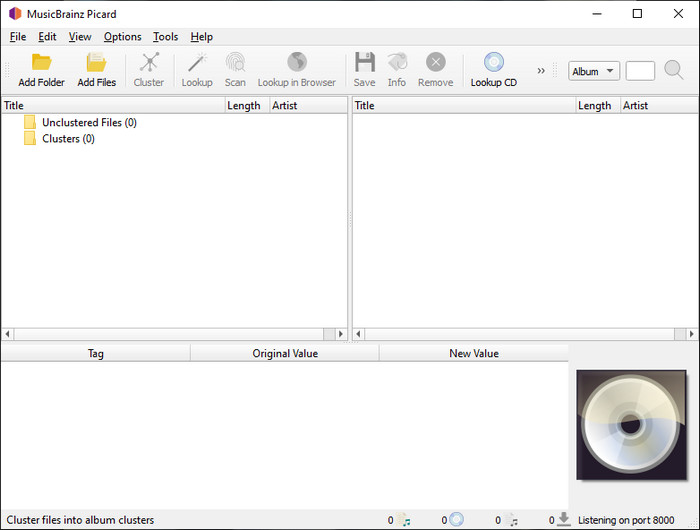
MusicBrainz PiCard je FLAC uređivač metapodataka za Windows koji možete besplatno preuzeti na svoje računalo kako biste dovršili dodavanje metapodataka. Ako audio datoteka ima zapis u bazi podataka, uz pomoć ovog alata možete preuzeti postojeće oznake ili ih ažurirati. Za razliku od drugih alata, ovaj softver može dodati višestruke detaljne informacije, poput izvođača i instrumenata korištenih u skladbi. No imajte na umu da oznake u MusicBrainzu prikupljaju volonteri.
Nadalje, ovaj softver je namjenski uređivač audio oznaka, što znači da podržava samo većinu audio formata, bilo da su s gubicima, bez gubitaka ili oboje. Iako je to opsežna enciklopedija glazbenih oznaka i čini je upotrebljivom za javnost, neke oznake koje pruža su nepouzdane, pa ćete ih morati dodati ručno. Unatoč tome, alat je jednostavan za korištenje i bolji od Frigate3, ali nije tako dobar kao ultimativni alat.
Pros
- Ima ugrađenu bazu podataka za audio oznake.
- Jednostavno korisničko sučelje.
- Naučiti kako ga koristiti je jednostavno.
Protiv
- Ponekad su metapodaci prikupljeni u bazi podataka nepouzdani.
- Ograničeno je samo na audio datoteke.
Dio 3. Često postavljana pitanja o FLAC uređivaču metapodataka
Mogu li snimiti visokokvalitetni FLAC?
Apsolutno, da, možete snimati zvuk u ovom formatu, ali imajte na umu da ga ne podržavaju svi audio snimači i da ne mogu svi snimati zvuk visoke kvalitete. Ako, dakle, ne znate kako snimiti visoko‑kvalitetan FLAC bezztraćni zapis, kliknite ovu poveznicu kako biste saznali više o toj temi.
Koji je najbolji softver za pretvaranje FLAC-a?
Bez ikakve sumnje, FVC Video Converter je najbolji FLAC pretvarač koji možete koristiti kako biste FLAC učinili kompatibilnim s drugim uređajima bez gubitka izvorne kvalitete. Pomoću ovog alata možete istovremeno pretvoriti više FLAC-ova, ali zapamtite, ako želite više od preuzimanja pretvarača, ultimativni alat je neophodan.
Podržava li glasovni zapis FLAC kao audio izlaz?
Voice Memo koristi M4A umjesto FLAC‑a za pohranu snimljenog zvuka. Ako želite doznati više o Voice Memo aplikaciji, možete pročitati naš detaljan prikaz ugrađene aplikacije; pažljivo ga proučite kako biste saznali je li to najbolji audio snimač na iOS uređajima klikom na ovu poveznicu.
Zaključak
FLAC nije samo audio format, nego je i jedan od najboljih audio formata koje biste trebali koristiti za pohranu visokokvalitetnog zvuka na svoje uređaje. Dakle, ako želite urediti .flac datoteke u svojoj audioteci, tada vam alati koje smo recenzirali mogu pomoći da taj zadatak obavite učinkovito. Ako ste korisnik Windowsa, preporučujemo da pročitate opis softvera koji smo naveli u drugom dijelu za dodavanje metapodataka na Windowsu. No ako želite pouzdaniji i profesionalniji alat za dodavanje metapodataka u FLAC, preporučujemo da umjesto toga koristite FVC Video Converter Ultimate. S ovakvim alatom možete raditi profesionalno uređivanje oznaka koje drugi Windows alati koje smo predstavili ne mogu pružiti. Ako, dakle, želite saznati više o najboljem FLAC uređivaču metapodataka na Macu i Windowsu, trebali biste ga preuzeti kako biste otkrili i njegove druge funkcije.
-
 5 najboljih uređivača videopodataka za 2025. [Nepristrana recenzija]
 Želite li vidjeti metapodatke svog videozapisa? Ako je tako, pročitajte detalje u nastavku kako biste u potpunosti shvatili temu i znali koji vam alat najbolje odgovara.
-
 7 popularnih uređivača glazbenih oznaka na Windows, Mac i mobilnim uređajima
 Glazbene oznake popularne su za korištenje za raspoređivanje glazbe u vašoj biblioteci prema podacima u njoj. Što ako ga želite promijeniti? Pročitajte detalje u nastavku da biste saznali više.
-
 5 najboljih uređivača MP4 metapodataka [ažurirano 2025.]
 Kako mogu promijeniti svoje MP4 metapodatke? Najbolji način za promjenu metapodataka vašeg MP4 je korištenje uređivača oznaka koji podržava MP4 format poput uzorka koji navodimo u nastavku.
