


 Video Converter Ultimate
 Snimač zaslona
 Video popravak
Saznajte što je HEIC datoteka, razlike, prednosti, svrhe i još mnogo toga
S više od milijardu korisnika Apple uređaja diljem svijeta, tvrtka je primijetila da se njihovim proizvodima svakodnevno snime bilijuni fotografija. Zbog toga je objavila da je standardni format slika JPEG zamijenjen novijim formatom slika, HEIC‑om. Ova nova verzija formata slike koristi se na iOS‑u 11 i novijim verzijama, koji su izašli 2017. godine. Pa što to HEIC čini posebnim u usporedbi s JPEG‑om? I što je HEIF? Ako želite saznati što je HEIC datoteka, ovaj je članak za vas. Nastavite čitati dok sve to obrađujemo u sljedećem dijelu.

Dio 1. Što je HEIC datoteka?
Pretpostavimo da snimite sliku na svoj iPhone i iPod; primijetit ćete da je format slike u vrsti datoteke HEIC, poznatoj kao visokoučinkoviti spremnik za slike. Ovaj spremnik ima bolju kompresiju i radi bolje od drugog formata slike koji možete imati, kao što su JPEG i PNG. Sa svojom superiornošću u kompresiji i kvaliteti, Apple Inc. odlučio je upotrijebiti ovo kao zadani format slike za spremanje slika na svakom ažuriranom macOS High Sierra i iOS 11.
Iako novije verzije Appleovih uređaja koriste ovaj format, on još uvijek nije široko podržan na drugim uređajima i ne može se prikazati izvorno. Zbog toga korisnici često traže način da pretvore HEIC u JPEG i prebace ga na ne‑Apple uređaje, poput Windows računala i Android telefona. Sada kada imamo osnovnu ideju o HEIC‑u, u sljedećem ćemo dijelu objasniti razliku između HEIC‑a, HEIF‑a i JPEG‑a.
'Zanimljivosti: Apple nije stvorio HEIC; ovaj format već postoji, a uveo ga je 2015. MPEG poznat kao Motion Picture Expert Group. Kasnije je Apple koristio navedeni format prošle 2017. godine.'
Dio 2. Usporedni grafikon između HEIC-a i HEIF-a u odnosu na JPEG
Sada kada znamo što je HEIC fotografija, odredimo razliku između HEIC-a, HEIF-a i JPEG-a. Kako bismo svima nama olakšali razumijevanje, dodali smo tablicu za usporedbu za jednostavno upoznavanje ova tri slikovna formata.
| Značajka/e najboljih formata slike | HEIC (visoko učinkoviti spremnik za slike) | HEIF (visoko učinkovit format slike) | JPG ili JPEG (zajednička stručna skupina za fotografije) |
| Kompresija | Ima bolju kompresiju s gubicima nego JPG ili JPEG. | Isto kao i HEIC, kompresija koju ovaj alat podržava je bolja i mnogo manja od JPEG-a. | Podržava kompresiju s gubicima, ali nije tako dobar kao HEIC ili HEIF. |
| Podržana dubina boje | Podržava 16 bita ili čak veću dubinu boje. | Može imati dubinu boje od 16 bita. | Standard koji podržava je 8 bita. |
| Transparentnost | Savršeno podržava transparentnost što je izvrsno za izradu logotipa ili grafike i korištenje kao pozadine na fotografiji. | Podržana je transparentnost slike. | Ne podržava transparentnost i zbog toga format nije tako fleksibilan kao HEIF i HEIF. |
| Gubitak kvalitete tijekom uređivanja | Iako format koristi kompresiju s gubicima tijekom uređivanja, kvaliteta slike nije smanjena jer njegov dizajn koristi modernu kompresiju s gubitkom, a možete preokrenuti uređivanje na izvorni vizual bez gubitka kvalitete. | Gubitak kvalitete tijekom uređivanja neće se dogoditi u ovom formatu slike. | Tijekom uređivanja, kvaliteta JPEG-a može utjecati na njegovu kompresiju s gubicima. |
| Kompatibilnost s drugim uređajima | Jedan od nedostataka ovog formata je što radi samo na ažuriranoj verziji uređaja. | Nije značajno kompatibilan s drugim uređajima ako nisu ažurirani. | Prijenos slike na druge uređaje nije problem s ovim formatom jer stare i nove verzije uređaja to široko podržavaju. |
Kao što možete vidjeti na grafikonu, ne postoje značajne razlike između HEIC-a i HEIF-a. Čak i ako pretražujete druge informacije o ova dva, vidjet ćete mnoge detalje razlike. No nakon što istražite HEIC, prikazat će se informacije o HEIF-u ili obrnuto. Ipak, postoji jasna razlika između ta dva formata.
Za sadržavanje niza slika ili jedne fotografije, HEIF je najčešće korišten format. Naprotiv, HEIC može sadržavati slike i video sa audio sadržajem u jednoj datoteci. Osim toga, nema velike razlike između njih, u pogledu kvalitete i same kompresije.
Dio 3. Prednosti i nedostaci korištenja HEIC datoteke
Prije korištenja HEIC formata slike, pogledajmo prednosti korištenja ovog proširenja i njegove nedostatke. Pročitajte sljedeće pojedinosti u nastavku jer vam dajemo široki opseg spomenute teme.
Prednosti HEIC formata datoteka:
◆ Svaki put kada snimate fotografije u ovom formatu, dobit ćete istu ili bolju kvalitetu od JPEG-a, ali u puno manjoj veličini datoteke.
◆ Može sadržavati fotografiju, seriju slika, video, a ima opis ili informacije, poznate kao metapodaci.
◆ Savršen je za uređivanje, a većina profesionalnih fotografa koristi ovu vrstu formata zbog njegovih prednosti.
◆ To je bolji format slike od JPEG-a od strane Moving Picture Experts Group, također poznat kao MPEG.
Nedostaci HEIC formata datoteka:
◆ Drugi uređaji ne mogu vidjeti format slike zbog moderne kompresije koju podržava.
◆ Prijenos HEIC formata datoteke na platforme društvenih medija kao što su Facebook, Instagram, Twitter i druge automatski će pretvoriti format u JPEG.
Dio 4. 3 Primarne upotrebe HEIC vrste datoteke
Nije li nevjerojatno što nam nude mogućnosti HEIC formata? Gore navedene informacije bitni su detalji koje ćete morati znati o navedenom formatu. Ali nakon detalja naučit ćemo primarnu upotrebu HEIC datoteke. Bez obzira jeste li profesionalac ili ne, ove informacije morate pročitati kako biste znali svrhu korištenja HEIC ili HEIF formata prije nego što ga počnete koristiti.
Najbolji format za uređivanje slika
Uz njegovu kompresiju, kvalitetu, transparentnost i dinamički raspon, većina stručnjaka koji su fotografirali obožavaju koristiti ovaj format. Osim toga, dok uređujete sliku pomoću svog omiljenog uređivača slika, kvaliteta izvorne slike neće utjecati bez obzira koliko puta ste je uređivali.
Rafalno snimanje i fotografije uživo visoke kvalitete
Ako želite imati jednu ili više slika super visoke razlučivosti na jednom uređaju, onda je ovaj format vaš izbor. Jednim dodirom na svom uređaju možete imati najnevjerojatnije fotografije uživo ili rafalnu sliku koju nećete dobiti u JPEG ili drugim formatima slike. Savršeno je izvrstan ako želite snimiti snimak s potpunim detaljima u boji dubine.
Pohranite više slika s manjom veličinom datoteke
Ako je vaša slika u HEIC ekstenziji datoteke sa svojom modernom kompresijom s gubicima, ne biste trebali brinuti o veličini datoteke svakog snimka koji napravite. Dakle, uživajte u snimanju puno fotografija na svom uređaju visoke kvalitete, ali u manjoj veličini datoteke.
Ovo su tri upotrebe HEIC datoteke; iako nismo uključili sve, ovo su najčešće korišteni formati. Dakle, ako želite vidjeti HEIC datoteku na svom telefonu i pretvoriti je u radnu površinu, nastavite čitati detalje u nastavku dok ih objašnjavamo korak po korak.
Dio 5. Najbolji način da jednostavno pregledate HEIC datoteke na Windowsima i Androidu
Ako ste korisnik iOS-a ili Maca, možete besplatno pregledavati HEIC datoteku na iPhoneu, iPod-u i Macu bez preuzimanja dodatne aplikacije treće strane ili samog kodeka. Dakle, ako želite znati kako pogledati HEIC slikovnu datoteku na Windowsima i Androidu, možete pročitati sljedeće pojedinosti u nastavku. Alat i aplikacija koje uključujemo rade dobro, a HEIC datoteku možete pogledati na svom uređaju u bilo kojem trenutku besplatno.
EasyViewer - HEIC/Tiff/PDF/SVG/EPUB/Strip/Tekst
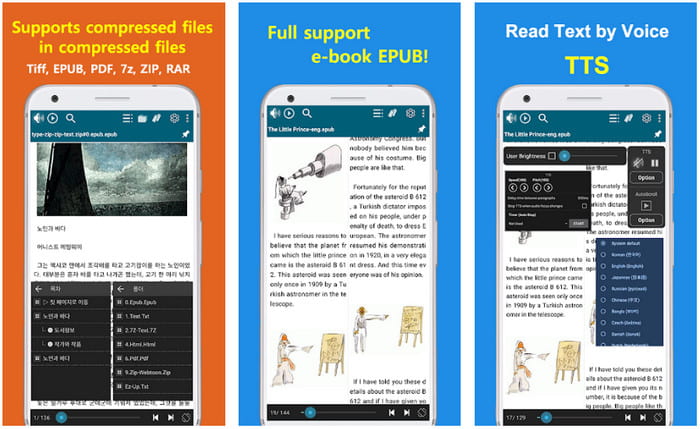
EasyViewer je jedna od najboljih aplikacija koje možete preuzeti na svoj Android da biste pregledavali HEIC datoteke. Ova vam aplikacija može pomoći da na telefonu pregledavate različite medijske formate. Za razliku od nekih drugih aplikacija koje možete preuzeti na telefon, ova nema oglase koji bi vas ometali. Ako je želite isprobati i koristiti, slijedite korake u nastavku.
Korak 1. Preuzmite EasyView iz Trgovine Play, otvorite ga i dopustite aplikaciji pristup vašim datotekama prije nego što prijeđete na sljedeći korak.
Korak 2. Pronađite mapu u kojoj je HEIC datoteka spremljena na vašem zaslonu i dodirnite je da biste je otvorili.
Korak 3. Sada ste otvorili HEIC datoteku na svom Android uređaju pomoću ove aplikacije.
Apowersoft Photo Viewer na Windowsima
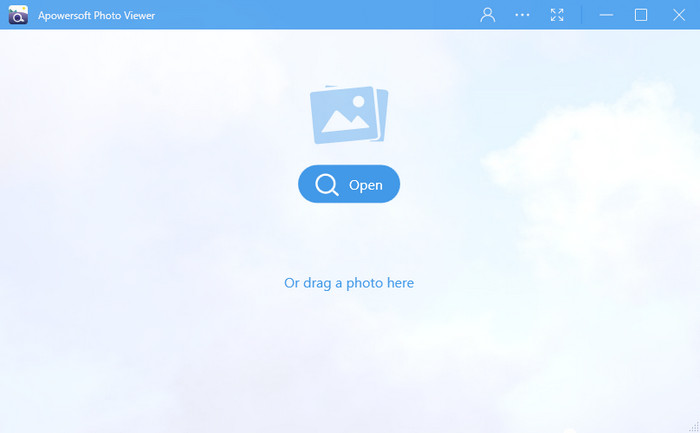
Uz Apowersoft Photo Viewer možete pregledavati datoteku bez preuzimanja dodatnog HEIC kodeka. Ovim alatom možete pregledavati gotovo sve formate slika, poput HEIC, HEIF, JPG, PNG itd. Ako želite znati kako koristiti ovaj softver na svom Windows računalu, slijedite korake u nastavku.
Korak 1. Preuzmite softver na svoje Windows računalo tako da odete na službenu web-stranicu Apowersofta.
Korak 2. Pokrenite softver i kliknite Otvori, pronađite datoteku u Pregledniku datoteka i učitajte HEIC datoteku.
Korak 3. Nakon što se HEIC datoteka učita, možete je pregledavati na svom računalu.
Najbolji HEIC Converter koji možete koristiti za pretvaranje HEIC u JPG na webu
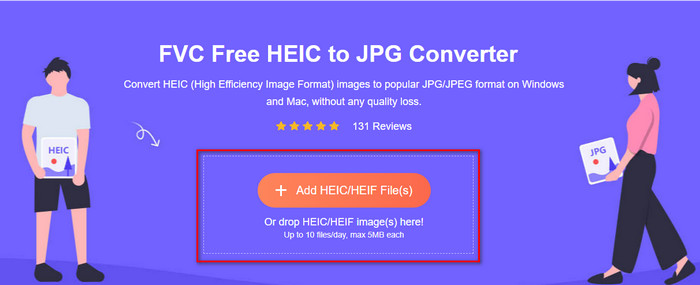
FVC Free HEIC to JPG Converter naš je prvi izbor ako želite jednostavan, ali učinkovit pretvarač bez instaliranja softvera. Ovim alatom možete pretvoriti svoj HEIC u kompatibilan format slike, poput JPG‑a. Iako je alat besplatan za korištenje, postoje neka ograničenja koja morate imati na umu, kao što su veličina datoteke i broj puta kada ga možete koristiti. Unatoč tim nedostacima web‑alata, kvaliteta se neće smanjiti ako ovdje učitate svoju HEIC datoteku i pretvorite je u JPG. Donji vodič dat će vam ideju kako koristiti ovaj alat i promijeniti format svoje HEIC datoteke.
Korak 1. Kliknite ovu poveznicu da biste otvorili web‑stranicu za pretvorbu HEIC‑a u JPG.
Korak 2. Nakon što kliknete poveznicu, otvorit će se web‑stranica. Pritisnite gumb Add HEIC/HEIF File(s), pronađite datoteku u svojoj mapi i kliknite Otvori za nastavak.
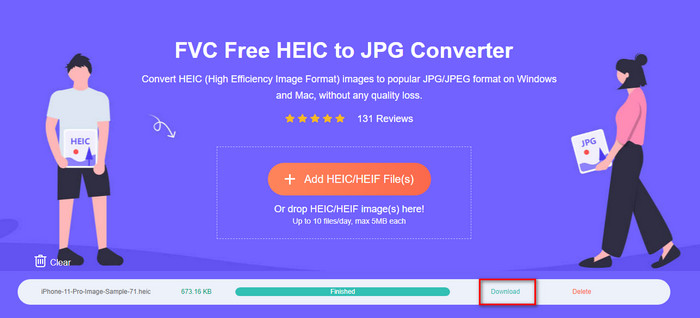
Korak 3. Internetski pretvarač odmah će početi pretvarati HEIC u JPG, pričekajte da se proces dovrši i, kada završi, kliknite Download da biste spremili JPG datoteku na svoj disk.
Osim FVC HEIC Convertera, možete isprobati i druge pretvarače fotografija, kao što su CopyTrans HEIC, CloudConvert i iMazing.
Dio 6. Često postavljana pitanja o HEIC datoteci
Zašto moja slika na HEIC-u na mom iOS-u?
Za sve ažurirane verzije iOS-a, standardni format slike je u HEIC-u, ali ga možete promijeniti i vratiti u JPG. Otvaranjem postavki telefona pronađite kameru ispod nje, a zatim dodirnite Format. Na kraju, dodirnite Najkompatibilniji da vratite standardni format u JPG. Sada možete snimiti sliku s JPG-om kao standardnim formatom.
Kako mogu prenijeti svoju HEIC fotografiju na računalo kao JPG?
Otvorite Postavke svog iPhone uređaja, dodirnite opciju Fotografija, pomaknite se prema dolje i potražite Prijenos na Mac ili PC, a zatim dodirnite Automatski da biste HEIC sliku pretvorili u JPG ako je prenesete.
Zašto ne mogu otvoriti svoj HEIC na Windowsima i Androidu?
HEIC format nije izvorno kompatibilan sa sustavima Windows i Android. Dakle, ako želite otvoriti HEIC datoteku na radnoj površini ili Androidu, predlažemo preuzimanje aplikacije treće strane. Ali ako ne želite koristiti aplikaciju treće strane, predlažemo korištenje pretvarača za pretvaranje HEIC-a. Pročitajte gore navedene pojedinosti kako biste saznali više.
Zaključak
Sada nam je jasnije što HEIC znači i koja je njegova svrha kao formata slike. Gornji detalji pojašnjavaju nam ovaj format. Ako imate HEIC datoteku i želite je otvoriti na Windowsu ili Androidu, alati koje smo spomenuli mogu vam pomoći u tom zadatku. No ako je trebate pretvoriti umjesto instaliranja posebnog softvera, možete koristiti FVC Free HEIC to JPG Converter da promijenite format u JPG. Slijedite gore navedene korake kako biste zadatak učinkovito dovršili.
-
 Pretvorite HEIC u JPG sa 6 učinkovitih offline i online načina
 Želite li znati kako pretvoriti HEIC u JPG? U ovom slučaju dodajemo 6 online i offline načina na koje možete u potpunosti završiti i riješiti ovaj zadatak.
-
 Besplatni pretvarači WMV u DivX Najbolji izbor korisnika
 Ovdje su najbolji besplatni WMV u DivX pretvarači koje korisnici uglavnom koriste. Ovaj vam članak pruža najbolje načine za pretvaranje vaše WMV datoteke u DivX.
-
 Savjeti o tome kako promijeniti video metapodatke na iPhoneu na dohvat ruke
 Imate li poteškoća s promjenom video metapodataka na iPhone uređajima? Srećom, ovaj članak govori o najboljem načinu promjene video metapodataka na iPhoneu.
