


 Video Converter Ultimate
 Snimač zaslona
 Video popravak
Najbolji načini za pretvaranje HEIC-a u JPG na Androidu pomoću aplikacija i interneta bez muke
Kako Apple usvaja novi slikovni format HEIC, Android ga ne može izvorno podržavati jer mu nedostaju kodeci koji podržavaju HEIC. Čak i ako koristite najnoviju verziju Android telefona, HEIC format se na tom uređaju ne može pregledavati. Budući da format nije kompatibilan s Androidom, najbolji je pristup pretvoriti ga u slikovni format kompatibilan sa svim uređajima, JPEG. Dakle, ako primite HEIC datoteku i želite je pretvoriti iz HEIC u JPG na Androidu kako biste je mogli vidjeti, trebate pročitati sljedeće pojedinosti koje smo dodali u ovom tekstu, jer smo ih istražili umjesto vas kako bi postupak bio pristupačniji i učinkovitiji nego ikad.

Dio 1. Kako pretvoriti HEIC datoteku u JPG na Androidu pomoću mobilnih aplikacija
Dropbox
Dropbox vam nudi najbolji način za dijeljenje i prijenos datoteka u pohranu u oblaku umjesto na lokalnu pohranu, tako da ih možete dijeliti s bilo kim. Uz ovakav pretvarač HEIC u JPG na Androidu, pretvaranje HEIC formata u JPEG postalo je jednostavno i praktično. Iako može pretvoriti slikovni format u JPEG, obično ne nailazi na iste poteškoće kao drugi pretvarači kojima je potreban dodatni postupak da bi završili konverziju.
Budući da automatski mijenja format u kompatibilni format nakon što se podijeli. Želite li znati kako pretvoriti format u JPEG? Zatim slijedite korake u nastavku da biste saznali kako to učiniti.
Korak 1. Preuzmite i otvorite aplikaciju Dropbox na svom Android uređaju. Zatim se registrirajte prije korištenja, ali ako već imate Dropbox račun, ovdje se samo trebate prijaviti.
Korak 2. Dodirnite Camera Uploads i odaberite HEIC datoteku koju imate na svom telefonu.
Korak 3. Dodirnite Save HEIC Photos i odaberite JPG format kako biste je spremili s tom ekstenzijom. Pričekajte da se postupak dovrši, a zatim u Galeriji možete provjeriti je li slika u tom formatu.
Besplatni pretvarač HEIC u JPG – Pretvorite HEIC u JPEG
HEIC to JPG Free Converter jedna je od najboljih aplikacija za pretvorbu HEIC u JPG na Androidu koja vam može pomoći pretvoriti HEIC format koji imate u kompatibilan format. S ovom aplikacijom možete pretvoriti svoju HEIC datoteku u JPEG bez brige da ćete izgubiti kvalitetu i metapodatke koji su na nju povezani. Za razliku od Dropboxa, gdje se morate prijaviti, s ovom se aplikacijom ne trebate prijavljivati, pa je manje gnjavaže jer možete izravno pretvarati HEIC bez prijave.
Iako se ne biste morali prijaviti dok koristite aplikaciju, primijetit ćete da će se na vašem telefonu prikazivati skočni oglasi ako je koristite. Ako vam to ne predstavlja problem, slijedite korake u nastavku da biste saznali kako ga koristiti.
Korak 1. Potražite HEIC to JPG Free Converter u Trgovini Play, instalirajte ga i otvorite aplikaciju kako biste nastavili s korištenjem.
Korak 2. Dodirnite Open File i pronađite HEIC sliku na svom mobilnom uređaju, zatim dodirnite Select to kako biste je učitali u pretvarač.
Korak 3. U odjeljku Convert to odaberite JPG format na popisu i kliknite Convert kako biste započeli pretvaranje HEIC datoteke.
Dio 2. Najprofesionalniji način za grupno pretvaranje HEIC u JPG Android Online
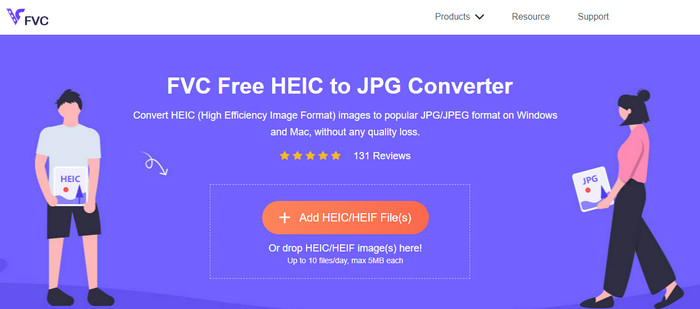
Trebate li znati kako pretvoriti HEIC datoteku u JPG na Androidu bez pomoći aplikacije koju treba preuzeti? Onda je bez ikakve sumnje FVC Free HEIC to JPG Converter mrežni alat koji će vam trebati. Za zadatak poput ovog potreban vam je profesionalni alat, osobito ako želite pretvoriti više HEIC datoteka u JPEG bez gubitka kvalitete, a upravo to ovaj web-alat omogućuje.
Za razliku od aplikacija koje smo gore spomenuli, s ovom ne biste morali preuzimati dodatne podatke prije nego što je možete koristiti, a ne biste se ni morali prijaviti. Umjesto da preuzmete aplikaciju na svoj Android i čekate proces instalacije, , zašto odmah ne pokušate koristiti ovaj web alat? Ako je ovaj mrežni alat privukao vašu pozornost, morate pročitati sljedeće detalje u nastavku. Da biste saznali kako profesionalni web alat pretvara HEIC u JPG na vašem Androidu online i besplatno.
Korak 1. Da biste otvorili profesionalni web-alat, morate kliknuti ovu poveznicu i u pregledniku će se otvoriti nova kartica.
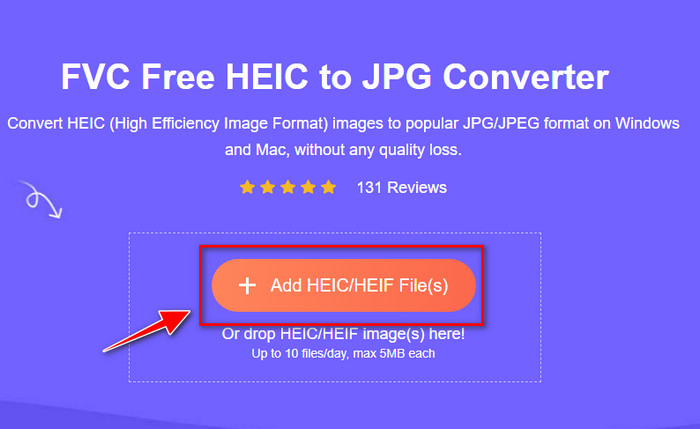
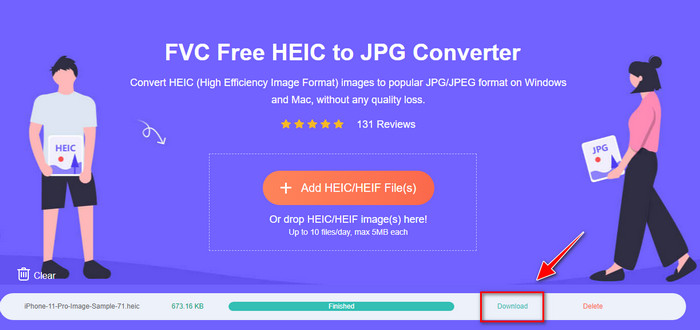
Korak 2. Dok ste na web-alatu, dodirnite Add HEIC/HEIF File i učitajte ovdje HEIC datoteku. Ovdje možete učitati i više HEIC datoteka i istodobno ih pretvoriti u JPEG.
Korak 3. Pričekajte da se pretvorba dovrši, a kad se traka napretka ispuni, možete spremiti HEIC datoteke koje ste ovdje učitali klikom na gumb Download. Datoteka će se automatski spremiti u mapu preuzimanja; tamo je možete provjeriti i pregledati sliku u JPEG formatu.
Dio 3. Često postavljana pitanja o pretvaranju HEIC u JPG na Androidu
Može li Google Android Pie vidjeti HEIC datoteku?
Da, ovdje možete lako pogledati HEIC sliku. Ova 16. verzija Androida službeno ima HEIC kodeke za pregled slike bez pretvaranja u JPEG ili PNG. Dakle, ako je vaš Android u ovoj verziji, ne biste morali pretvoriti format u JPEG ili PNG da biste ga vidjeli, a on je spreman za primanje HEIC slike.
Zašto ne mogu pretvoriti HEIC u JPG na Androidu?
Najprije morate provjeriti pretvarač koji koristite na svom Androidu podržava li pretvaranje HEIC-a u JPG. Iako neke aplikacije kažu da podržavaju pretvaranje HEIC-a, većina njih je mamac za klikove. Kako biste izbjegli da se to dogodi, morate pročitati recenzije o njima da vidite podržavaju li HEIC i može li pretvoriti format slike u JPG.
Zašto je HEIC postao popularan na iOS uređajima?
HEIC je postao popularan na iOS uređajima zbog kompresije koju pruža slici i detaljne kombinacije boja, što je daleko bolje od JPEG-a. Ako je vaša fotografija u ovom formatu, primjetit ćete da je veličina datoteke manja i kvaliteta bolja nego kod JPEG formata. To je jedan od razloga zašto je postao popularan na iOS uređajima.
Zaključak
Ovaj članak predstavlja najbolje pretvarače HEIC u JPG za Android; svi su dostupni na vašim mobilnim uređajima. Iako vam mogu pomoći pretvoriti format na vašem Androidu, njihove prednosti i nedostaci su ono što ih međusobno razlikuje. Ako želite koristiti profesionalni pretvarač na svom Androidu kako biste HEIC datoteku pretvorili u JPG, preporučujemo korištenje alata FVC Free HEIC to JPG Converter. Iako se radi o web-alatu, i dalje je daleko bolji od drugih gore spomenutih aplikacija. Ako želite isprobati ovaj web-alat na svom Android uređaju, koraci su navedeni iznad; možete ih provjeriti i pažljivo slijediti kako biste zadatak učinkovito obavili.
-
 Pretvorite HEIC u PDF koristeći najbolja 4 poboljšana načina 2022
 Da biste saznali više informacija o najboljem pretvaraču HEIC u PDF, možete preuzeti ovaj 2022. Ovaj članak možete pročitati jer smo dali recenziju o njemu.
-
 Najbolji besplatni i plaćeni HEIC konverter koji morate znati [Ažurirano 2022.]
 Želite li znati što je HEIC pretvarač? Ako je tako, uključujemo 5 najboljih besplatnih i plaćenih HEIC pretvarača koje možete koristiti za promjenu HEIC formata.
-
 HEIC u odnosu na JPG | Koji je bolji format slike za korištenje
 Bitka između HEIC-a i JPG-a postala je dublja, ali koji je od ta dva formata slike bolji? Da biste odgovorili na svoje upite, pročitajte ovaj članak.
