


 Video Converter Ultimate
 Snimač zaslona
 Video popravak
Kako učinkovito ukloniti vodeni žig s izvornog grafikona na grafikonu
Možda ćete trebati koristiti Origin Graph kako biste izradili predložak za matematičke ili znanstvene podatke koji su previše složeni da bi se jednostavno opisali riječima. Ovaj je softver već pomogao studentima, istraživačima, profesorima, poslovnim ljudima i drugima koji trebaju izraditi vlastiti graf. Zahvaljujući skupu predložaka koje nudi, možete napraviti vizualno privlačan graf koji će privući pozornost gledatelja. Problem na koji ćete vjerojatno naići ako koristite njegovu besplatnu verziju jest to što na konačni rezultat dodaje tekstualni vodeni žig. Imate poteškoća s uklanjanjem vodenog žiga? Ne brinite više! Jer mi imamo rješenje za vas. Ovdje ćemo predstaviti korisne savjete o uklanjanju vodenog žiga iz Origin Grapha, a zatim kako ga koristiti u Wordu ili PowerPoint prezentaciji.

Dio 1. Kako ukloniti vodeni žig s Origin Graph-a s mrežnim alatom za uklanjanje vodenog žiga sa slike
FVC Free Watermark Remover Online vrhunski je alat za uklanjanje tekstualnog vodenog žiga koji možete upotrijebiti da biste uklonili vodeni žig Origin Grapha. Ovaj je alat izuzetno učinkovit u uklanjanju bilo kojeg objekta s vaših slika kako bi one izgledale još profesionalnije nakon uklanjanja vodenog žiga. Uz njega vas možemo uvjeriti da je riječ o pouzdanom i namjenskom alatu za uklanjanje vodenih žigova na koji se možete osloniti kad imate ovakav problem. Pitate se je li ovaj alat jednostavan za korištenje? Ne brinite više! Jer koraci koje navodimo u nastavku upravo su oni koje trebate slijediti kako biste uklonili tekstualni vodeni žig sa slike koju je dodao Origin Graph.
Korak 1. Možete kliknuti ovu poveznicu kako biste otvorili internetski alat za uklanjanje vodenog žiga sa slika; otvorit će se nova kartica na kojoj možete pristupiti alatu.
Korak 2. Pritisnite Upload Image kako biste ovdje dodali fotografiju s vodenim žigom, pronađite datoteku fotografije u mapi i kliknite Open kako biste je uspješno učitali.
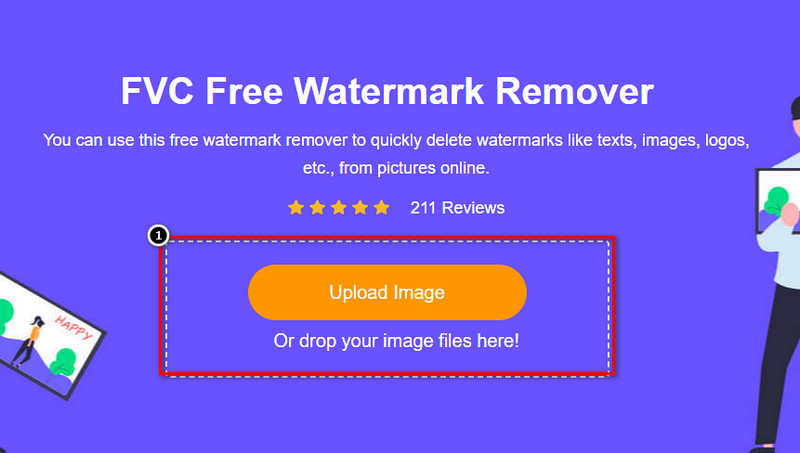
Korak 3. Možete koristiti tri alata za označavanje vodenog žiga; iako funkcioniraju na različite načine, jednako su učinkoviti. Odaberite jedan alat, a zatim označite područje slike na kojem se nalazi vodeni žig.
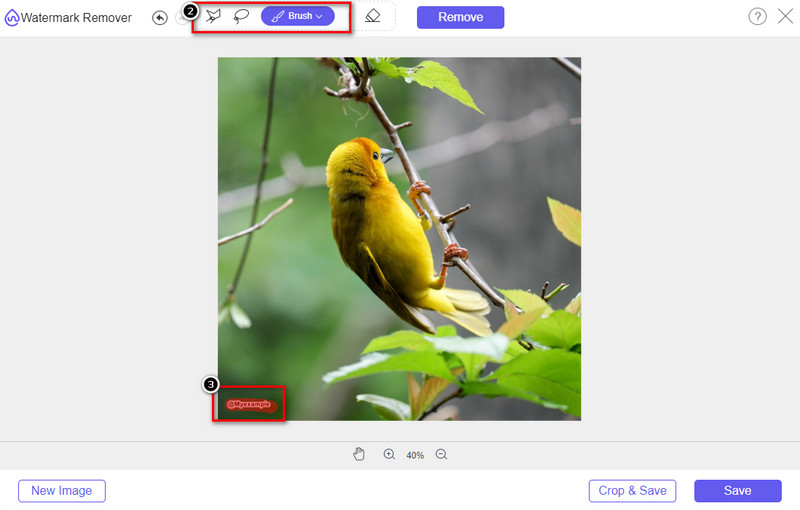
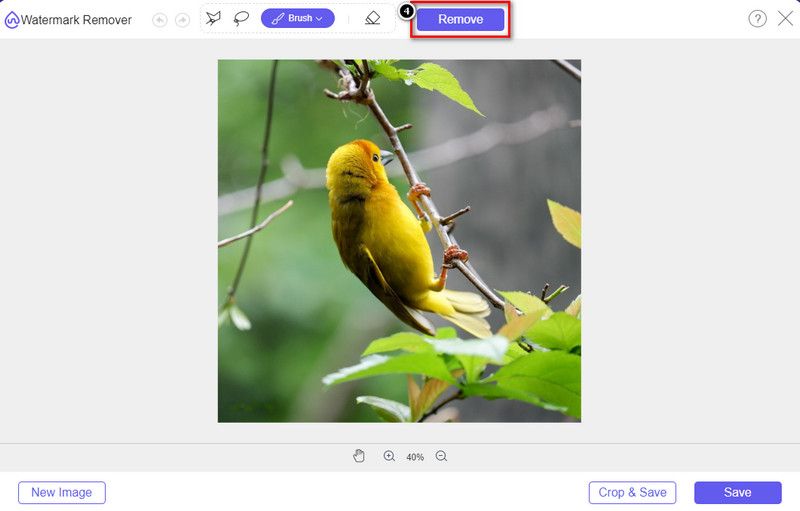
Korak 4. Obavezno kliknite ikonu Remove nakon što ste označili vodeni žig alatom. Ovaj je korak ključan kako biste pri izvozu slike dobili verziju bez vodenog žiga.
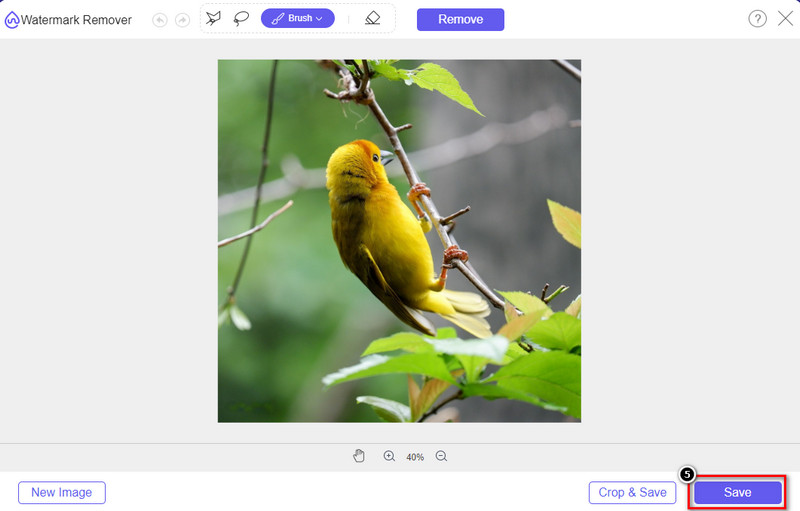
Korak 5. Za početak postupka izvoza sada možete kliknuti gumb Save. Pričekajte da se proces dovrši i zatim možete provjeriti sliku na kojoj više nije vidljiv vodeni žig Origin Grapha.
Pros
- Besplatni alat za uklanjanje vodenog žiga sa slika na webu kojem možete pristupiti.
- Djeluje učinkovito na uklanjanju vodenog žiga uz podršku AI-tehnologije.
- Podržava veliki izbor formata slika koje možda imate na svom lokalnom disku.
- Na izvezene slike ne dodaje se vodeni žig.
Protiv
- Za rad je potrebna internetska veza.
- Njegov fokus je na uklanjanju vodenog žiga i ništa više.
Dio 2. Kako kopirati grafikone iz Origina u Word ili PowerPoint bez vodenog žiga
U ovom dijelu članka, dat ćemo vam proceduru koju ćete morati znati da dodate graf koji ste izradili na Origin Graph bez vodenog žiga. Slijedite ga u skladu s tim da biste uspješno dodali grafikon koji napravite u Microsoft Wordu i PowerPointu bez vodenog žiga.
Morat ćete osloboditi najmanje 1,9 GB zbog ogromne veličine datoteke. U datoteci od 1,9 GB možete dobiti potrebnu pomoć, ali ako ne želite pomoć, možete preuzeti verziju od 652 MB putem .zip ili .exe.
Koraci za stvaranje grafikona na izvornom grafikonu bez vodenog žiga:
Korak 1. Najprije preuzmite Origin Graph na svoj operativni sustav tako da odete na njegovu službenu web-stranicu. Otvorite alat kako biste započeli s izradom željenog grafa.
Korak 2. Nakon pokretanja softvera dodajte vrijednosti tablice koje su vam potrebne. Ovdje možete dodati više varijabli i onoliko grafova koliko vam treba.
Dodatno: Možete kliknuti Plot kako biste vidjeli druge vrste grafova koje možete koristiti, poput Basic 2D, Bar, Statistical i drugih.
Korak 3. Kliknite File, zatim pritisnite Save kako biste izvezli graf koji ste ovdje izradili.
Korak 4. Možete slijediti korake koje smo naveli u 1. dijelu i pratiti vodič za uklanjanje vodenog žiga iz Origin Grapha uz pomoć alata FVC Free Watermark Remover Online.
Kako koristiti grafikon u Wordu bez vodenog žiga:
Korak 1. Otvorite Word na svom računalu, zatim kliknite Prazna stranica. Ako ste već izradili Word dokument, tada otvorite tu datoteku.
Korak 2. Idite na odjeljak Insert, zatim kliknite Pictures. Potražite datoteku grafa na svom lokalnom disku, kliknite je jednom, a zatim pritisnite Open kako biste je učitali u Word.
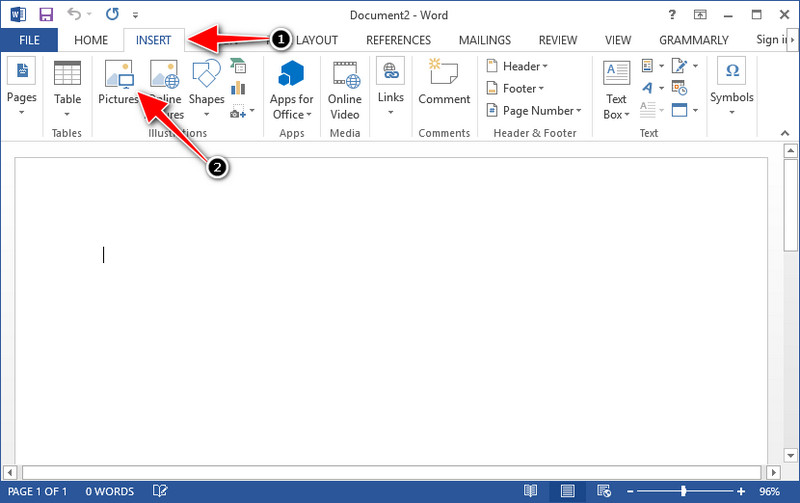
Korak 3. Automatski će se učitati u Word dokument koji ste otvorili ili izradili; sada možete pozicionirati graf tako da ga držite i povlačite unutar dokumenta.
Kako koristiti grafikon na Powerpointu bez vodenog žiga:
Korak 1. Pokrenite PowerPoint na svom računalu i kliknite Prazna prezentacija. Možete također pregledati zadnje prezentacije koje ste izradili na lijevoj strani. Ako postoji datoteka u koju trebate dodati graf, kliknite je kako biste je otvorili.
Korak 2. Pritisnite Insert i kliknite Picture kako biste umetnuli slikovni graf koji ste izradili u Origin Graphu.
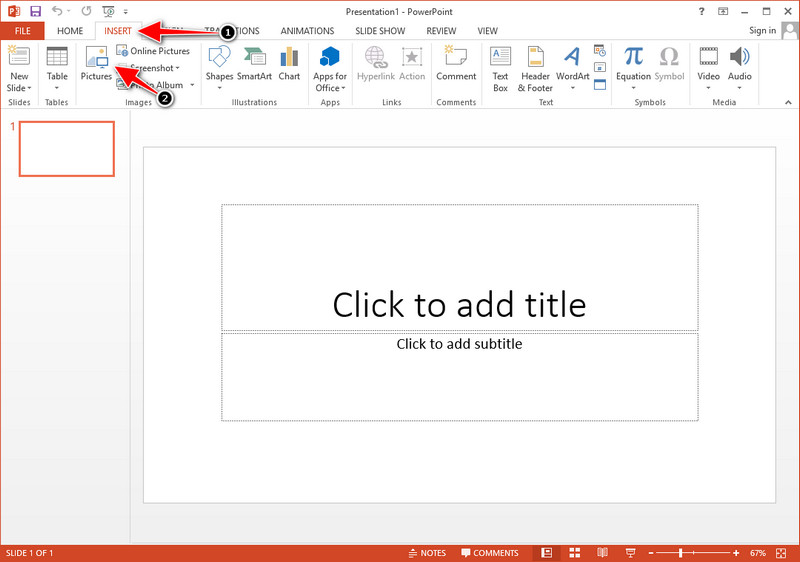
Korak 3. Prilagodite sliku grafa i smjestite je na slajd.
Daljnje čitanje:
Kako ukloniti B612 vodeni žig sa svojih slika
Kako besplatno ukloniti WOW Slider vodeni žig
Dio 3. Često postavljana pitanja o tome kako ukloniti vodeni žig s izvornog grafikona
Koliko je Origin Pro?
Za pojedinačne korisnike, možete dobiti premium verziju Origin Graph za $435 počevši. Njegovu službenu trgovinu možete posjetiti na Origin Lab.
Gdje mogu službeno preuzeti Origin Graph?
Posjetite Origin Lab da preuzmete Origin Graph. Prije nego što preuzmete softver na svoju radnu površinu, postavljat će pitanja. Nakon toga, bit će dvije opcije za preuzimanje datoteke, želite li je preuzeti uz pomoć ili ne, u obliku .exe ili zip.
Jesu li Excel i Origin isto?
Excel i Origin imaju GUI nalik proračunskoj tablici za raspoređivanje podataka, izračunavanje i definiranje oznaka. Međutim, Excel se fokusira na to da sadrži mnogo stupaca i redaka koje možete koristiti. Ali s Originom, to je za raspoređivanje atributa koji koriste formulu stupca, a ne ćelijske formule poput one koju Excel podržava.
Zaključak
Sada kada ste naučili kako ukloniti vodeni žig s Origin Grapha, vrijeme je da upotrijebite grafikon koji ste izradili i profesionalno ga predstavite. Ako vam je svrha koristiti ga u programu Word ili Powerpoint, možete pročitati 2. dio da biste saznali kako to učiniti. Uklanjanje vodenog žiga ovim alatom daleko je najpoželjnije od svih koji žele ukloniti vodeni žig na slikama. Problem je riješen ovim alatom. Ako vam je ovaj članak pomogao, ostavite 5 zvjezdica ispod.
-
 Kako ukloniti vodeni žig pomoću Pixlra u detaljnim koracima [na snazi]
 Želite li znati kako ukloniti vodeni žig pomoću Pixlra? Ako je tako, nastavite čitati u nastavku da biste saznali kako to učiniti i koje alternative možete koristiti.
-
 Uklonite vodeni žig Animotica na izvezenim videozapisima na 3 dokazana načina
 Jeste li se ikada zapitali je li moguće ukloniti vodeni žig Animotica na videozapisima koje ste izvezli? Ovaj članak daje upute kako to učiniti.
-
 Besplatni načini uklanjanja VideoShop vodenog žiga na videozapisima [bez muke]
 Da biste uklonili vodeni žig VideoShop, vaš će uređaj trebati sredstvo za uklanjanje vodenog žiga. Da biste saznali što je to, pročitajte ovaj članak.
