


 Video Converter Ultimate
 Snimač zaslona
 Video popravak
Ultimativni vodič za korištenje umjetne inteligencije za izoštravanje slike na računalu i mobitelu
Jeste li ikada imali sliku koja izgleda blijedo i beživotno? Možda vašoj fotografiji nedostaje oštrine i jasnoće. Ali jeste li znali? Na internetu možete pronaći mnogo aplikacija za izoštravanje slika. Ne trebate skupa desktop rješenja da biste izoštrili svoju sliku. Pretraživanjem interneta pronaći ćete brojne aplikacije koje vam mogu pomoći izoštriti sliku. No više ne trebate tražiti, jer ovdje navodimo najbolje alate za izoštravanje slika i učimo vas kako ih koristiti. Pročitajte članak do kraja kako biste naučili kako besplatno izoštriti slike online ili offline.

Dio 1. Kako besplatno izoštriti sliku online bez registracije
Unatoč tome, postoji mnogo aplikacija za izoštravanje slike; preporuča se da koristite siguran i najjednostavniji alat. Zato smo tražili najbolje izoštravače slike i naveli ih samo za vas. Štoviše, pokazat ćemo vam kako koristiti ove alate za izoštravanje slike.
Oštrija slika putem FVC besplatnog programa za povećanje skale slike
FVC Free Image Upscaler najbolji je alat za izoštravanje slike. Ako tražite AI alat za izoštravanje slika, onda je FVC Free Image Upscaler upravo ono što trebate. Osim toga, podržava razne formate slika, poput PNG, JPG, JPEG i BMP. A koristeći svoju AI (umjetna inteligencija) tehnologiju, možete poboljšati svoju sliku do povećanja od 2x, 4x, 6x i 8x. Još je bolje to što ovom online alatu možete pristupiti u svim web-preglednicima, uključujući Google, Firefox i Safari.
Nadalje, mnogi početnici radije koriste ovaj alat jer ima jednostavno korisničko sučelje. Također, iako se radi o online aplikaciji, ima brz proces izoštravanja, što ju čini praktičnom za korištenje. Također možete pregledati izlaznu sliku prije preuzimanja na svoj uređaj. Dakle, ako želite koristiti ovaj alat za izoštravanje svoje slike, slijedite jednostavne upute u nastavku.
Kako izoštriti sliku koristeći FVC Free Image Upscaler:
Korak 1. Otvorite preglednik i u polje za pretraživanje upišite FVC Free Image Upscaler. Možete i izravno kliknuti poveznicu do njihove glavne stranice.
Korak 2. Zatim kliknite gumb Upload Photo na glavnom sučelju kako biste uvezli sliku koju želite izoštriti.

Korak 3. Zatim odaberite povećanje (magnification) koje želite za svoju sliku. Možete birati između povećanja 2x, 4x, 6x i 8x. Nakon toga vidjet ćete pregled izlazne slike.
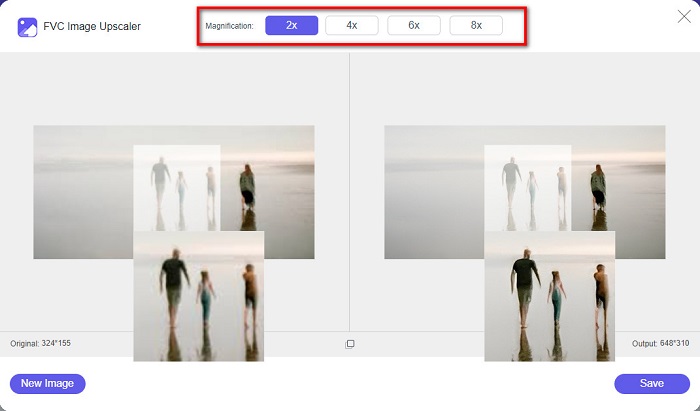
Korak 4. Na kraju, da biste spremili rezultat, kliknite gumb Save. Aplikacija će automatski i brzo spremiti sliku u mape na vašem računalu.
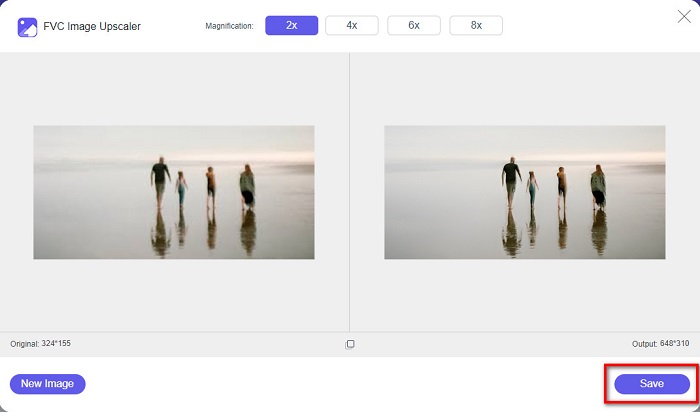
I to je to! Jednostavno, možete jednostavno poboljšati zamućeni dio svoje slike i dodati joj oštrinu.
Oštrenje slike pomoću VanceAI-a
VanceAI je online alat za izoštravanje slika koji možete koristiti ako želite izoštriti svoju sliku ili joj dodati više jasnoće. Kada svojoj slici dodate oštrinu, ona će svakako izgledati bolje. Zato je VanceAI alat koji trebate ako želite brzo izoštriti sliku. Osim toga, možete ga besplatno koristiti u gotovo svim web-preglednicima, kao što su Google i Safari. Također, automatski poboljšava zamućene dijelove slike u samo nekoliko klikova. Zahvaljujući jednostavnom sučelju, početnici bez problema mogu koristiti ovu aplikaciju. Štoviše, podržava najčešće formate slika, poput JPG, JPEG i PNG. Međutim, kada izoštrite sliku pomoću VanceAI, na njoj će ostati vodeni žig.
Kako izoštriti mutnu sliku pomoću VanceAI-a:
Korak 1. U svom pregledniku potražite VanceAI, zatim idite na njihovu glavnu stranicu. Potom na glavnom sučelju kliknite gumb Upload Image da biste učitali sliku koju želite izoštriti.
Korak 2. Nakon učitavanja slike, kliknite gumb Start to Process u donjem desnom kutu sučelja.
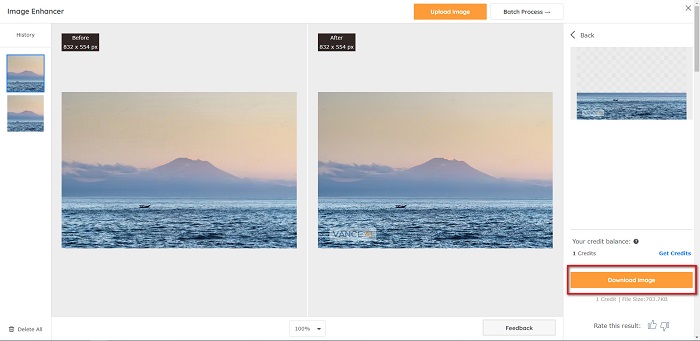
Korak 3. Na kraju ćete vidjeti pregled izlazne slike. Potom kliknite gumb Download Image kako biste preuzeli izoštrenu sliku.
Izoštrite mutnu sliku pomoću PineToolsa
PineTools je još jedna online aplikacija za izoštravanje koju možete lako koristiti. Zbog jednostavnog korisničkog sučelja, ovaj alat mogu koristiti i početnici za popravljanje kvalitete slike. Klizačem možete podešavati jačinu odnosno oštrinu slike. Osim toga, možete odabrati veličinu konvolucijske maske svoje slike između 3x3 i 5x5. Još jedna prednost ove online aplikacije je to što joj možete pristupiti u gotovo svim web-preglednicima, uključujući Google i Safari. Nedostatak PineToolsa je što sadrži mnogo oglasa koji vas mogu ometati dok izoštravate sliku. Ipak, mnogi početnici koriste ovaj alat jer je praktičan za upotrebu.
Kako izoštriti mutnu sliku pomoću PineToolsa
Korak 1. Najprije u pregledniku potražite PineTools i kliknite stranicu koja vodi na njegovu web-stranicu. Zatim kliknite gumb Choose Files na prvom sučelju kako biste učitali fotografiju koju želite izoštriti.

Korak 2. Zatim na ploči Sharpen pomaknite mali kvadratić na razinu jačine ili oštrine koju želite za svoju sliku.
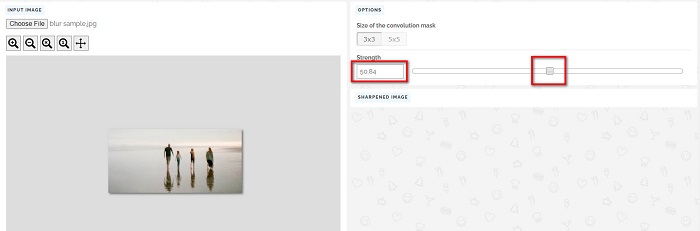
Korak 3. Zatim kliknite gumb Sharpen ispod sučelja kako biste izoštrili sliku. Ako želite spremiti izlaznu sliku, kliknite željeni format slike i ona će biti spremljena na vaš uređaj.
Dio 2. Kako izoštriti sliku na Windowsima/Mac sustavima
Kako izoštriti sliku u Photoshopu
Adobe Photoshop je moćan i široko korišten softver za uređivanje slika koji koriste brojni pojedinci diljem svijeta. Namijenjen je početnicima i profesionalcima te sadrži brojne značajke koje omogućuju pojedincima precizno i kreativno uređivanje slika. Od jednostavnih prilagodbi do složenih dizajna, Photoshop vam omogućuje da oživite svoje ideje. Njegovi filteri za izoštravanje pomažu u oštrijem prikazu fotografija mijenjajući njihov kontrast i detalje. Oštrenje fotografije u Photoshopu je jednostavno i neće oštetiti original zbog sofisticiranih slojeva i filtera - idealno za slike na društvenim mrežama, komercijalnu fotografiju i grafički dizajn.
Korak 1. Kliknite Layers panel > Filter menu > Convert for Smart Filters.

Korak 2. Odaberite Sharpen > Unsharp Mask under Filter.
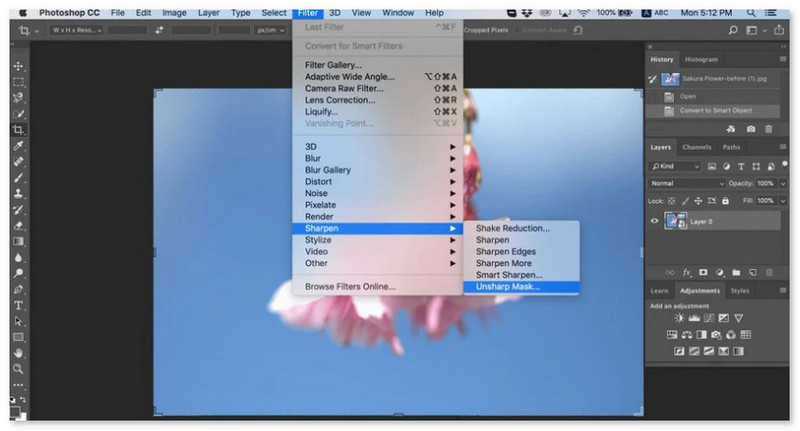
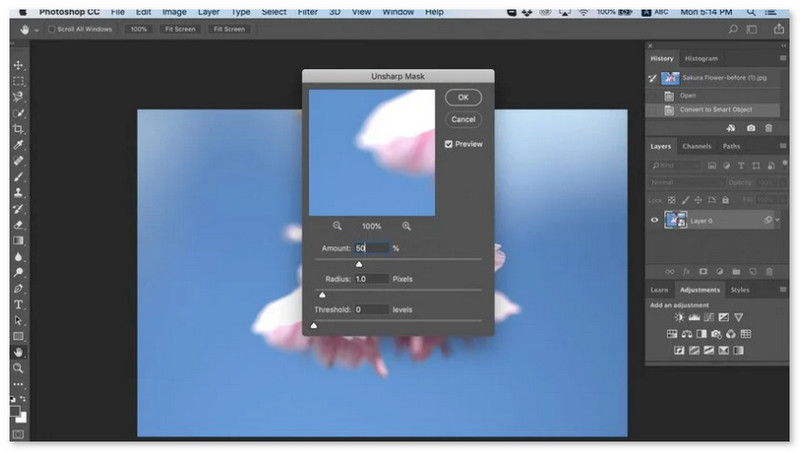
Korak 3. Podesite postavke i kliknite OK.
Kako izoštriti sliku u GIMP-u
Za razliku od gore predstavljene aplikacije za izoštravanje slike, GIMP je izvanmrežni alat koji možete koristiti ako želite izoštriti svoju sliku ili poboljšati njezinu kvalitetu. Nadalje, mnogi profesionalci koriste ovaj alat za izoštravanje i poboljšanje slika. Mnogi ljudi prepoznaju ovaj alat kao alternativu Adobe Photoshopu. Podržava gotovo sve formate slika, poput PNG, JPG, JPEG, WebP i BMP. Osim toga, ima mnogo značajki za uređivanje koje možete koristiti, uključujući retuširanje fotografija, promjenu kompozicije i još mnogo toga. Ali loša strana ove aplikacije je to što ima sučelje koje je teško koristiti, što početnicima otežava korištenje.
Unatoč tome, ako ste profesionalac u mnogim aplikacijama za uređivanje fotografija, sigurno će vam GIMP biti izvrstan alat za izoštravanje slike.
Kako izoštriti sliku u GIMP-u:
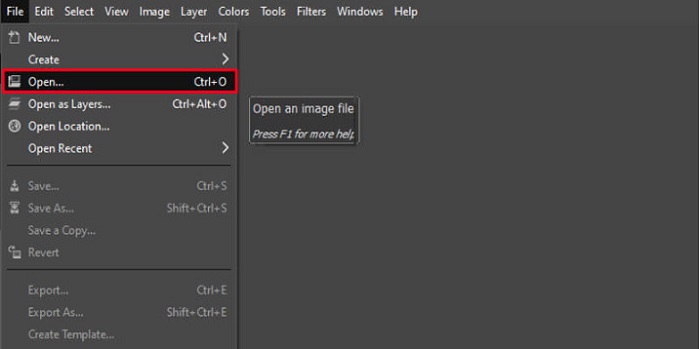
Korak 1. Preuzmite alat za izoštravanje slika GIMP na svoj uređaj. Na glavnom sučelju softvera uvezite svoju sliku klikom na File > Open.
Korak 2. Zatim stvorite duplicirani sloj klikom na gumb Layer > Duplicate. Možete koristiti i tipkovničke prečace za dupliciranje slojeva. Pritisnite Shift + Ctrl + D i sloj će biti dupliciran.
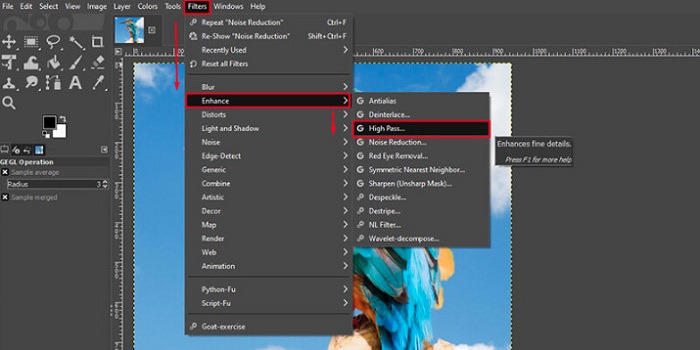
Korak 3. Zatim ćemo smanjiti šum tako da odemo na Filter > Enhance > Noise Reduction. Potom ćemo koristiti opciju High Pass kako bismo primijenili željenu razinu izoštravanja. Idite na Filters > Enhance > zatim odaberite High Pass opciju.
Korak 4. Zatim ćemo koristiti opciju Vivid Light kako bismo posvijetlili sliku i dodali detalje. Idite na Option u odjeljku za način rada (mode) i promijenite Normal u Vivid Light.
Korak 5. Još jednom stvorite duplicirani sloj za završne dorade, zatim idite na Filters > Enhance > Sharpen (Unsharp Mask). Nakon toga možete podesiti Radius, Amount i Threshold svoje slike. Zatim pritisnite Ctrl + S na tipkovnici kako biste spremili rezultat.
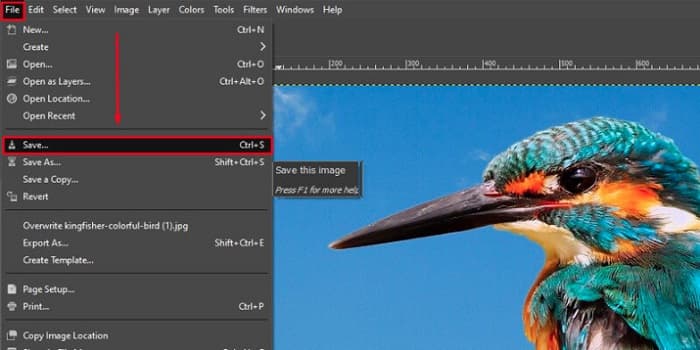
I to je to! Ako ste jedan od onih koji traže kako izoštriti slike pomoću GIMP-a, onda je ovo vodič za vas. Samo slijedite ove korake kako biste povećali kvalitetu slike koristeći GIMP.
Dio 3. Kako izoštriti sliku na iPhoneu/Androidu
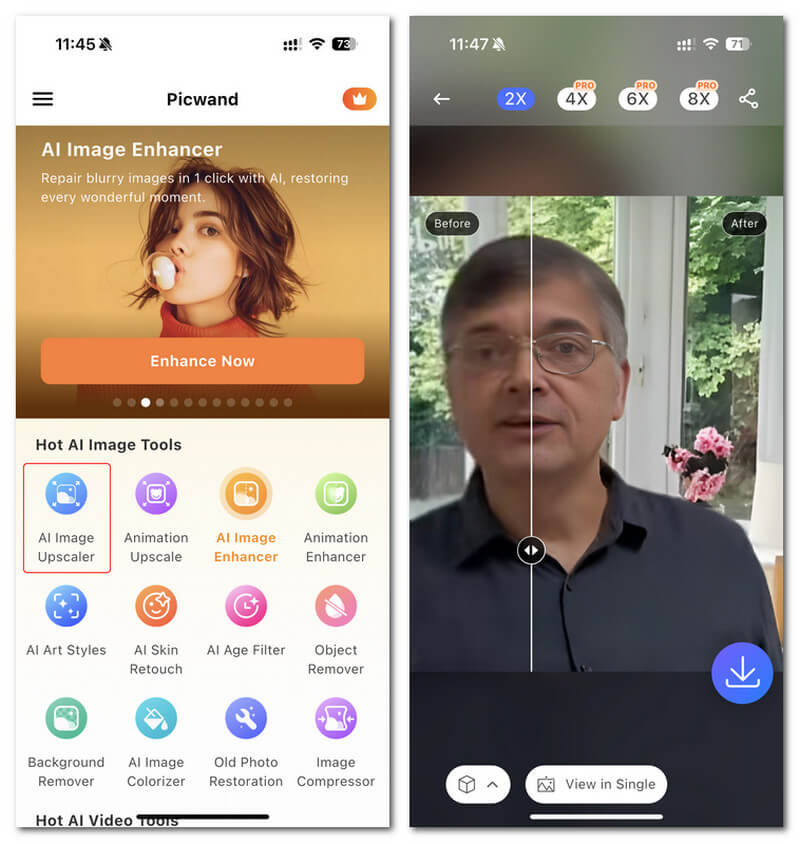
Picwand AI Photo Editor je moćan uređivač koji vam pomaže u uređivanju slika pomoću umjetne inteligencije. Možete ga izravno uređivati na Picwandovoj web stranici ili ga preuzeti na svoj iPhone ili Android uređaj. Zahvaljujući naprednoj umjetnoj inteligenciji, tu su brojne inteligentne značajke poput povećavanja slika, izrezivanja pozadina, izdvajanja objekata i pojašnjavanja slika. Popravite mutne slike, retuširajte stare slike ili uklonite neželjene stvari pomoću Picwanda i obavite to brzo i precizno. Njegovo jednostavno sučelje čini ga prikladnim za svakoga, bez obzira na iskustvo.
Korak 1. Otvorite aplikaciju i odaberite AI Image Upscaler.
Korak 2. Učitajte sliku i odaberite željeni faktor povećanja.
Korak 3. Dodirnite ikonu za preuzimanje da biste izvezli sliku.
Dio 4. Često postavljana pitanja o tome kako izoštriti mutnu sliku
Postoji li aplikacija za popravljanje pikseliranih slika?
Da. Možete koristiti image upscaler kako biste prilagodili piksele svoje slike. Jedan od najboljih alata za popravljanje pikseliziranih fotografija je PIXLR. Također je dobar za uklanjanje zamućenja sa slika.
Je li GIMP besplatan?
GIMP je aplikacija za uređivanje slika dostupna na Windows, Mac i Linux. To je besplatna aplikacija u kojoj možete promijeniti njezin izvorni kod. Međutim, morate kupiti aplikaciju da biste pristupili njenim drugim značajkama za uređivanje.
Mogu li izoštriti sliku pomoću Canve?
Srećom, Canva ima značajku pomoću koje svojoj slici možete dodati oštrinu. Dakle, Canva bi mogla biti prikladan alat za vas ako imate mutnu sliku.
Zaključak
Nadamo se da smo odgovorili na vaša pitanja o tome kako izoštriti slike. Postoji 7 načina da to učinite lijepo i brzo, a to su korištenje Video Converter Ultimate, PhotoShopa, VanceAI i tako dalje. Također, ako tražite potpuno besplatan alat, možete usmjeriti pažnju na FVC Free Image Upscaler. To je 100% besplatan online alat.
-
 4 najbolja reduktora kvalitete slike koje možete koristiti online i offline
 Ovi reduktori kvalitete slike mogu vam pomoći smanjiti kvalitetu vaše slike iz nekih razloga. Ako vam treba, pročitajte ovaj članak!
-
 Službeni načini povećanja razlučivosti slike na 4k s praktičnim vodičem
 Za poboljšanje slike na 4k trebat će vam softver na vašem uređaju. Ako ga nemate, morat ćete odabrati alat koji ovdje uključujemo.
-
 Kako urediti jasnoću fotografije pomoću besplatnih i plaćenih aplikacija
 Kako urediti jasnoću fotografije? Na ovo pitanje dobit ćete odgovor dok budete čitali ovaj članak, a mi ćemo dodati savjete koje ćete morati znati!
