


 Video Converter Ultimate
 Snimač zaslona
 Video popravak
Kako izvući MP3 iz M4V pomoću 4 izvrsne metode koje biste trebali znati
Ako ste već kupili neke M4V videozapise iz iTunes trgovine, kako s lakoćom pretvoriti M4V u MP3? Za razliku od ostalih video formata, M4V je DRM zaštićeni Fair-Play video format. Kada trebate izvući MP3 datoteke iz M4V, prethodno morate dešifrirati zaštitu. Samo naučite više detalja o 4 najbolja pretvarača M4V u MP3 i odaberite željeni prema vašim zahtjevima.

1. dio: Vrhunska metoda za pretvaranje M4V u MP3
FVC Video Converter Ultimate je željeni M4V u MP3 pretvarač koji ne samo da pretvara M4V video u MP3 u željenoj kvaliteti, već vam također omogućuje dešifriranje DRM zaštite. Također vam omogućuje podešavanje video i audio postavki ili čak pretvaranje video datoteka uz naprednu hardversku akceleraciju.
- 1. Izdvojite MP3 audio datoteke iz M4V, MP4 i drugih video formata.
- 2. Podesite brzinu kadrova, kvalitetu videa, video kodek, audio postavke i još mnogo toga.
- 3. Napredno hardversko ubrzanje za pretvaranje videa velikom brzinom.
Besplatno preuzimanjeZa Windows 7 ili novijiSigurno preuzimanje
Besplatno preuzimanjeZa MacOS 10.7 ili novijiSigurno preuzimanje
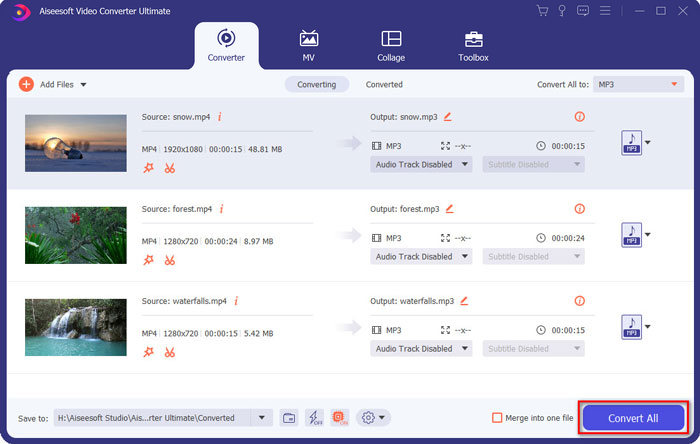
Korak 1. Preuzmite i instalirajte M4V u MP3 pretvarač, zatim pokrenite program na svom računalu. Kliknite izbornik Add Files ili izravno povucite više M4V videozapisa u ovaj program.

Korak 2. Kada uvezete M4V videozapise, odaberite MP3 kao izlazni format. Naravno, možete kliknuti ikonu Gear kako biste podesili video i audio postavke, kao što su uzorak (sample) rate, audio kanal itd.

Korak 3. Nadalje, možete kliknuti gumb Edit ili gumb Clip kako biste uredili izlazne videozapise. Također vam omogućuje prilagođavanje svjetline, kontrasta, zasićenja, nijanse i odabir de-interlacinga prema vašim potrebama.

Korak 4. Ako ste zadovoljni MP3 datotekom ili trebate spojiti više MP3 datoteka, možete označiti kućicu Merge into one file i kliknuti gumb Convert kako biste lako započeli pretvaranje MP4 u MP3.
Dio 2: 3 Metode za lako izdvajanje MP3 iz M4V
Metoda 1: Kako pretvoriti M4V u MP3 Online
FVC Free Online Video Converter je svestrani mrežni M4V u MP3 pretvarač koji vam omogućuje jednostavno izdvajanje MP3 zvuka iz MP4 datoteka. Osim toga, možete prilagoditi i bitrate videa, uzorkovanje (sample rate), broj sličica u sekundi (frame rate), rezoluciju itd.
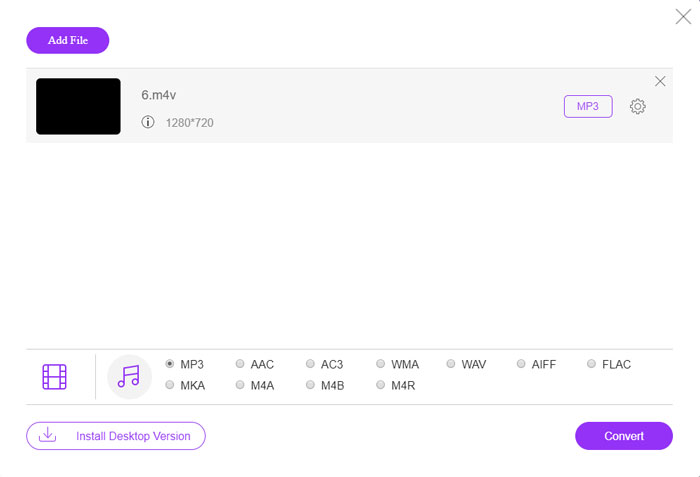
Korak 1. Idite na mrežni M4V u MP3 pretvarač, zatim kliknite gumb Add Files to Convert kako biste učitali M4V datoteke u program. Prvi put trebate unaprijed preuzeti instalacijski program.

Korak 2. Kada učitate M4V datoteke, možete odabrati opciju MP3 iz izbornika Audio. Također možete podesiti audio postavke, poput uzorkovanja (sample rate), audio kodeka i drugih parametara.

Korak 3. Nakon toga kliknite gumb Convert kako biste pokrenuli pretvorbu M4V u MP3. Tijekom procesa pretvaranja neće doći do gubitka podataka. Izlazni zvuk možete spremiti na tvrdi disk.
Metoda 2: Kako pretvoriti M4V u MP3 putem HandBrake
HandBrake je pretvarač M4V u MP3 s otvorenim izvorom koji vam omogućuje prilagodbu procesa transformacije. Ima neke napredne parametre kojima možete prilagoditi razlučivost videozapisa, brzinu sličica i još mnogo toga.
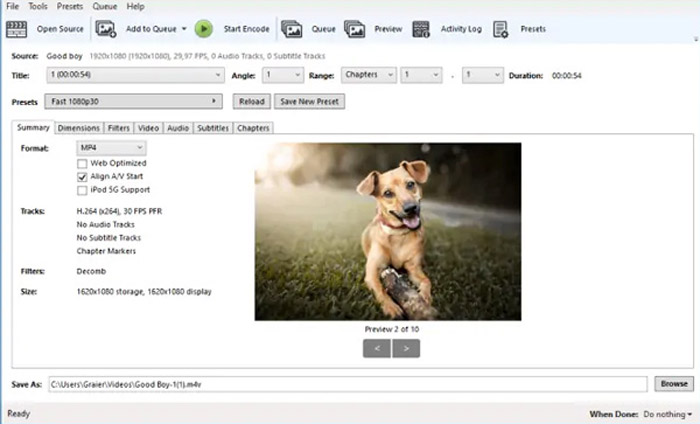
Korak 1. Preuzmite i instalirajte program na svoje računalo, zatim ga pokrenite i pronađite M4V datoteku koju želite pretvoriti. Zatim možete pronaći video unutar korisničkog sučelja.
Korak 2. Nakon toga kliknite gumb Browse na dnu i unesite novi naziv datoteke i odredišnu mapu. Zatim možete odabrati MP3 kao izlazni format i prilagoditi postavke.
Korak 3. Kada ste zadovoljni izlaznim MP3-jem, kliknite gumb Start Encode u gornjem izborniku kako biste u skladu s tim pretvorili M4V u MP3. Pretvorba može potrajati neko vrijeme.
Metoda 3: Kako pretvoriti M4V u MP3 putem Requiema
Postoje deseci mrežnih pretvarača M4V u MP3, kada se trebate riješiti DRM zaštite M4V datoteka. Requiem je jedan od najboljih besplatnih programa koje možete uzeti u obzir.
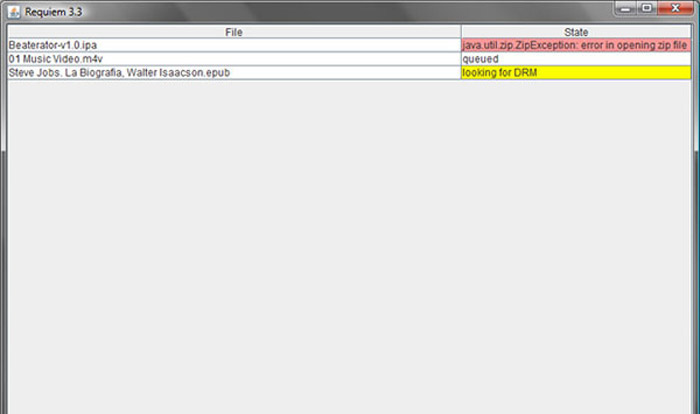
Korak 1. Nakon što instalirate DRM dekripter, možete pokrenuti program kako bi otkrio DRM-zaštićene datoteke, uključujući glazbu, videozapise ili audioknjige u vašoj iTunes knjižnici.
Korak 2. Nakon toga možete započeti uklanjanje DRM zaštite s tih M4V datoteka. Vaše izvorne datoteke bit će premještene u smeće, a datoteke u vašoj iTunes knjižnici sada će biti bez DRM zaštite.
Korak 3. Kada dobijete željene M4V datoteke bez DRM zaštite, jednostavno ih možete pretvoriti putem mrežnih M4V u MP3 pretvarača ili ih izravno prenijeti na pametni telefon. (Pogledajte kako pretvoriti FLV u MP3)
Dio 2: Česta pitanja o pretvorbi M4V u MP3
1. Što je format datoteke M4V?
Proširenje datoteke M4V je MPEG-4 videozapis, koji je poznat i kao iTunes video datoteka. Kada kupujete ili iznajmljujete video datoteke iz iTunes Store, videozapise možete dobiti u M4V s DRM zaštitom. No, video datoteka je izvediva za ovlaštene uređaje. Kada pretvorite M4V u MP3, možete koristiti audio datoteku za druge uređaje.
2. Što je izvodljiva metoda 100% za pretvaranje M4V u MP3?
Ako ne možete izravno pretvoriti M4V u MP3, što je ograničeno DRM zaštitom, možete koristiti snimač zaslona za snimanje M4V video zapisa u obliku MP3 zvuka. FVC Free Screen Recorder je svestrano internetsko rješenje koje vam omogućuje da bez ikakvih troškova dobijete zadovoljnu audio datoteku.
3. Kako pretvoriti M4V u MP3 s DRM zaštitom putem HandBrake?
Kad trebate pretvoriti M4V u MP3 s DRM zaštitom, možete li pomoću HandBrake dešifrirati videozapise? Da, možete instalirati neke dodatne dodatke za dešifriranje videozapisa prije konverzije.
Zaključak
Kada trebate pretvoriti M4V u MP3, trebali biste naučiti više važnih čimbenika kako biste s lakoćom dobili željene datoteke. Ako imate samo neke jednostavne M4V datoteke bez DRM zaštite, umjesto toga možete odabrati bilo koji mrežni M4V video u MP3 pretvarač ili besplatni program. FVC Video Converter Ultimate ultimativni je pretvarač koji omogućuje pretvaranje videozapisa i dešifriranje DRM zaštite s lakoćom.
-
 Kako pretvoriti MP4 u MP3 na Windows / Mac / iPhone / Android / Online
 Ako želite izdvojiti MP3 zvuk iz MP4 video zapisa, možete provjeriti ovaj članak i dobiti 8 rješenja. Postoje mrežni i izvanmrežni načini kako s lakoćom pretvoriti MP4 u MP3 na telefonu ili računalu.
-
 Kako besplatno pretvoriti M2TS datoteke u MP3
 Može li se M2TS datoteka pretvoriti u MP3? U ovom smo postu nabrojali 6 najboljih besplatnih i mrežnih načina koji će vam pomoći pretvoriti M2TS u MP3, AAC, AIFF i druge audio formate.
-
 Koja je razlika između MP3 i MP4
 MP3 ili MP4, što je bolje? Koja je razlika između MP3 i MP4? Ovaj će članak usporediti MP3 i MP4 sa svih aspekata koje možete zamisliti.
