


 Video Converter Ultimate
 Snimač zaslona
 Video popravak
Najlakši postupci pomoću Pixlra za uklanjanje vodenih žigova
Ako ste ovdje kako biste naučili kako koristiti Pixlr za uklanjanje vodenih žigova s fotografija, na pravom ste mjestu. Osobno mi je iritantno dobiti sliku s vodenim žigom, pa je bolje ukloniti ga. Od početka do kraja ovog članka naučit ćete mnogo toga, ne samo kako koristiti aplikaciju Pixlr, već i izvrsne alternative za uklanjanje vodenih žigova sa svojih fotografija. Dakle, ako ste ovdje da riješite svoj problem, nastavite čitati ovaj članak i naučite neke vodiče za uklanjanje dosadnih vodenih žigova sa svojih slika.

1. dio: Uklonite vodene žigove s fotografija pomoću Pixlra
Pixlr je alat za uređivanje koji možete koristiti za poboljšavanje svojih fotografija. Osim toga, nudi razne predloške kako bi vaša fotografija bila lijepa i jedinstvena. Osim ovih funkcija, jeste li znali da Pixlr može uklanjati vodene žigove s vaših slika? Da! Dobro ste čuli! Pixlr može trenutno ukloniti sve ometajuće objekte koje ne želite na svojoj fotografiji, uključujući vodene žigove, naljepnice, emojije, tekst i još mnogo toga. Osim toga, ovaj internetski softver je besplatan, tako da ne morate razmišljati o plaćanju ili pretplatama. Međutim, korištenje Pixlra nije tako jednostavno. Ima mnogo opcija na koje možete naići i složenih postupaka, zbog čega nije prikladan za neprofesionalne korisnike. Da biste koristili ovu aplikaciju, morate gledati vodiče ili zatražiti pomoć naprednih korisnika. Također, to je web‑aplikacija, pa je nužno imati brzu internetsku vezu; u suprotnom neće dobro raditi. Slijedite jednostavan vodič u nastavku kako biste uklonili vodene žigove pomoću Pixlra.
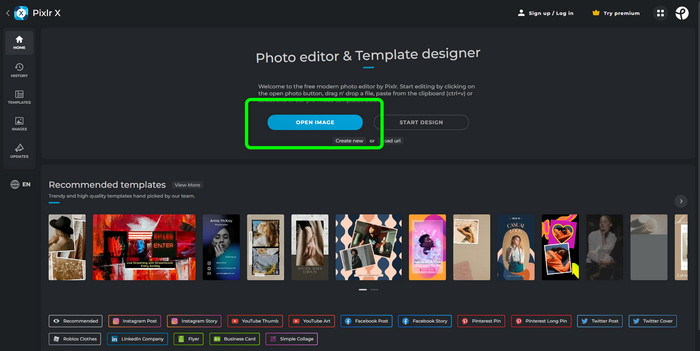
Korak 1: Da biste koristili Pixlr, najprije morate posjetiti web‑stranicu Pixlr. Zatim kliknite gumb Open Image kako biste učitali fotografiju s vodenim žigom koji želite ukloniti. Slika se može umetnuti i putem URL‑a.
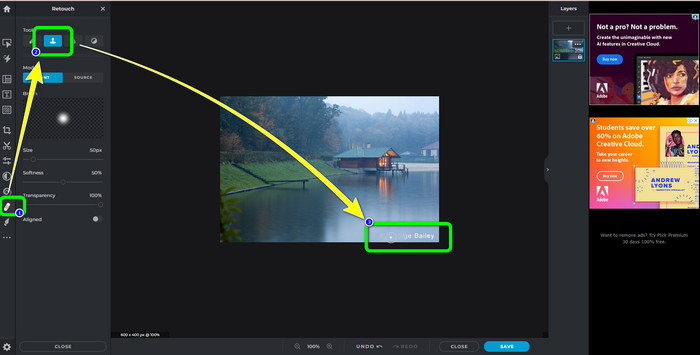
Korak 2: Nakon učitavanja željene slike, odaberite gumb Retouch na lijevoj strani sučelja. Zatim će se prikazati alati. Odaberite Clone Stamp tool. Nakon što ga odaberete, možete već kliknuti područje vodenog žiga mišem kako biste izbrisali vodene žigove.
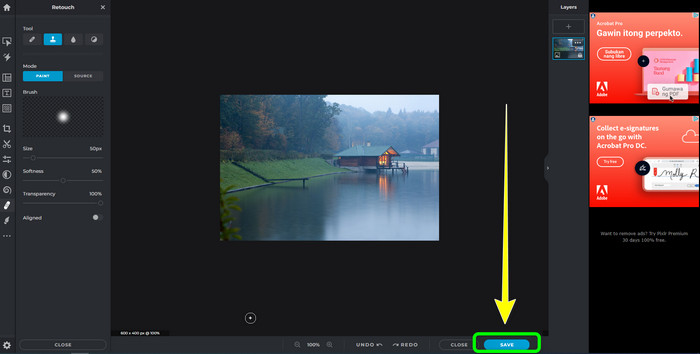
Korak 3: Ako ste već uklonili sve vodene žigove koje ste željeli eliminirati, kliknite gumb Save. Zatim ga spremite na željenu lokaciju.
Dio 2: Izvrsne Pixlr alternative za brisanje vodenih žigova s fotografija
FVC besplatno uklanjanje vodenih žigova
Kao što vidite, korištenje Pixlra je teško, posebno za početnike. Ako želite jednostavniji program za uklanjanje vodenih žigova, najbolja alternativa koju vam možemo ponuditi je FVC Free Watermark Remover. Ovaj internetski softver ima jednostavne metode i sučelje, što je savršeno za početnike. Ova aplikacija može lako izbrisati sve neželjene objekte s vaših fotografija, kao što su vodeni žigovi, logotipi, datumskI žigovi itd. Također je potpuno besplatna i možete ukloniti više vodenih žigova s fotografija.
Ali čekaj, ima još. FVC Free Watermark Remover nudi dva načina uklanjanja vodenih žigova. Prvi način je pomoću Alata za uklanjanje vodenog žiga. Ovi alati su Kist, Laso i Poligonal. Pomoću ovih alata možete istaknuti i ukloniti vodene žigove s fotografije. Drugi način je korištenje alata za obrezivanje. Ako je područje vodenog žiga na rubu vaše fotografije, morate ih izrezati samo pomoću miša. Ako želite primjer uklanjanja vodenih žigova pomoću ove dvije metode, slijedite korake u nastavku.
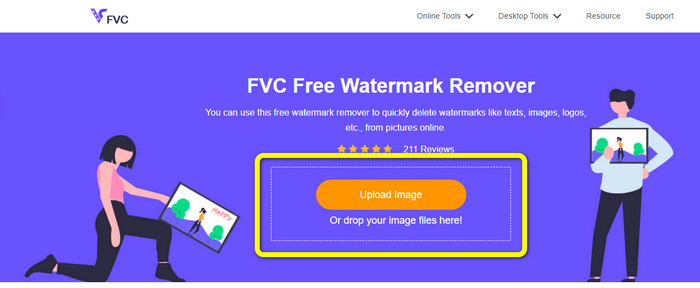
Korak 1: Otvorite preglednik i posjetite web‑stranicu FVC Free Watermark Remover. Nakon toga odaberite gumb Upload Image i učitajte željenu fotografiju s vodenim žigom.
Korak 2: Nakon toga možete koristiti alate za uklanjanje vodenog žiga, kao što su Polygonal, Lasso i Brush. Također možete koristiti alat Eraser za brisanje viška označenih područja. Možete iskoristiti i alat za povećavanje ispod svoje fotografije kako biste zumirali i udaljili prikaz te vidjeli male vodene žigove.
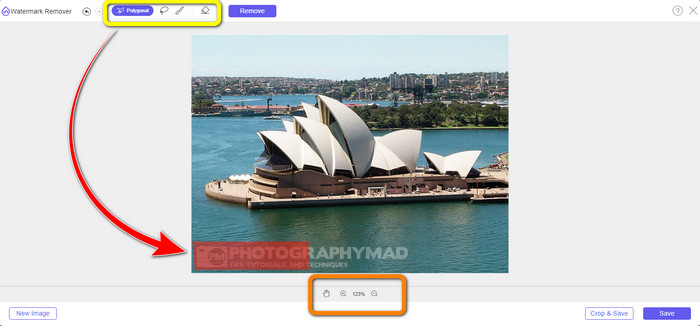
Korak 3: U ovom dijelu, kada završite s označavanjem svih vodenih žigova na fotografiji, možete ih već ukloniti klikom na gumb Remove. Zatim pričekajte da se postupak uklanjanja dovrši.
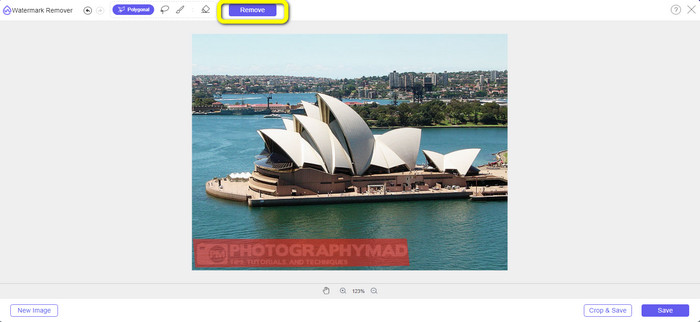
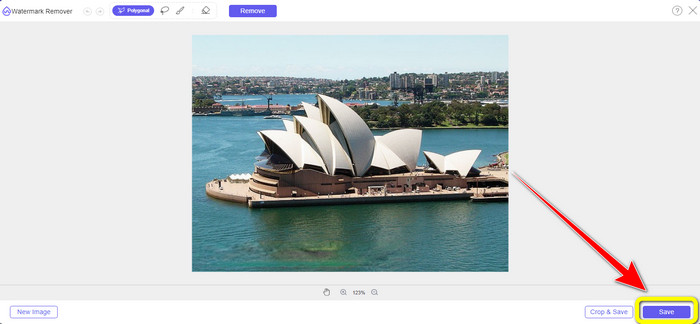
Korak 4: Sada već možemo prijeći na posljednji korak. Nakon brisanja svih vodenih žigova s fotografije, kliknite gumb Save da biste preuzeli svoj konačni rezultat.
Korak 5: Drugi način uklanjanja vodenog žiga je korištenje alata za obrezivanje. Odaberite gumb Crop & Save nakon umetanja slikovne datoteke.
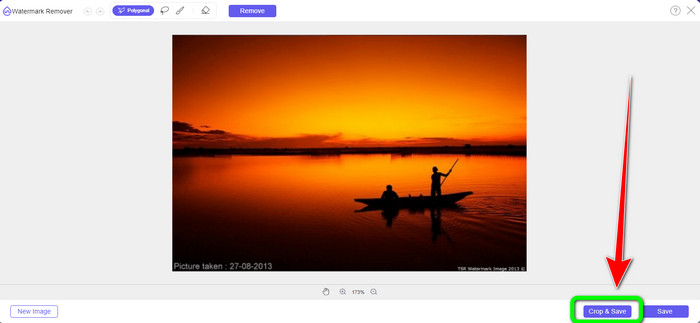
Korak 6: U ovom koraku već možete obrezati svoju fotografiju kako biste uklonili vodene žigove pomicanjem miša dok kliknete rub fotografije. Kao što možete vidjeti u žutom okviru, možete pronaći mnogo opcija kako želite obrezati svoju fotografiju. U crvenom okviru možete povećavati ili smanjivati fotografiju.
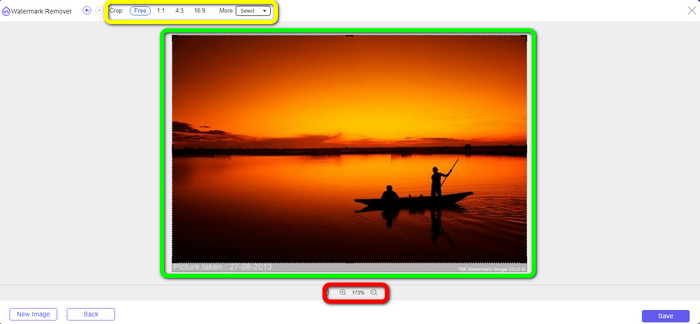
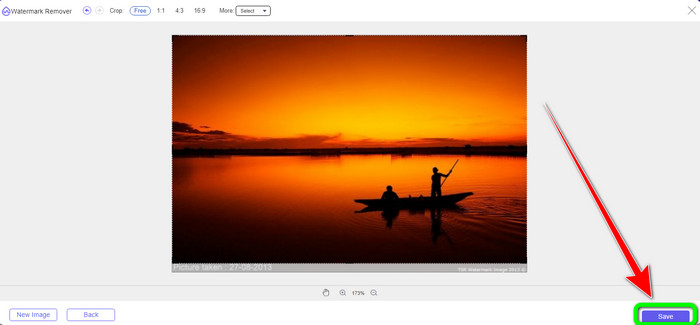
Korak 7: Za završni korak, kada završite s obrezivanjem fotografije, kliknite gumb Save da biste spremili datoteku. Zatim je možete otvoriti kako biste vidjeli fotografiju bez vodenog žiga.
Vodeni žig Remover.io
Još jedan jednostavniji način da uklonite vodeni žig s fotografije jest korištenje alata Watermark Remover.io. Ova internetska aplikacija mnogo je jednostavnija od Pixlra. Ima pregledno sučelje i osnovne korake, tako da je i potpuno novi korisnik može lako koristiti. Također može ukloniti više vodenih žigova odjednom. Najbolje je to što podržava višebojne vodene žigove, što znači da ih može trenutno ukloniti čak i ako su različitih boja.
No, nažalost, Watermark Remover.io ima ograničene mogućnosti. U jednom mjesecu, maksimalna slika koju možete učitati je samo 50 slika. Također, može ponuditi samo 25 GB prostora za pohranu, što nije dovoljno. Također, ako želite da ova aplikacija radi dobro, morate imati brzu internetsku vezu.
Slijedite korake u nastavku za brisanje vodenih žigova sa svoje fotografije.
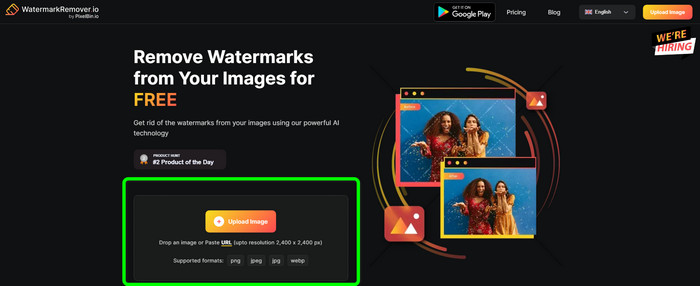
Korak 1: Posjetite web‑stranicu Watermark Remover.io pomoću svog preglednika. Zatim kliknite gumb Upload Image. Automatski će ukloniti vodene žigove s vaše fotografije, pa pričekajte da se proces dovrši.
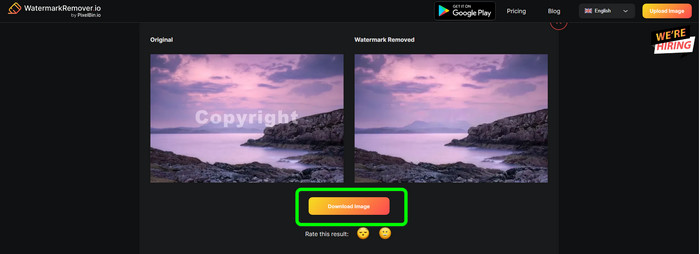
Korak 2: Ako su vodeni žigovi s vaše fotografije već nestali, kliknite gumb Download Image da biste je spremili na svoje računalo. Ovaj alat možete koristiti za uklanjanje Alamy vodenih žigova s fotografija.
Dio 3: Često postavljana pitanja o uklanjanju vodenih žigova pomoću Pixlra
1. Koji je najbolji besplatni alat za uklanjanje vodenog žiga?
Najbolji uklanjač vodenih žigova koji možete besplatno koristiti je FVC Free Watermark Remover. Ova aplikacija može ukloniti sve iritantne objekte s vaše fotografije, a da ne potrošite ni lipu.
2. Kako mogu dodati vodeni žig u Pixlr?
Morate se prijaviti na svoj Pixlr račun. Zatim idite na "Pixlr Editor" i pokrenite ga. Nakon toga kliknite "Stvori novu sliku". Tada već možete stvoriti vodeni žig na svojoj fotografiji i postaviti visinu i širinu fotografije.
3. Je li Pixlr legalan alat?
Definitivno da! Pixlr je legitimna aplikacija. Sve njegove značajke dopuštene su i ovlaštene za korištenje. Tako da možete upravljati ovom online aplikacijom bez brige.
Zaključak
Zaista je zadovoljavajuće gledati fotografiju bez vodenih žigova, zar ne? To je glavni razlog zašto vam ovaj članak pokazuje kako koristiti Pixlr za uklanjanje vodenog žiga. Također smo vam predstavili druge mrežne alate koje možete koristiti, a koji nude jednostavnije načine. No ako želite zaista koristan i praktičan softver, možete koristiti FVC Free Watermark Remover.
-
 3 najbolja načina za uklanjanje vodenih žigova s PNG slika
 Otkrijte ove tri najbolje metode za uklanjanje vodenih žigova iz PNG-a na mreži. Pročitajte ovaj post i učinite svoje slike urednijima i ugodnijima očima vaših gledatelja.
-
 Jednostavni načini uklanjanja vodenog žiga s JPG-a na mreži
 Otkrijmo najbolje taktike kako ukloniti vodene žigove iz JPG-a na mreži pomoću učinkovitih aplikacija. Slijedite ovaj članak da biste naučili postupke.
-
 Potpuni vodiči za jednostavno uklanjanje iFunny vodenih žigova
 Otkrijte najiznimniji iFunny alat za uklanjanje vodenog žiga za vas. Također naučite ove jednostavne metode za uklanjanje iFunny vodenih žigova sa vaših fotografija
