


 Video Converter Ultimate
 Snimač zaslona
 Video popravak
Detaljan pregled ShareX Screen Recordera [2025]
Alati za snimanje zaslona postali su neophodni za širok raspon korisnika. Ponekad ovi alati dolaze s cijenom, posebno oni koji nude napredne značajke. Međutim, nemaju svi budžet za ulaganje u njih. Dakle, ako tražite besplatni snimač zaslona, mi smo tu za vas.
U ovom članku saznajte više o alatu za snimanje zaslona ShareX, besplatnom alatu za snimanje zaslona za Windows sustav. Detaljno ćemo proučiti njegove prednosti, ograničenja, značajke, korisničko sučelje i kako se uspoređuje s drugim popularnim programima za snimanje zaslona na tržištu. Također ćemo vas uputiti kako koristiti ovaj alat i iskoristiti njegove izvrsne značajke. Želite doznati više? Nastavite čitati!

1. dio. Što je ShareX?
ShareX je besplatni alat otvorenog koda za snimanje zaslona napravljen za korisnike Windowsa. Prvi put je razvijen 2007. godine i nastavlja se ažurirati, a najnovija verzija objavljena je 8. siječnja 2025. ShareX je poznat po tome što korisnicima pruža način snimanja i snimanja zaslona bez plaćanja skupog softvera.
Iako sučelje na prvi pogled može izgledati malo složeno, mnogi korisnici smatraju da ga je lako koristiti nakon što se upoznaju s njim. Tijekom godina, ShareX je postao popularan izbor za ljude koji žele pouzdan i besplatan alat za snimanje zaslona.
2. dio. Što ShareX može učiniti za vas?
ShareX se na prvi pogled može činiti malo kompliciranim, ali zapravo može učiniti mnogo korisnih stvari. Od snimanja zaslona do snimanja zaslona, ima korisne alate koji olakšavaju različite zadatke. U ovom dijelu ćemo govoriti o tome što ShareX može učiniti i kako vam može pomoći s vašim potrebama snimanja zaslona.
• ShareX nudi četiri načina snimanja zaslona, dajući vam fleksibilnost u načinu snimanja sadržaja. Omogućuje vam snimanje cijelog zaslona, snimanje aktivnog prozora, snimanje regije i snimanje pomicanjem.
• Ovaj alat za snimanje zaslona podržava snimanje videa u MP4 formatu.
• Također nudi GIF snimanje za kratke, dijeljene animirane snimke bez zvuka.
• Snimanje regionalnog zaslona omogućuje vam definiranje prilagođenog područja.
• Možete dodati napomene poput strelica, teksta i oblika kako biste istaknuli ključne detalje.
• Možete automatizirati zadatke poput spremanja, prijenosa ili uređivanja datoteka.
Dio 3. Kako koristiti ShareX?
Sučelje ShareX Screen Recordera nije baš intuitivno, pa postoji mogućnost da se izgubite u tom procesu. U nastavku slijedi detaljan vodič o tome kako koristiti ShareX:
Da biste snimili zaslon pomoću ShareX-a:
Korak 1. Prvo morate preuzeti alat s njihove službene web-stranice.
Korak 2. Zatim pokrenite alat i na lijevoj strani zaslona kliknite izbornik Capture te odaberite Screen recording.
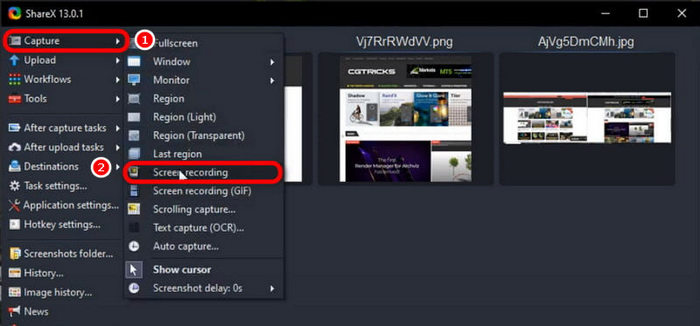
Napomena: Ako prvi put koristite funkciju snimanja zaslona, ShareX vas može zatražiti da preuzmete dodatni alat pod nazivom ffmpeg, koji je potreban za snimanje videozapisa. Samo slijedite upute na zaslonu kako biste ga instalirali.
Da biste napravili snimku zaslona pomoću ShareX-a:
Korak 1. Kliknite izbornik Capture, koji se nalazi na lijevoj strani vašeg zaslona.
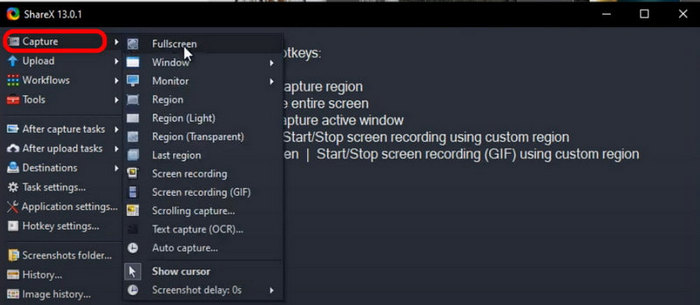
Korak 2. Pregledajte popis mogućnosti snimanja i odaberite područje ili način koji želite koristiti. Možete izabrati između Fullscreen, Active Window, Custom Region ili Scrolling Capture.
Korak 3. Za snimanje prilagođenog područja pritisnite Ctrl + PrtSc. Za snimanje cijelog zaslona pritisnite samo PrtSc. Na kraju, za snimanje aktivnog prozora pritisnite Alt + PrtSc.
Korak 4. Na kraju, ako želite snimiti sadržaj koji se proteže izvan vidljivog dijela zaslona, poput duge web-stranice, odaberite Scrolling Capture iz mogućnosti snimanja. Time će se zaslon automatski pomicati i zabilježit će se čitav sadržaj u jednoj snimci zaslona.
ShareX nudi širok raspon načina za snimanje zaslona na računalu, što je izvrsna značajka koja korisnicima nudi fleksibilnost. Međutim, kada je riječ o snimanju zaslona, ovaj alat možda neće biti dovoljan za korisnike kojima su potrebne napredne značajke poput uređivanja zvuka, preklapanja web kamere ili video efekata. Dobro funkcionira za osnovne snimke, ali za sveobuhvatnije značajke možda ćete ga morati koristiti u kombinaciji s drugim programom.
Dio 4. Usporedba ShareX-a s konkurencijom
ShareX je moćan i svestran alat, ali kako se uspoređuje s drugim popularnim alatima za snimanje zaslona, kao što su Greenshot i Flameshot? Iako svaki alat nudi jedinstvene značajke, njihovi pristupi snimanju zaslona mogu se značajno razlikovati. U ovom odjeljku usporedit ćemo ShareX s konkurentima u smislu jednostavnosti korištenja, podržanih platformi i mogućnosti snimanja zaslona, pomažući vam da odaberete najbolju opciju za svoje potrebe.
ShareX protiv Flameshota
ShareX je svestranija opcija za korisnike kojima su potrebne i mogućnosti snimanja zaslona i snimanja zaslona. Iako Flameshotu nedostaje snimanje zaslona, ističe se svojim jednostavnim alatima za snimanje zaslona i izvrsnim značajkama za bilješke. Ako vam je potrebno cjelovito rješenje za snimanje zaslona, ShareX je pravi izbor. Međutim, ako vam je potrebna samo napredna funkcionalnost snimanja zaslona, Flameshot je solidan izbor.
Greenshot protiv ShareX-a
ShareX i Greenshot su dobri alati, ali služe različitim potrebama. ShareX je bolji ako želite veću kontrolu nad snimkama zaslona, poput snimanja određenih područja, izrade GIF-ova ili postavljanja automatskih zadataka. Izvrstan je za korisnike kojima su potrebne naprednije značajke.
S druge strane, Greenshot je najbolji za brza i jednostavna snimanja zaslona. Nudi osnovno snimanje zaslona, ali nije toliko bogat značajkama kao ShareX. Ako vam je potreban samo jednostavan alat za snimke zaslona s laganim snimanjem, Greenshot je solidan izbor.
Kliknite ovdje kako biste pročitali više o recenziji OBS Screen Recorder ako ste zainteresirani.
Dio 5. Je li ShareX siguran?
Da, Share X je siguran za korištenje, a činjenica da postoji već dugi niz godina mnogo govori o njegovoj sigurnosti. Također, ovaj alat za snimanje zaslona je otvorenog koda, što znači da je njegov kod javno dostupan. Stoga ga svatko može pregledati zbog ranjivosti.
Štoviše, ovaj alat za snimanje zaslona dolazi u paketu sa zlonamjernim softverom, adwareom ili bilo kojim sumnjivim softverom. Međutim, kako biste bili sigurni da dobivate sigurnu i legitimnu verziju, uvijek je najbolje preuzeti ShareX s njegove službene web stranice, a ne s web-mjesta za preuzimanje trećih strana.
Dio 6. Najbolja alternativa ShareX-u?
Sada kada znate što je ShareX i po čemu se razlikuje od drugih alata za snimanje zaslona, u slučaju da vam se čini da nije dovoljno, postoji alternativni alat koji možete isprobati. FVC Screen Recorder najbolja je alternativa za ShareX Screen Recorder. S ovim alatom možete snimati zaslon, raditi snimke zaslona, uređivati ih i dodavati napomene. Također radi i na Windows i na macOS sustavima, pružajući korisnicima fleksibilnost korištenja bez obzira na operacijski sustav. Štoviše, ovaj alat za snimanje zaslona podržava zvuk sustava, ulaz s mikrofona, pa čak i snimanje web-kamerom, što ga čini izvrsnim izborom za internetske sastanke, video upute i snimanje igara.
Besplatno preuzimanjeZa Windows 7 ili novijiSigurno preuzimanje
Besplatno preuzimanjeZa MacOS 10.7 ili novijiSigurno preuzimanje
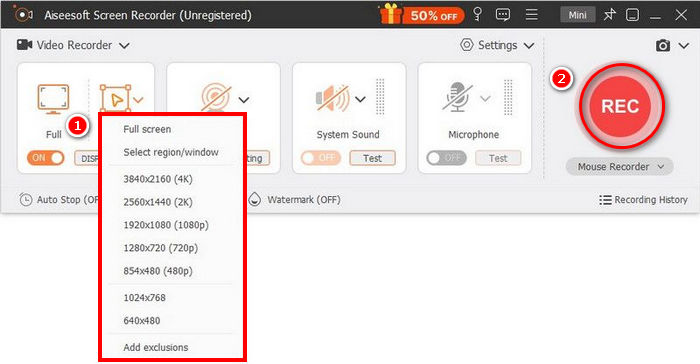
Pros
- Omogućuje snimanje cijelog zaslona, odabranog prozora ili prilagođenog područja.
- Snimanje videopoziva, sastanaka, igranjei online nastavu
- Omogućuje dodavanje teksta, linija, isticanja i oblika tijekom snimanja.
- Može snimati i sistemski zvuk i glas s mikrofona.
- Podržava različite formate video i audio izlaza.
- Snimanje videozapisa na zaslonu u HD rezoluciji.
Protiv
- Besplatna verzija može se činiti ograničenom.
Dio 7. Često postavljana pitanja o ShareX-u
Može li ShareX snimati zvuk zajedno sa zaslonom?
Da, ShareX može snimati i sistemski zvuk i ulaz s mikrofona tijekom sesija snimanja zaslona. Međutim, da biste omogućili snimanje zvuka, možda ćete morati instalirati dodatne komponente poput FFmpeg-a. Nakon postavljanja, omogućuje vam snimanje visokokvalitetnog videa sa sinkroniziranim zvukom, što ga čini prikladnim za tutorijale, prezentacije i još mnogo toga.
Je li ShareX potpuno besplatan?
Da. Share X Screen Recorder je besplatan. Međutim, ako možete, postoji opcija da im donirate.
Je li ShareX dostupan za macOS ili Linux?
Nažalost, ne. ShareX Screen Recorder nije dostupan na macOS-u i Linuxu. To je veliki nedostatak za korisnike koji žele svestranost kada je u pitanju kompatibilnost. Ipak, alat najbolje radi u Windowsima jer je dizajniran za korisnike Windowsa.
Zaključak
Nije ni čudo što je ShareX mnogima bio preferirani izbor kao alat za snimanje zaslona. Ima odlične mogućnosti snimanja zaslona i izrade snimki zaslona, nudi više načina snimanja, alate za dodavanje napomena i mogućnosti automatizacije koje čitav proces čine glatkim i učinkovitim. Međutim, sučelje alata djeluje zastarjelo i nekima nije intuitivno, ali nakon što ga savladate, vrlo je jednostavan za korištenje. U međuvremenu, ako još uvijek tražite alat za snimanje zaslona, najbolja alternativa ShareX-u je FVC Screen Recorder. Pa što još čekate? Krenimo!
-
 Kompletna recenzija Icecream Screen Recorder-a i njegove besplatne alternative
 Evo nepristrane recenzije Icecream Screen Recorder. Snimač zaslona bez sladoleda ima vodeni žig i vremensko ograničenje. Ako se želite riješiti ograničenja snimanja sladoleda, ovdje također možete dobiti besplatnu internetsku alternativu.
-
 Recenzija AirShoua: Je li to zaista najbolji snimač zaslona?
 Je li AirShou zaista vrijedan snimač zaslona? U ovom članku istražit ćemo njegove značajke, prednosti i nedostatke, kao i najbolju alternativu za snimanje zaslona.
-
 Bandicam Review - vrijedi li Bandicam Screen Recorder softver koristiti
 Ovo je potpuna recenzija Bandicam Screen Recordera. Naučit ćete o njegovim značajkama, cijenama, prednostima i nedostacima te pronaći najbolje alternative.
