


 Video Converter Ultimate
 Snimač zaslona
 Video popravak
2 jednostavna načina komprimiranja MKV datoteka bez gubitka kvalitete
Želite smanjiti veličinu MKV datoteke, ali ne želite izgubiti kvalitetu videa? Postoji li jednostavan, posebno besplatan način za komprimiranje MKV datoteka?
MKV datoteka pruža dobru kvalitetu videa i zvuka, ali obično zauzima puno prostora. Kada želite uploadati i dijeliti MKV video, prilično je potrebno da ga komprimirate. Pitanje je, kako komprimirati MKV datoteke bez gubitka kvalitete?

Zapravo, postoji velik broj video kompresora, uključujući i besplatne online alate, koji vam mogu pomoći smanjiti veličinu vaših MKV videa. U ovom članku želimo podijeliti 2 jednostavna načina kako komprimirati MKV.
Dio 1. Kako besplatno komprimirati MKV datoteke na mreži
Kao što je gore spomenuto, mnogi besplatni online video kompresori ili uređivači mogu vam pomoći komprimirati MKV i smanjiti veličinu datoteke. U prvom dijelu želimo preporučiti popularni online Free Video Compressor koji će vam pomoći obaviti taj zadatak.
Ovaj besplatni mrežni kompresor MKV datoteka posebno je dizajniran za komprimiranje video zapisa. Iznimno podržava gotovo sve video formate, uključujući MKV, MP4, MOV, FLV, AVI i druge. Ima mogućnost smanjenja veličine datoteke 4K, HD ili SD video datoteke bez gubitka kvalitete. Štoviše, ovaj MKV alat za komprimiranje sadrži značajku skupnog komprimiranja kako bi se osiguralo da video kompresiju možete dovršiti bržom brzinom.
Korak 1. Otvorite preglednik i posjetite službenu stranicu ovog kompresora za MKV datoteke. Kompatibilan je sa svim često korištenim preglednicima poput Google Chromea, IE-a, Firefoxa, Safarija i drugih.

Korak 2. Kliknite gumb Add Files to Compress kako biste preuzeli i instalirali mali pokretački program za komprimiranje MKV datoteka.
Korak 3. Odaberite i dodajte MKV datoteku koju želite komprimirati. Zatim možete vidjeti veličinu MKV datoteke i duljinu videa u gornjem desnom kutu.

Korak 4. Možete prilagoditi rezoluciju MKV videa, broj sličica u sekundi (frame rate) i bitrate. Osim toga, možete odabrati odgovarajući izlazni format za komprimirani video. Nakon svih tih radnji kliknite gumb Compress kako biste započeli komprimiranje MKV-a.

U samo nekoliko klikova možete lako komprimirati MKV datoteku kako biste smanjili njezinu veličinu. Što je još važnije, u komprimirani videozapis neće se dodati vodeni žig. Trebali biste znati da će većina mrežnih video kompresora umetnuti vodeni žig u vašu izlaznu datoteku.
Dio 2. Profesionalni način kompresije MKV datoteka
Pomoću gore navedene metode lako možete besplatno komprimirati MKV datoteku online. Ali ako previše komprimirate svoj MKV video, vjerojatnije je da ćete dobiti komprimiranu datoteku loše kvalitete. Zapravo, možete odabrati rezanje nepotrebnih dijelova kako biste smanjili veličinu datoteke bez ikakvog gubitka kvalitete. Ovdje vam predstavljamo moćan alat za konverziju i uređivanje videa, Video Converter Ultimate, koji će vam pomoći komprimirati MKV datoteke bez gubitka kvalitete.
Video Converter Ultimate je posebno dizajniran za razne zadatke konvertiranja i uređivanja videa. Omogućuje obrezivanje videa i spremanje samo korisnog dijela. Štoviše, opremljen je funkcijom Video Compressor za komprimiranje MKV datoteka.
Besplatno preuzimanjeZa Windows 7 ili novijiSigurno preuzimanje
Besplatno preuzimanjeZa MacOS 10.7 ili novijiSigurno preuzimanje
Korak 1. Dvaput kliknite gumb za preuzimanje iznad kako biste besplatno instalirali i pokrenuli ovaj softver za komprimiranje MKV datoteka na svom računalu. Ovaj video kompresor omogućuje komprimiranje MKV datoteka i na Windows PC-ju i na Macu.
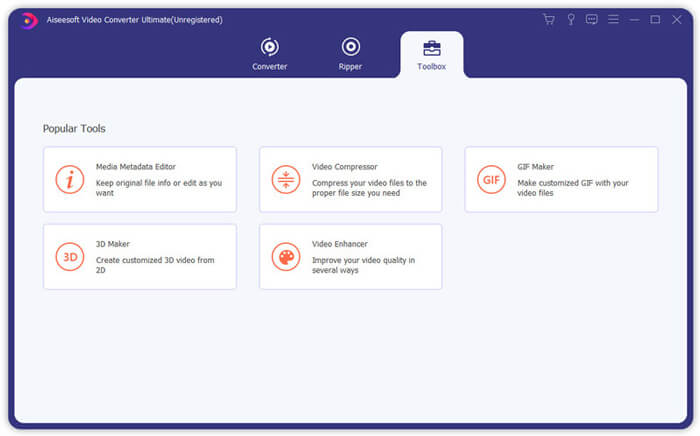
Korak 2. Kada uđete u glavni prozor, kliknite karticu Toolbox, a zatim odaberite značajku Video Compressor.
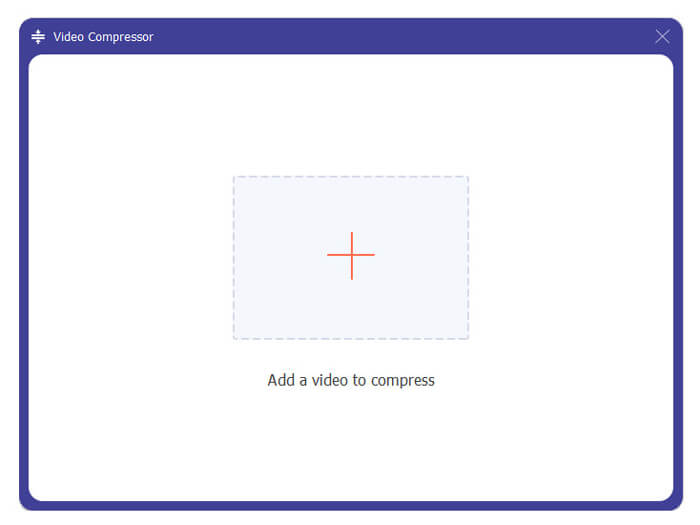
Korak 3. Kliknite ikonu + kako biste uvezli MKV datoteku za komprimiranje.
Sada možete lako smanjiti veličinu MKV datoteke prema vašim potrebama. Tijekom ovog koraka možete prilagoditi i razlučivost videozapisa, brzinu prijenosa, trajanje i naziv datoteke po želji. Štoviše, možete odabrati prikladni izlazni format za komprimirani video.
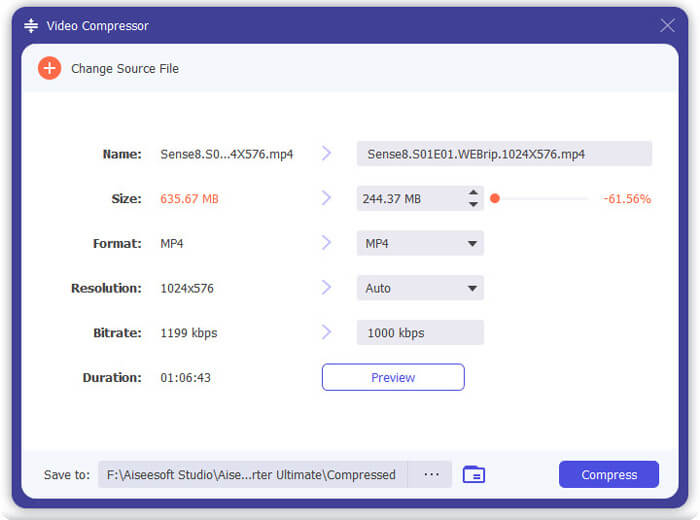
Korak 4. Kliknite gumb Compress kako biste započeli komprimiranje MKV videa na manju datoteku.
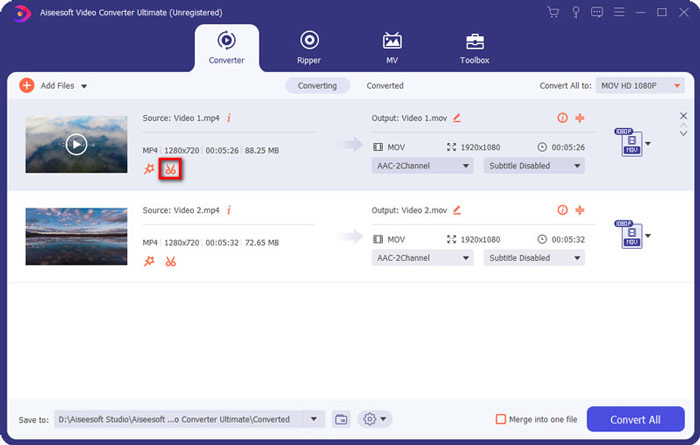
Korak 5. Ako želite smanjiti veličinu MKV datoteke pomoću funkcije obrezivanja, možete se vratiti na početni prozor i odabrati opciju Converter. Nakon uvoza MKV videa možete kliknuti ikonu Cut da uklonite beskorisne dijelove.
Korak 6. Možete povući klizač na traci napretka ili izravno unijeti početno i završno vrijeme kako biste obrezali svoju MKV datoteku. Zatim možete kliknuti gumb Save da potvrdite svoju radnju.
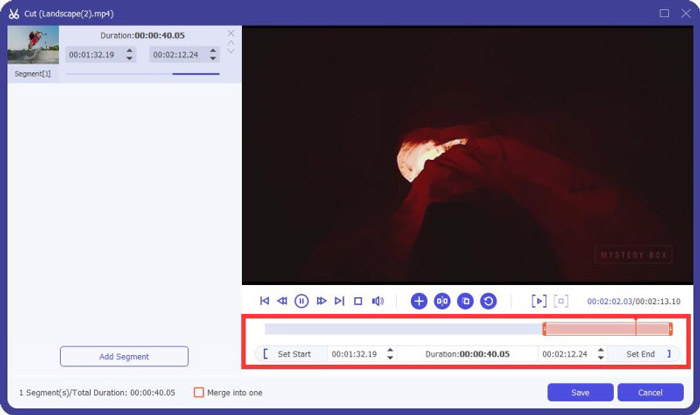
Nakon toga bit ćete vraćeni u početni prozor. Ovdje možete kliknuti gumb Convert All kako biste izvezli MKV video. Ovaj softver za komprimiranje MKV datoteka ima ugrađeni media player koji vam omogućuje da odmah pregledate učinak kompresije.
Bez obzira komprimirate li video za e-mail ili WhatsApp, možete to lako postići u ovom programu.
Dio 3. Česta pitanja o komprimiranju MKV datoteke
Pitanje 1. Kako komprimirati videozapis bez gubitka kvalitete?
Možete odabrati obrezivanje videozapisa kako biste smanjili veličinu datoteke. Na taj način možete komprimirati videozapis bez gubitka kvalitete. Ako odaberete besplatni internetski ili profesionalni video kompresor, videozapis će definitivno izgubiti neku kvalitetu slike ili zvuka. Ali možda nećete primijetiti gubitak kvalitete na očima.
Pitanje 2. Kako besplatno pretvoriti MKV datoteku u MP4?
Za besplatnu konverziju MKV datoteke u MP4 video možete se osloniti na pouzdani Free Online Video Converter. On jednostavno omogućuje konverziju MKV u MP4 i druge video/audio formate.
Pitanje 3. Zašto su MKV datoteke tako velike?
MKV je format spremnika koji je koristio bolji kodek s većim stupnjem kompresije. MKV datoteke obično se preuzimaju s Blu-Raya i imaju veću rezoluciju.
Zaključak
Nakon čitanja ovog članka, možete dobiti 2 jednostavna načina kako komprimirati MKV datoteke. Uz preporučene video kompresore možete lako smanjiti veličinu svojih MKV videa. Ako imate bolji način za komprimiranje MKV-a, podijelite ga u komentaru s ostalim čitateljima.
-
 Vodič za komprimiranje videozapisa za e-poštu na iPhoneu / Androidu / mreži
 Ne možete poslati videozapis prevelikom e-poštom? Ako imate ovaj problem, ovdje možete pronaći izvodljive načine komprimiranja videozapisa za e-poštu. Ovaj će vam članak detaljno pokazati kako besplatno smanjiti velike video datoteke.
-
 Vodič za komprimiranje GIF-a i smanjivanje veličine datoteke uz visoku kvalitetu
 Evo dva jednostavna načina za sažimanje GIF-a na računalo ili mobitel. Možete koristiti FVC Free Online Video Compressor i Photoshop smanjiti veličinu GIF datoteke u različitim aspektima.
-
 2 načina za besplatno komprimiranje AVCHD videozapisa u male veličine datoteka
 ead i nabavite 2 jednostavna načina za sažimanje AVCHD video datoteka. Možete koristiti mrežne i izvanmrežne video kompresore kako biste besplatno smanjili veličinu AVCHD video zapisa na računalu.
