


 Video Converter Ultimate
 Snimač zaslona
 Video popravak
Što je JPG/JPEG i kako pretvoriti slike u JPG
Formati datoteka JPG, PNG i GIF danas su najpopularniji formati. Kada je riječ o korištenju slika na vašoj web-stranici ili objavama na društvenim mrežama, upravo su to datoteke na koje možete naići. Ključno je imati na umu da svaki od njih ima različite mogućnosti. To znači da svaki od njih ima jedinstvene značajke. No u ovom ćemo se članku usredotočiti na format datoteke JPG/JPEG. Saznat ćete njegovu definiciju, mogućnosti i kako otvoriti JPG/JPEG datoteke. Također ćete naučiti najbolji način za pretvaranje slika u JPG/JPEG format pomoću internetskog alata.

Dio 1. Informacije o JPG ili JPEG
Što je JPG/JPEG format
Format slikovne datoteke JPG najbolja je datoteka za komprimiranje slike. JPG je popularna datoteka među korisnicima. Koriste ga za fotografije i internetske grafike. Također, poznat je kao JPEG ili JPG datoteke. Puni naziv JPEG-a je Joint Experts Group. Ova grupa stvara ovu popularnu slikovnu datoteku. Štoviše, većina bitmap slika ima datotečni nastavak .jpg. Glavni razlog je smanjenje veličine datoteka. JPG je format s gubicima, što utječe na kvalitetu slike ako ga previše komprimirate. Ovaj format je dostupan u svim programima. Na ovaj način ne morate razmišljati o tome kako otvoriti ovu datoteku na različitim programima ili uređajima. Njegov algoritam kompresije smanjuje veličinu datoteke. To je jedan od razloga zašto je postao popularan ovih dana. Na ovaj način stvaranje priče, dijeljenje i objavljivanje fotografija na web stranicama ležerniji su. Za dodatne informacije, možete naići na slučajeve kada web stranice ne prepoznaju JPEG datoteku. Na primjer, neki preglednici i uređivači fotografija otvorit će samo sliku s .JPG datotekom. Najbolje rješenje koje možete učiniti je preimenovati ekstenziju datoteke. JPEG datoteku možete promijeniti u JPG datoteku. Na taj način web mjesto može prepoznati sliku.
Nadalje, JPG datoteka ima prednosti koje morate znati. JPG je slika visoke rezolucije. Njegova visoka razlučivost jedna je od velikih prednosti ove slikovne datoteke. Podržava 24-bitne boje s do 16 milijuna boja. Razlučivost će i dalje biti izvrsna, čak i nakon primjene uređivanja na visokoj razini pomoću nekih alata. Također, JPG je manje veličine. U usporedbi s drugim formatima slikovnih datoteka, ima idealnu veličinu datoteke. Čak i ako je manje veličine, to ne utječe na kvalitetu i razlučivost slike. Nakon što ste upoznali prednosti, morate znati i njegove nedostatke za veću svijest. Kada snimate u JPG, morate ograničiti procesor fotoaparata i varijacije boja. Ova datoteka također ne podržava slojevite slike. Ako planirate urediti sliku i trebate dodatni sloj, JPG nije savršen format za to.
Dio 2. Kako otvoriti JPG/JPEG datoteku
Ako imate problema s otvaranjem JPG datoteke na svojim uređajima, ovaj dio će vam pomoći. Želite li znati kako otvoriti JPG datoteku na Windows 11, Androidu i iPhoneu? Možete slijediti dolje navedene upute.
Za korisnike Windowsa
Korak 1: Pritisnite Ctrl + E na tipkovnici da biste otvorili File Explorer. Ikona izgleda kao mapa s plavom kopčom.
Korak 2: Idite na bočnu ploču mape Brzi pristup (Quick access). Zatim otvorite opciju Download kako biste vidjeli JPG fotografiju koju ste spremili.
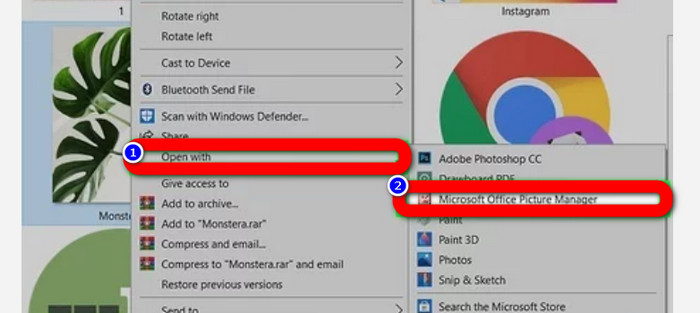
Korak 3: Kada već vidite JPG/JPEG datoteke, otvorite ih pomoću drugih programa, a ne samo aplikacije Photos. Da biste ih otvorili, kliknite desnom tipkom miša na fotografiju, zatim na opciju Open with i odaberite program.
Za korisnike Androida
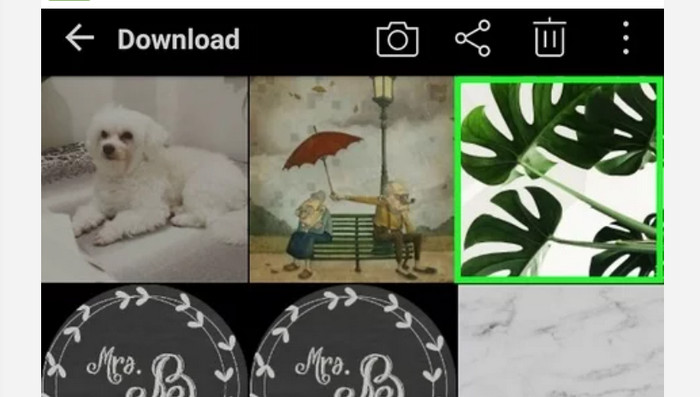
Korak 1: Otvorite aplikaciju Galerija (Gallery) na svom Android uređaju.
Korak 2: Otvorite album kamere kako biste vidjeli fotografije snimljene kamerom telefona. Na vašem se telefonu nalaze i razni drugi albumi.
Korak 3: Ako vidite mnogo fotografija, dodirnite jednu fotografiju da biste je otvorili preko cijelog zaslona. Na taj način možete pregledati svoju JPG/JPEG sliku.
Za korisnike iPhonea
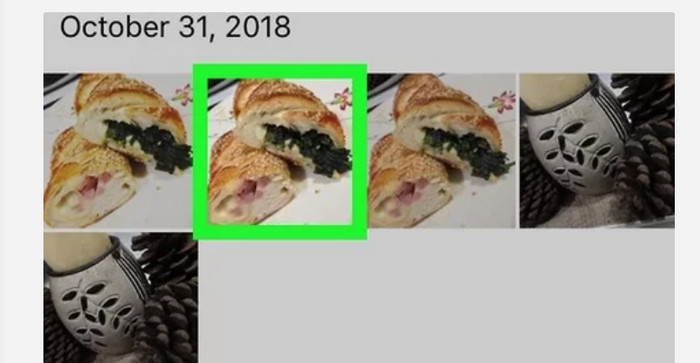
Korak 1: Dodirnite Photos na svom iPhoneu. Ova aplikacija sadrži sve slike koje imate s kamere i interneta. Izgleda kao šarena cvjetna ikona.
Korak 2: Nakon što pokrenete aplikaciju Photos, tamo možete vidjeti sve fotografije. Također, kao i na Android telefonu, naići ćete na razne albume unutar aplikacije.
Korak 3: Dodirnite sliku da biste je otvorili preko cijelog zaslona. Na taj način možete fotografiju jasnije vidjeti. Osim otvaranja slike, fotografiju možete i uređivati u aplikaciji Photos. Postoje ikone koje možete koristiti kako biste svoje slike učinili boljima.
Dio 3. Izvrsna metoda za pretvaranje slika u JPG
FVC Free Image Converter je mrežni alat koji možete koristiti za pretvaranje slika u JPG. Može vam pomoći da sliku pretvorite u svega nekoliko klikova. Također podržava razne ulazne formate poput JPG, PNG, GIF, TIFF i drugih. Dakle, više se ne morate brinuti ako određeni alati ili uređaji više ne mogu otvoriti vašu sliku. Upotrijebite ovaj internetski pretvarač slika da ih konvertirate. Može očuvati izvrsnu kvalitetu izvornih fotografija. Nakon postupka nećete vidjeti razliku između originala i datoteke koju ste pretvorili. Štoviše, ovaj pretvarač slika jednostavan je za korištenje. Nudi jasan i razumljiv postupak konverzije, što ga čini prikladnim za početnike. Također je sposoban pretvarati slike u serijama. Na taj način možete pretvoriti mnogo datoteka odjednom. Ovom aplikacijom možete pristupiti u brojnim preglednicima kao što su Google, Safari, Mozilla, Explorer i drugi. Na kraju, ova aplikacija jamči privatnost svakog korisnika. Nakon preuzimanja i pretvaranja slike, ovaj će pretvarač automatski izbrisati vašu fotografiju.
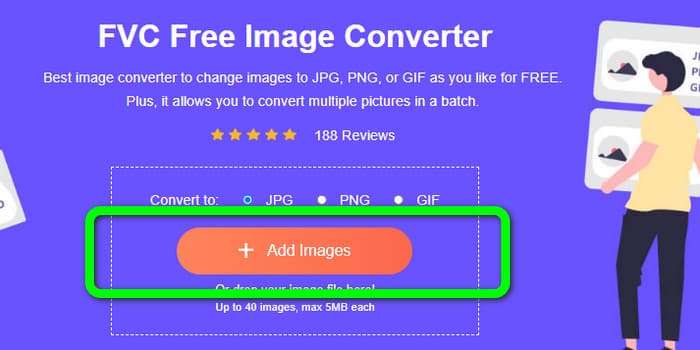
Korak 1: Najprije posjetite web-stranicu FVC Free Image Converter. Idite na opcije formata i odaberite JPG format datoteke.
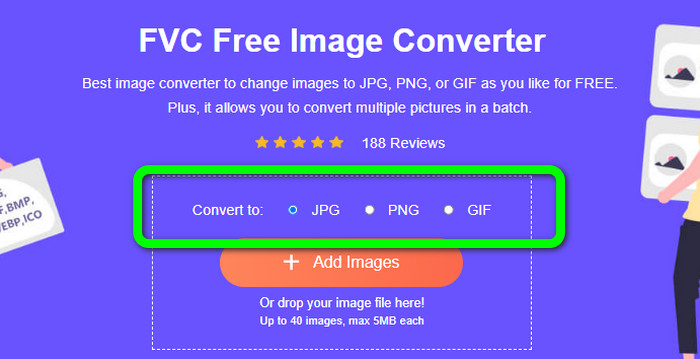
Korak 2: Da biste prenijeli fotografiju koju želite pretvoriti, kliknite gumb Add Images. Ako želite serijski (batch) postupak konverzije, ponovno kliknite Add Images.
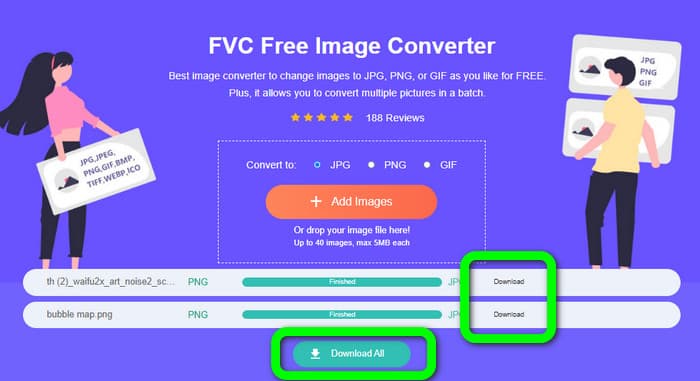
Korak 3: Kada je postupak pretvaranja završen, kliknite gumb Download da biste ih spremili jednu po jednu. Ako ih želite spremiti odjednom, kliknite gumb Download All.
Povezan sa:
Potpuni detalji o razlikama između JPEG, JPG i PNG formata
8 zadivljujućih pretvarača slika [potpune informacije]
Dio 4. Često postavljana pitanja o JPG/JPEG datoteci
1. Kako mogu znati je li moja fotografija JPG datoteka?
Možete desnom tipkom miša kliknuti fotografiju u svojoj mapi datoteke. Zatim idite na opciju Svojstva. Dođite do izbornika Općenito i pogledajte vrstu datoteke svoje slike.
2. Koliko dobro JPEG sažima slike?
Vrlo dobro. Nekomprimirani podaci za fotografije u boji su 24 bita po pikselu. Najpopularnije metode kompresije bez gubitaka mogu komprimirati takve podatke u prosjeku 2:1. JPEG može postići kompresiju od 10:1 do 20:1 bez vidljivog gubitka. Smanjuje potrebnu količinu pohrane na 1-2 bita po pikselu. Sa malim podacima, kompresija od 30:1 do 50:1 je funkcionalna za uklanjanje nedostataka. Dok upotrebe niske kvalitete kao što su arhivski indeksi mogu komprimirati 100:1 s relativnom lakoćom. Komprimirana slika u JPEG formatu 100:1 koristi istu količinu prostora kao i slika u punoj boji s razmjerom jedne desetine. Unatoč tome što ima puno više detalja od minijature, ima.
3. Kako otvoriti JPG datoteku u Photoshopu?
Pokrenite Photoshop na računalu. Idite na opciju Datoteka > Otvori. Datoteka mape pojavit će se na vašem zaslonu. Odaberite JPG datoteku i kliknite OK. Nakon toga, vidjet ćete JPG slikovnu datoteku u Photoshopu.
Zaključak
Ovaj vam je članak objasnio što znači JPG/JPEG, uključujući njegovu definiciju i značajke. Kao bonus, predstavili smo vam i najlakšu metodu za pretvaranje slika u JPG format pomoću alata FVC Free Image Converter. Pa, što još čekate? Upotrijebite ovaj alat da bez napora pretvorite svoje slike u JPG format.
-
 Metode za pretvaranje slika u JPG online i offline
 Želite li iz nekog razloga pretvoriti datoteku u JPG format? Onda je ovaj članak za vas. Naučit ćemo vas najbolju metodu za pretvaranje vaše slike u JPG
-
 Korisne metode za jednostavno pretvaranje slika u PNG format
 Tražite li najbolji način za spremanje slike kao PNG? Ovaj vodič nudi izvrsna rješenja za pretvaranje slika u PNG online i offline
-
 Pretvorite HEIC u JPG sa 6 učinkovitih offline i online načina
 Želite li znati kako pretvoriti HEIC u JPG? U ovom slučaju dodajemo 6 online i offline načina na koje možete u potpunosti završiti i riješiti ovaj zadatak.
