


 Video Converter Ultimate
 Snimač zaslona
 Video popravak
Jednostavni načini za promjenu JPG u PNG koji ne možete propustiti
Datoteke s nastavcima .png i .jpg su slikovne datoteke. Ti formati datoteka sadrže fotografije, crteže, snimke zaslona i vizualne informacije. Uključuju i druge vrste medija. Budući da su to dva različita formata, svaki ima svoje mogućnosti. Imate sreće ako želite saznati detaljne podatke o tim vrstama datoteka. Ovaj vodič će vam dati dovoljno informacija o formatima datoteka JPG i PNG. Osim toga, otkrit ćete i najbolje načine za pretvaranje svoje JPG slike u PNG format. Pružit ćemo vam korisne mrežne i izvanmrežne alate koje možete koristiti. Također ćete saznati njihove prednosti i nedostatke. Na taj način dobit ćete ideju koji vam je konverter slika najučinkovitiji. Pročitajte ovaj vodič i prikupite sve informacije koje možete naučiti o tome kako pretvoriti JPG u PNG.

Dio 1. Sve pojedinosti o JPG i PNG formatima datoteka
Što je JPG format?
Joint Photographic Experts Group, JPG, popularan je format koji koristi algoritam. Sažima grafike i fotografije. Ovaj format datoteke nudi značajnu kompresiju, što ga čini široko korisnim. JPG ima malu veličinu, što je izvrsno. Savršen je za dijeljenje putem interneta i korištenje web stranica. JPG datoteka podržava kompresiju s gubitkom i 24-bitnu boju. Dodatno, može prikazati 16,8 milijuna boja uz zadržavanje male veličine. Također je savršen za fotografski prikaz. Fotografi koriste JPG format datoteke. Služi za snimanje sirovog formata kako bi se osiguralo precizno snimanje slike. Budući da je mala, korisnici mogu brže otvoriti sliku na većini preglednika. Osim za fotografski prikaz, ovaj je format pogodan i za web objavljivanje. JPG datoteka korisna je blogerima i izdavačima. Omogućuje brže vrijeme učitavanja stranice tako da gledatelji mogu trenutno pristupiti sadržaju.
Pros
- Mala veličina datoteke omogućuje trenutni prijenos.
- Zasićenje i ravnoteža bijele u JPG-u su postavljeni.
- Ovaj format datoteke je prepoznatljiv u svim preglednicima.
- Može ponuditi vrhunsku razlučivost slike.
Protiv
- Kompresija pogoršava kvalitetu slike.
- Ovaj format datoteke nije prikladan za slike s tekstom ili oštrim rubovima.
- JPG ne podržava slojevite slike.
Što je PNG format?
Prijenosna mrežna grafika, PNG, vrsta je rasterske slikovne datoteke. Ovaj format je evolucija GIF formata. Godine 1995. Oliver Fromme stvorio je PNG format kako bi učinio ono što GIF ne može. PNG format je bez patenta i ima opširniju paletu boja, za razliku od GIF-a. PNG je jedna od najpopularnijih slikovnih datoteka u ovom razdoblju. Bez sumnje je popularan među web dizajnerima. Može se nositi s poluprozirnim i prozirnim pozadinama. Možete izraditi ilustracije, dizajnirati web stranicu, izraditi fotografiju i još mnogo toga. Na primjer, ako želite staviti fotografiju preko logotipa, sve što možete učiniti je izrezati logotip. Budući da datoteka nije patentirana, PNG možete otvoriti i bez licence u bilo kojem softveru za uređivanje slika. Također, ovaj format koristi kompresiju bez gubitaka. To znači da kompresija ne utječe na kvalitetu slike.
Pros
- PNG format datoteke može obraditi detaljnije slike.
- Patent ne postoji, tako da možete otvoriti PNG slike u svim programima.
- Nakon kompresije, PNG slika neće izgubiti nikakve podatke.
Protiv
- PNG ima veću veličinu od JPG-a i GIF-a.
- Ova datoteka ne podržava CMYK načine boja.
- Ima sporiji odziv i vrijeme učitavanja stranice.
Dio 2. Učinkoviti načini za pretvaranje JPG u PNG
Način 1. Kako pretvoriti JPG u PNG koristeći FVC Free Image Converter
Pretvaranje JPG u PNG jednostavno je kada koristite FVC Free Image Converter. Ovaj mrežni konverter nudi jednostavan proces konverzije. Svoju JPG datoteku možete pretvoriti u PNG format u samo nekoliko koraka. Korisnici, posebno početnici, mogu lako koristiti ovaj alat zahvaljujući intuitivnom sučelju. Ima i brz proces konverzije, što ga čini praktičnim za sve korisnike. Štoviše, možete provesti skupnu konverziju. To znači da možete odjednom pretvoriti više slikovnih datoteka. Ovom mrežnom softveru možete pristupiti u svim preglednicima. Uključuje Google, Explorer, Safari, Edge i druge. Softver je također besplatan i siguran za upotrebu. Automatski briše vaše podatke nakon pretvaranja i spremanja slika.
Pros
- Prikladno za početnike.
- Nudi sučelje koje je lako razumljivo.
- Dostupno u svim preglednicima.
- 100% Besplatno.
- Omogućuje skupni proces pretvorbe.
Protiv
- Za korištenje pretvarača slika potrebna je internetska veza.
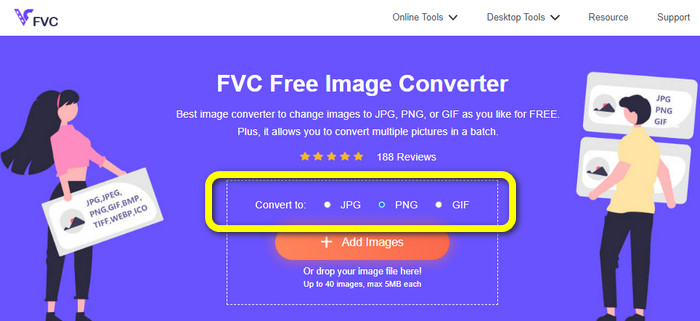
Korak 1: Posjetite web-stranicu FVC Free Image Converter. Idite na mogućnosti formata i odaberite PNG format.
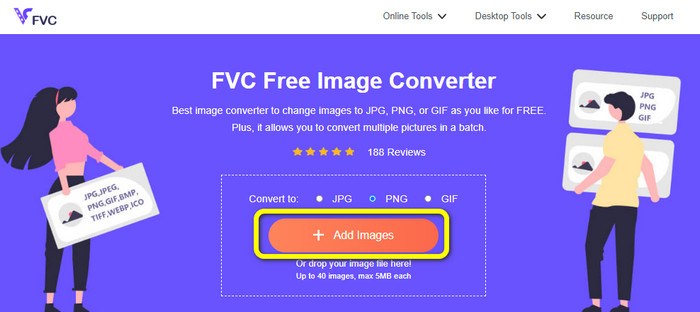
Korak 2: Kliknite gumb Add Images kako biste dodali JPG sliku koju želite pretvoriti.
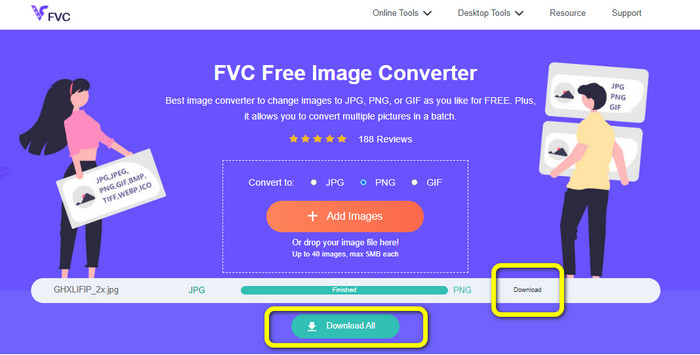
Korak 3: Nakon učitavanja JPG slike, započet će proces konverzije. Pričekajte nekoliko trenutaka i kliknite gumb Download kako biste spremili sliku.
Način 2. Kako pretvoriti JPG u PNG koristeći FreeConvert
FreeConvert je još jedan mrežni konverter slika koji možete koristiti. Može vam pomoći da pretvorite JPG u PNG na mreži. Također, zahvaljujući jednostavnoj proceduri, proces konverzije postaje lagan. Pogodan je za sve korisnike, osobito za početnike. Osim toga, u ovom softveru dostupna je skupna konverzija. Na taj način možete istovremeno pretvoriti više datoteka i uštedjeti vrijeme. Osim PNG formata, podržava i BMP, TIFF, GIF i druge. Međutim, besplatna verzija ima ograničenja. Maksimalna veličina datoteke je 1 GB. Morate kupiti pretplatnički plan kako biste dobili veću maksimalnu veličinu datoteke. Također, dosadne reklame se stalno pojavljuju na zaslonu.
Pros
- Dostupan je skupni proces konverzije.
- Jednostavan za rukovanje.
Protiv
- Za korištenje softvera potrebna je internetska veza.
- Na ekranu se uvijek pojavljuju dosadni oglasi.
- Nabavite verziju koja se plaća i uživajte u više sjajnih značajki.
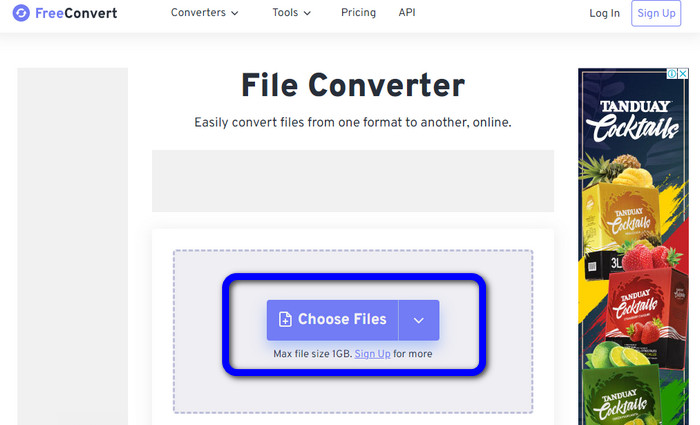
Korak 1: Idite na web-stranicu FreeConvert. Kliknite gumb Choose Files kako biste učitali JPG sliku.
Korak 2: Idite na opciju Output i odaberite PNG format datoteke.
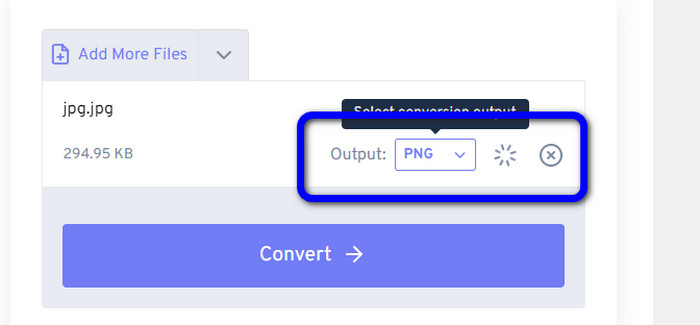
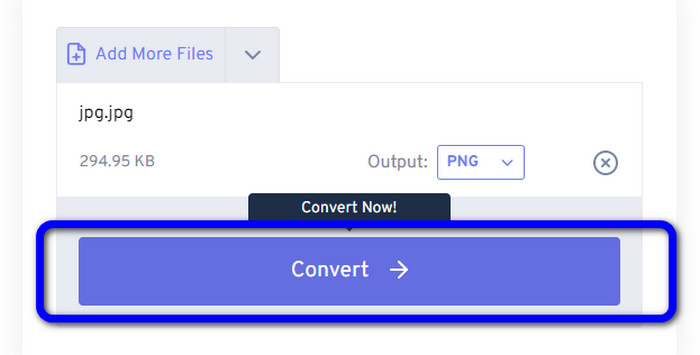
Korak 3: Kliknite gumb Convert da biste započeli proces konverzije. Zatim, nakon završetka konverzije, spremite sliku na svoje računalo.
Način 3. Kako pretvoriti JPG u PNG koristeći JPG u PNG
Još jedan mrežni alat koji možete koristiti za pretvaranje JPG u PNG je JPG to PNG. Omogućuje vam učitavanje slika veličine do 50 MB. Osim toga, možete odjednom pretvoriti do 20 JPG slika koje želite. Ovaj mrežni softver također je jednostavan za upotrebu. Na taj način i profesionalni i neprofesionalni korisnici mogu pretvarati slike. Podržava razne formate slikovnih datoteka, uključujući HEIC, WebP, JPG i druge. Međutim, ponekad se događa da ovaj konverter ne radi najbolje. Tijekom pretvaranja slika pojavljuju se i neugodne reklame. Također vam je potreban pristup internetu za pretvaranje slikovnih datoteka.
Pros
- Savršeno za neprofesionalne korisnike.
- Može pretvoriti 20 slika odjednom.
Protiv
- Oglasi su dosadni.
- Ponekad pretvarač iz nekog razloga ne radi dobro.
- Za korištenje alata potrebna vam je internetska veza.
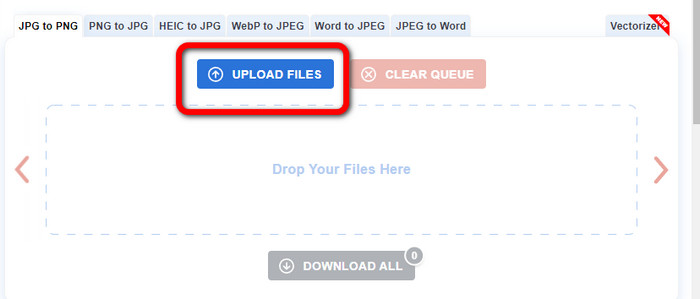
Korak 1: Posjetite službenu web-stranicu JPG to PNG. Kliknite gumb Upload Files kako biste umetnuli JPG sliku.
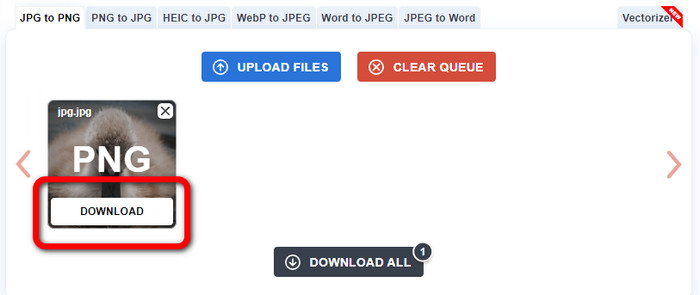
Korak 2: Nakon učitavanja JPG slike, ona će se automatski pretvoriti u PNG. Kliknite gumb Download nakon završetka procesa konverzije.
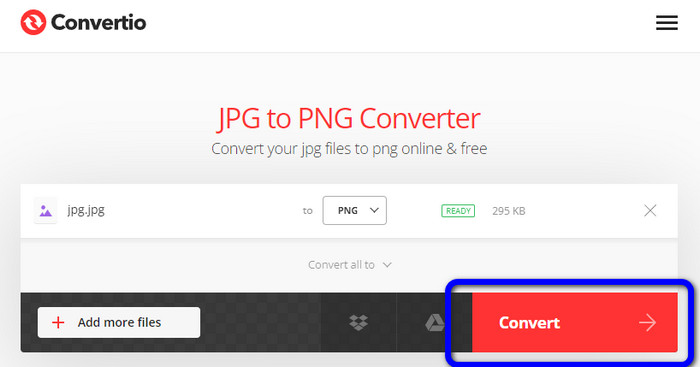
Način 4. Kako pretvoriti JPG u PNG koristeći Convertio
Convertio je također mrežni konverter slika koji možete koristiti. Ovaj konverter vam omogućuje da JPG pretvorite u PNG jednostavnom metodom. Slikovne datoteke možete pretvoriti u nekoliko klikova. Također, uz pomoć intuitivnog sučelja, upute možete lako pratiti. Podržava i druge formate slika osim PNG-a. Ovaj konverter podržava JPG, SVG, GIF, TIFF, BMP i druge. Međutim, ako koristite besplatnu verziju, možete učitati sliku maksimalne veličine 100 MB. Dakle, ako želite pretvoriti više slikovnih datoteka, kupite pretplatnički plan.
Pros
- Proces pretvorbe je jednostavan, što je pogodno za početnike.
- Podržava različite formate slika, kao što su PNG, JPG, TIFF, BMP, SVG i još mnogo toga.
Protiv
- Maksimalna veličina datoteke za učitavanje u besplatnoj verziji je samo 100 MB.
- Potrebna je internetska veza.
Korak 1: Idite na web-stranicu Convertio. Kliknite gumb Choose Files kako biste učitali fotografiju.
Korak 2: Odaberite format PNG iz ponuđenih formata.
Korak 3: Pritisnite gumb Convert da biste JPG sliku pretvorili u PNG.
Način 5. Kako pretvoriti JPG u PNG pomoću Canve
Canva je mrežni konverter koji možete koristiti za pretvaranje JPG u PNG. Ovdje možete pretvoriti svoje datoteke bez gubitka kvalitete. Ovom konverteru možete pristupiti u svim preglednicima, što ga čini praktičnim za sve. No, ako nemate pretplatnički plan, funkcije koje možete koristiti su ograničene. Stoga je kupnja alata najbolji način da iskoristite sve njegove mogućnosti.
Pros
- Dostupno svim preglednicima.
- Pretvorite datoteke bez gubitka kvalitete.
Protiv
- Za pretvorbu slikovnih datoteka potrebna mu je internetska veza.
- Kupite alat kako biste uživali u više sjajnih značajki.
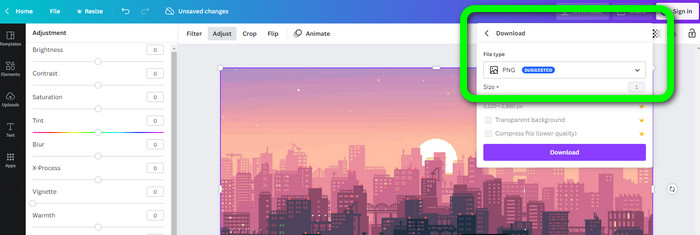
Korak 1: Otvorite preglednik i idite na web-stranicu Canva. Kliknite gumb Upload your image u središtu sučelja.
Korak 2: Nakon što učitate fotografiju, idite na gumb Download. Zatim u opciji File type odaberite PNG format.
Način 6. Kako pretvoriti JPG u PNG pomoću JPG u PNG pretvarača
Aplikacija nazvana JPG to PNG Converter također je mrežni alat. Ovaj program je dobar za učinkovito pretvaranje slika. Datoteke možete pretvoriti u nekoliko sekundi jer ima brz proces konverzije. Ovaj konverter slika također je dostupan u svim preglednicima. Nažalost, ponekad se događa da konverter ne radi. Također se kvaliteta slike mijenja nakon procesa konverzije.
Pros
- Alat je jednostavan za korištenje.
- Nudi brz proces pretvorbe.
Protiv
- Ponekad softver ne radi dobro.
- Nakon postupka pretvorbe kvaliteta slike se mijenja.
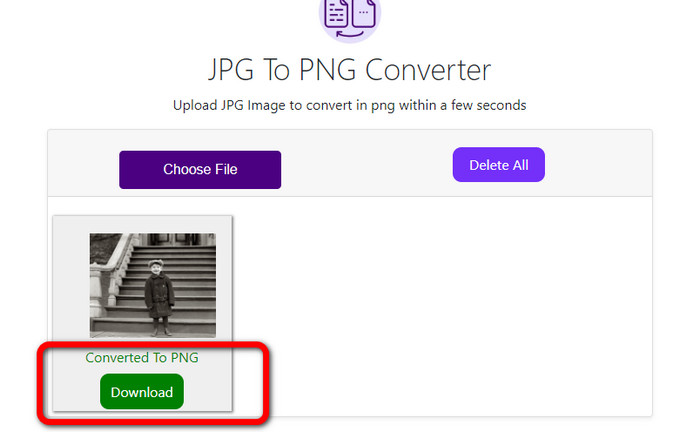
Korak 1: Kliknite gumb Choose Files kako biste dodali JPG fotografiju.
Korak 2: Kliknite gumb Download kako biste spremili svoju fotografiju na uređaj.
Način 7. Kako pretvoriti JPG u PNG pomoću Video Converter Ultimate
Ako tražite konverter iz JPEG u PNG, koristite Video Converter Ultimate. To je softver koji se besplatno preuzima. Ovaj konverter slika nudi intuitivno sučelje s osnovnim tehnikama za pretvaranje JPG u PNG. Na taj način profesionalni i napredni korisnici mogu koristiti ovaj softver. Osim toga, ima brz proces konverzije. Slikovne datoteke možete pretvoriti u nekoliko sekundi. Najbolje kod ovog programa je to što možete istovremeno pretvoriti više slika. Tako možete uštedjeti više vremena i pretvoriti više slika. Također podržava brojne formate slikovnih datoteka, kao što su TIFF, WebP, BMP, JPG itd.
Pros
- Nudi intuitivno sučelje s jednostavnim koracima, što ga čini prikladnim za sve korisnike.
- Besplatno preuzimanje.
- Dostupan je skupni proces konverzije.
- Dostupno na Windows i Mac računalima.
Protiv
- Nabavite plaćenu verziju da biste iskusili više nevjerojatnih značajki.
Korak 1: Preuzmite Video Converter Ultimate na svoj Mac ili Windows. Zatim pokrenite softver.
Besplatno preuzimanjeZa Windows 7 ili novijiSigurno preuzimanje
Besplatno preuzimanjeZa MacOS 10.7 ili novijiSigurno preuzimanje
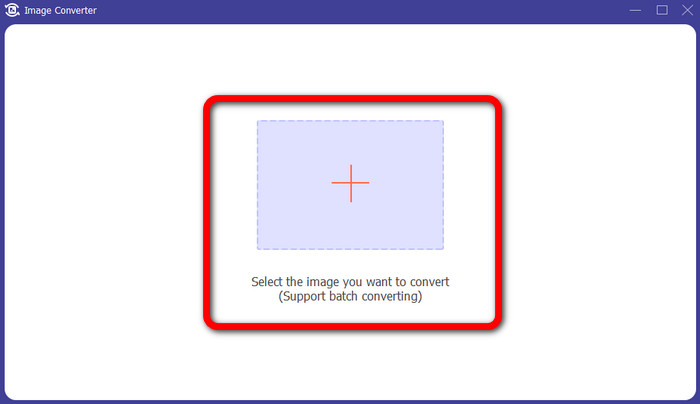
Korak 2: Idite na karticu Toolbox i odaberite funkciju Image Converter.
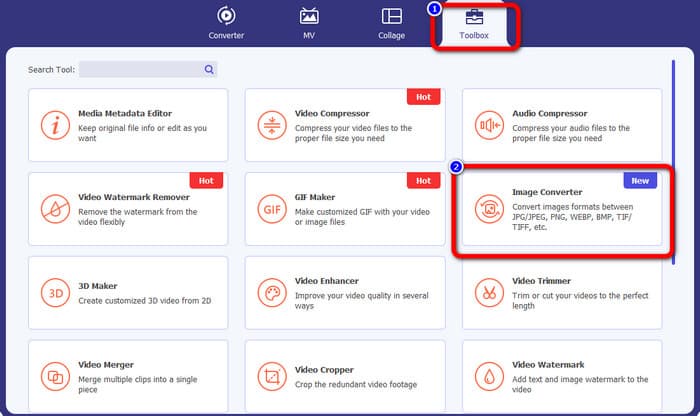
Korak 3: Kliknite ikonu Plus kako biste dodali JPG sliku.
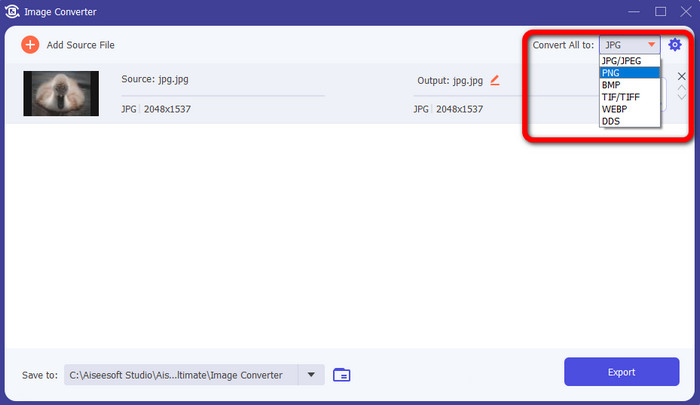
Korak 4: Odaberite PNG format iz opcija formata u gornjem desnom kutu sučelja.
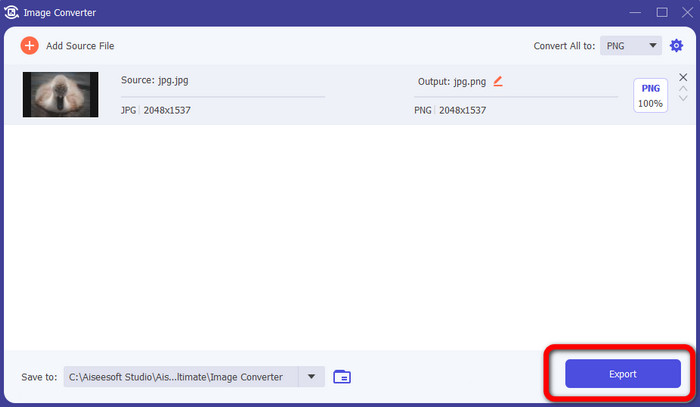
Korak 5: Zatim kliknite gumb Export. Pričekajte da se proces konverzije završi; svoju datoteku možete otvoriti iz svoje mape.
Način 8. Kako pretvoriti JPG u PNG koristeći BitRecover JPG Converter Wizard
Još jedan izvanmrežni alat za pretvaranje JPG u PNG je BitRecover JPG Converter Wizard. Ovaj softver je prikladan za Windows. Također je besplatan za preuzimanje. Uz pomoć ovog softvera možete svoje JPG slike precizno pretvoriti u PNG. Međutim, ovaj softver je težak za korištenje. Ima zbunjujući proces, što ga čini kompliciranim za početnike. Proces instalacije je prespor i oduzima mnogo vremena.
Pros
- Besplatno preuzimanje.
- Aplikacija je prikladna za Windows.
Protiv
- Neprikladno za neprofesionalne korisnike.
- Proces instalacije je kompliciran.
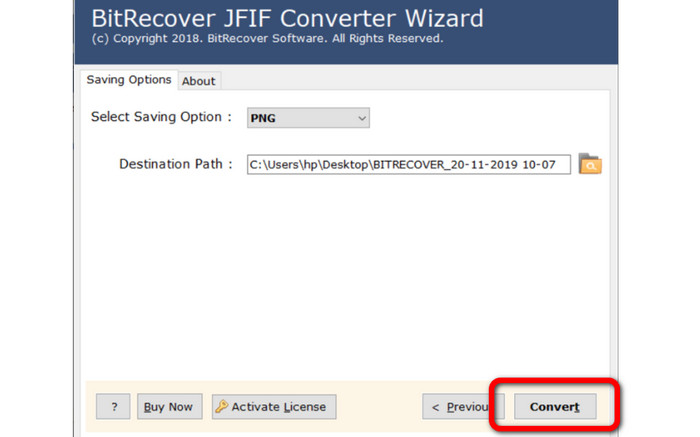
Korak 1: Instalirajte alat na svoje računalo. Kliknite Select Files ili Select Folders kako biste dodali JPG sliku.
Korak 2: Zatim kliknite gumb Next. Nakon toga idite na mogućnosti formata i odaberite PNG format datoteke.
Korak 3: Kliknite gumb Convert da biste započeli proces konverzije.
Dio 3. Često postavljana pitanja o tome kako pretvoriti JPG u PNG
1. Zašto biste trebali pretvoriti JPG u PNG?
Ako želite stvoriti podršku za transparentnost, pretvaranje JPG u PNG je najbolji izbor. Također, ako želite uređivati slike ili dodavati slojeve, prikladna je PNG slika.
2. Koji je najjednostavniji način za pretvaranje JPG u PNG sliku?
Upotrijebite FVC Free Image Converter. Nudi jednostavnu metodu za pretvaranje JPG u PNG format. Na taj način, čak i neprofesionalni korisnici mogu koristiti ovaj mrežni konverter slika.
3. Je li PNG bolji od JPG-a?
Ako planirate uređivati svoje slike pomoću softvera za uređivanje fotografija, onda je PNG format bolji. No, ako želite malu slikovnu datoteku, možete koristiti JPG format.
Zaključak
Eto ga! Ovo su najučinkovitije metode kako pretvoriti JPG u PNG. Ovaj vam je članak također prikazao njihove prednosti i nedostatke. Tako ćete dobiti i druge ključne informacije o svakom konverteru slika. No, ako preferirate softver s jednostavnom metodom, pristupačnim i sigurnim konverterom, koristite FVC Free Image Converter. Ako želite pretvarati slikovne datoteke putem svog računala, koristite Video Converter Ultimate. Nudi intuitivno sučelje, što ga čini savršenim za sve.
-
 Metode za pretvaranje slika u JPG online i offline
 Želite li iz nekog razloga pretvoriti datoteku u JPG format? Onda je ovaj članak za vas. Naučit ćemo vas najbolju metodu za pretvaranje vaše slike u JPG
-
 Korisne metode za jednostavno pretvaranje slika u PNG format
 Tražite li najbolji način za spremanje slike kao PNG? Ovaj vodič nudi izvrsna rješenja za pretvaranje slika u PNG online i offline
-
 Potpuni detalji o razlikama između JPEG-a i JPG-a i PNG-a
 Ovaj će vam post dati dovoljno informacija o razlikama između JPEG-a i JPG-a i PNG-a. Osim toga, naučit ćete kako pretvoriti slike u te datoteke.
