


 Video Converter Ultimate
 Snimač zaslona
 Video popravak
Kako pretvoriti JPEG u JPG pomoću dokazanih i testiranih pretvarača slika
Neki ljudi kažu da su JPEG i JPG isti formati. Pa, to je istina. Ali neki programi prihvaćaju samo troslovne nastavke. Zato se umjesto JPEG koristi JPG. JPG format je danas vrlo popularan. Dakle, ako i vi želite pretvoriti svoju JPEG slikovnu datoteku u JPG format, imate sreće. Ovaj vodič dat će vam najbolje rješenje koje možete isprobati. Možete odmah pretvoriti JPEG u JPG format pomoću pretvarača JPEG u JPG. Ti su pretvarači dostupni na internetu i na mobilnim uređajima. Ako želite otkriti ove aplikacije, iskoristite priliku i pročitajte ovaj članak.

Dio 1. Korisni načini za pretvaranje JPEG u JPG na mreži
Kako pretvoriti JPEG u JPG na FVC Free Image Converteru
Najbolji način da promijenite JPEG u JPG jest da koristite FVC Free Image Converter. To je izvrstan izbor za pretvaranje JPEG u JPG ili druge formate, poput PNG i GIF. Može obraditi sve formate slika, uključujući JPG, JPEG, PNG, SVG, BMP, TIFF i GIF. Na taj način ne morate brinuti ako se vaše slikovne datoteke ne mogu otvoriti u određenim alatima ili na određenim uređajima. Najbolje je da ih pretvorite pomoću ovog internetskog pretvarača slika. Također, može zadržati izvrsnu kvalitetu izvornih slika. Nakon pretvorbe nećete vidjeti razliku u odnosu na original. Osim toga, pretvarač slikovnih datoteka FVC podržava skupnu pretvorbu. To znači da možete pretvoriti mnogo slika odjednom. To je puno praktičnije i učinkovitije. Neusporediv je s drugim pretvaračima slikovnih formata na tržištu.
FVC Free Image Converter može obraditi do 40 slika odjednom. Tako možete uštedjeti više vremena. Za ovaj program također ne morate platiti ni peni. To je besplatni pretvarač slika. Također ne morate kreirati račun da biste njime upravljali. Sve što trebate učiniti je posjetiti web stranicu i započeti konverziju. Svi znamo da su oglasi dosadni. Ali ovaj alat nema reklame pa možete mirno izvršiti konverziju. Ovom mrežnom softveru možete pristupiti u svim web preglednicima, uključujući Chrome, Mozillu, Edge, Explorer itd.
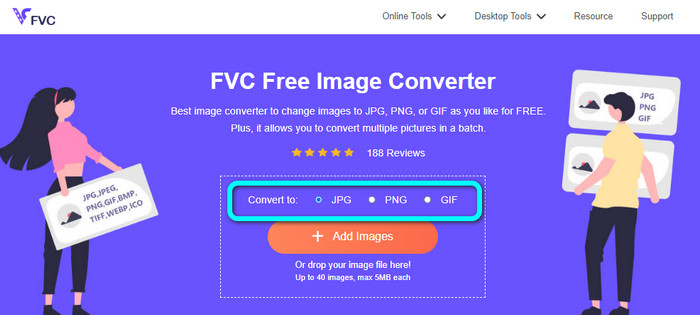
Korak 1: Otvorite preglednik i idite na glavnu web-stranicu alata FVC Free Image Converter. Idite na opciju Convert to i odaberite format JPG.
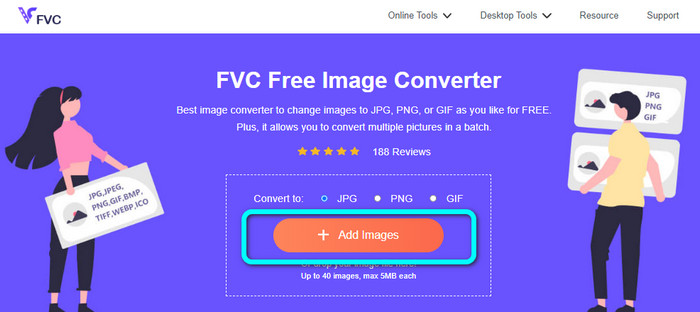
Korak 2: Nakon što odaberete JPG format datoteke, kliknite gumb Add Images. Zatim će se na zaslonu računala prikazati vaš direktorij s datotekama. Dodajte JPEG sliku koju želite pretvoriti.
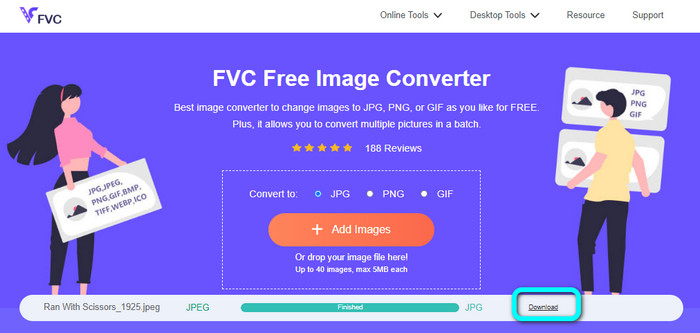
Korak 3: Kada dodate JPEG sliku, vidjet ćete da će se automatski pretvoriti. Iz JPEG postat će JPG. Kada se postupak pretvorbe završi, kliknite gumb Download. Tako možete spremiti svoju JPG sliku na računalo.
Kako pretvoriti JPEG u JPG na Convertio
Još jedan pretvarač JPEG u JPG koji možete koristiti je Convertio. Ovaj pretvarač slika može pretvoriti vaš JPEG u JPG vrlo jednostavnom metodom. Također nudi korisničko sučelje prilagođeno korisnicima, što ga čini lako razumljivim. Tako mogu i profesionalni i neprofesionalni korisnici upravljati ovim internetskim pretvaračem. Osim toga, u ovom programu dostupna je skupna pretvorba. Tako možete istovremeno pretvarati više slikovnih formata. Proces pretvorbe je također brz. Slike možete pretvoriti u nekoliko sekundi. Convertio je dostupan u popularnim preglednicima kao što su Google, Firefox, Explorer i drugi. Štoviše, Convertio nudi i druge značajke. Osim pretvorbe slika, možete pretvarati i videozapise, zvuk, dokumente i još mnogo toga.
Međutim, dostupna verzija ovog programa ima ograničenja. Možete prenijeti samo slike do 100 MB. Nakon toga više ne možete pretvarati slike. Dakle, ako želite iskusiti sve njegove značajke, kupite plan pretplate. Također, potrebna je jaka internetska veza da biste vidjeli njegove performanse na visokoj razini.
Korak 1: Idite na glavnu web-stranicu alata Convertio. Odaberite gumb Choose files. Odaberite JPEG slikovnu datoteku u mapi na računalu i otvorite je.

Korak 2: Nakon što otvorite JPEG slikovnu datoteku, odaberite format JPG iz ponuđenih formata.
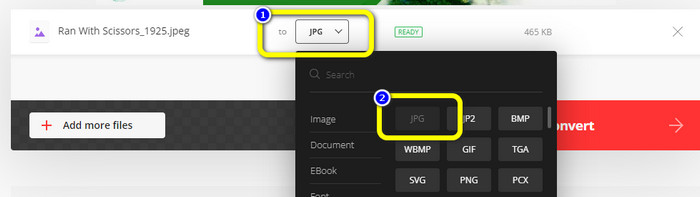
Korak 3: Nakon što otvorite JPEG slikovnu datoteku, odaberite format JPG iz ponuđenih formata. Također možete kliknuti gumb Add more files kako biste proveli skupnu pretvorbu.
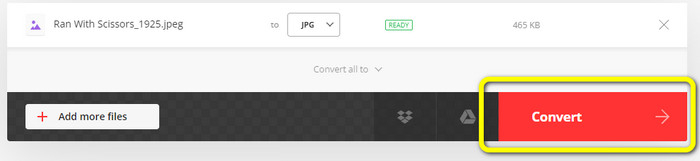
Korak 4: Kliknite gumb Convert da biste pokrenuli postupak pretvorbe. Zatim, nakon završetka pretvorbe, kliknite gumb Download.
Kako pretvoriti JPEG u JPG na CloudConvertu
CloudConvert je web-alat za pretvaranje JPEG u JPG. Uz pomoć ovog pretvarača možete brzo pretvoriti JPEG u JPG. Također, ovaj alat nudi intuitivno sučelje s osnovnim uputama za pretvorbu. Stoga je lako pretvoriti JPEG u JPG bez obzira jeste li iskusni korisnik ili početnik. Štoviše, CloudConvert je dostupan u raznim preglednicima. Uključuje Mozilla, Explorer i Firefox, što ga čini još dostupnijim. Najbolji dio ovog alata je što možete mijenjati slike. Možete koristiti opcije za prilagodbu rezolucije slike, veličine datoteke i kvalitete. Jedan od prioriteta ovog softvera, osim pretvorbe, jest privatnost korisnika. CloudConvert osigurava da su vaši podaci zaštićeni. Neće dijeliti vaše podatke s drugima. Nakon postupka pretvorbe, vašu će sliku automatski izbrisati nakon 24 sata.
Međutim, ovaj web-bazirani pretvarač slika ima nedostatke. Ako koristite samo besplatnu verziju, možete pretvoriti samo 25 slika dnevno. Morate kupiti plan pretplate da biste pretvorili više slika. Također, jedan od zahtjeva ovog pretvarača je pristup internetu. Budući da se radi o online alatu, potrebna je internetska veza.
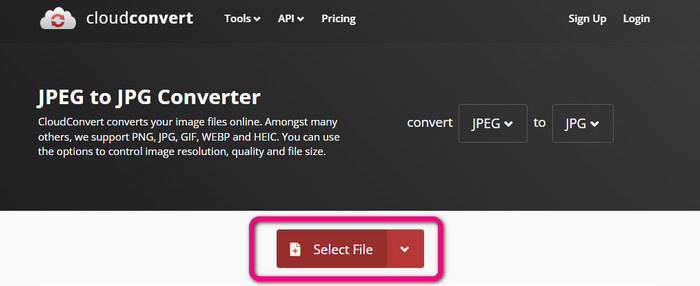
Korak 1: Kliknite gumb Select File. Zatim iz svoje mape otvorite JPEG sliku.
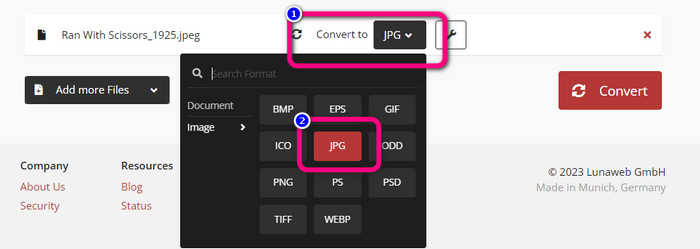
Korak 2: Idite na opciju Convert to. Odaberite željeni format, odnosno JPG.
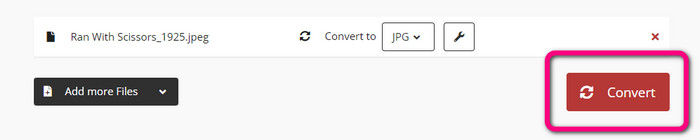
Korak 3: Kada odaberete JPG datoteku, kliknite gumb Convert. Pričekajte da se postupak pretvorbe dovrši i spremite konačnu sliku na radnu površinu. Ovaj alat možete koristiti i za pretvaranje JPG u PNG.
Dio 2. Kako pretvoriti JPEG u JPG pomoću Androida i iPhonea
Kako pretvoriti JPEG u JPG na Image Converteru
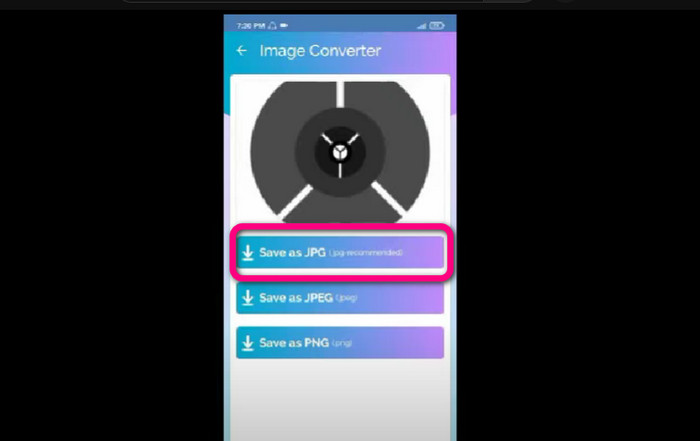
Ako želite pretvoriti svoj JPEG u JPG format na Androidu, koristite aplikaciju Image Converter. Ova je aplikacija dostupna na Android uređajima. Ima jednostavan postupak pretvaranja slika, što je čini prikladnom za neprofesionalne korisnike. Također, ovu aplikaciju možete besplatno preuzeti. Nudi i sučelje koje je lako razumljivo. Tako se nitko neće zbuniti tijekom korištenja pretvarača. Štoviše, Image Converter ima gladak proces pretvorbe. Nakon odabira formata, pretvorit će i spremiti vašu sliku na telefon bez ikakve muke. Međutim, podržava samo ograničen broj izlaznih formata, kao što su PNG, JPG i JPEG. Dakle, ne možete koristiti ovu aplikaciju ako želite pretvoriti sliku u GIF, SVG, BMP i druge formate.
Korak 1: Otvorite aplikaciju Play Store i preuzmite aplikaciju Image Converter. Zatim pokrenite aplikaciju nakon završetka instalacije.
Korak 2: Pritisnite gumb Select Photo kako biste priložili JPEG fotografiju iz galerije na telefonu.
Korak 3: Kliknite opciju Save as JPG za završni korak. Pričekajte da se postupak pretvorbe dovrši. Nakon toga, slika će se automatski spremiti u vašu galeriju.
Kako pretvoriti JPEG u JPG na JPG Image Converter & Resizer
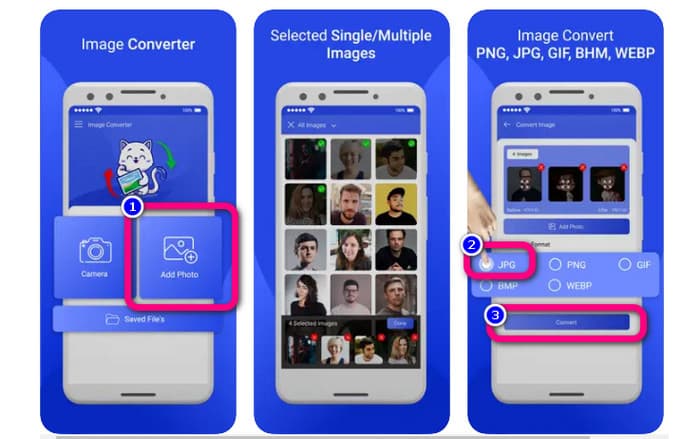
Ako želite pretvoriti JPEG u JPG na iPhoneu, upotrijebite aplikaciju JPG Image Converter & Resizer. Ovaj je softver dostupan u Apple Storeu. Možete ga besplatno preuzeti. Osim toga, postupak pretvorbe je jednostavan. Ima intuitivno sučelje, što korisnicima olakšava korištenje. U ovoj je aplikaciji dostupna skupna pretvorba. Tako možete odjednom pretvoriti više slikovnih formata. Također, podržava razne formate slika. Uključuju PNG, BMP, GIF, WebP itd. Međutim, ovu aplikaciju možete koristiti samo ako je vaš iPhone na iOS verziji iznad 12.0. Možete je preuzeti na uređajima s iOS 12.0 i novijim verzijama.
Korak 1: Idite u Apple Store i preuzmite JPG Image Converter & Resizer. Zatim pokrenite aplikaciju.
Korak 2: Pritisnite ikonu Add Photo kako biste umetnuli JPEG sliku koju želite pretvoriti. Možete dodati više slika ako želite.
Korak 3: Odaberite format JPG iz ponuđenih formata. Nakon toga odaberite gumb Convert za pokretanje postupka pretvorbe.
Dio 3. Često postavljana pitanja o pretvaranju JPEG u JPG
1. Kako mogu pretvoriti slike iz PNG u JPG?
Možete koristiti FVC Free Image Converter. Ovaj internetski pretvarač slika podržava ulazni format poput PNG-a. Na taj način možete pretvoriti PNG sliku u JPEG format. Jednostavno idite na opciju formata i odaberite JPG. Zatim kliknite gumb Add Images kako biste dodali PNG sliku. Nakon toga kliknite gumb za preuzimanje.
2. Zašto moje JPEG datoteke ne rade na mom Macu?
Postoje dva moguća razloga zašto vaša JPEG slika ne radi. Možda vaš MacOS nije ažuriran. Drugi razlog je da JPEG slika može biti oštećena zbog infekcije virusom. Morate popraviti svoju JPEG sliku ili ažurirati svoj macOS.
3. Kako sačuvati fotografiju poslanu mailom u .jpg formatu?
Dijaloški okvir će vas pitati gdje želite spremiti sliku kada preuzmete sliku. U tom trenutku možete spremiti svoju sliku u željenom formatu iz opcije formata.
Zaključak
Za kraj, ovaj vam je članak ponudio najučinkovitije načine za pretvaranje JPEG u JPG pomoću raznih pretvarača slika. No većina korisnika preferira jednostavne metode za pretvaranje slikovnih datoteka. U tom slučaju možete koristiti FVC Free Image Converter, koji može jednostavno i trenutačno pretvarati razne datoteke.
-
 Što je PNG datoteka: Kako otvoriti i pretvoriti? [Potpuni detalji]
 Znate li što je PNG format? Možete saznati sve bitne detalje ove datoteke. Pročitajte ovaj vodič i upijte sve informacije koje možete dobiti.
-
 Potpuni detalji o razlikama između JPEG-a i JPG-a i PNG-a
 Ovaj će vam post dati dovoljno informacija o razlikama između JPEG-a i JPG-a i PNG-a. Osim toga, naučit ćete kako pretvoriti slike u te datoteke.
-
 Metode za pretvaranje slika u JPG online i offline
 Želite li iz nekog razloga pretvoriti datoteku u JPG format? Onda je ovaj članak za vas. Naučit ćemo vas najbolju metodu za pretvaranje vaše slike u JPG
