


 Video Converter Ultimate
 Snimač zaslona
 Video popravak
Značajni postupci o tome kako pretvoriti JPG u ICO
Želite prilagoditi ikonu svog računala, ali nemate ideju koje metode možete isprobati? Onda u ovom članku možete pronaći najbolje rješenje. Ako ste među korisnicima koji žele učiniti svoju ikonu mape jedinstvenom, imamo odgovor za vas. Možete promijeniti ikonu mape tako da pretvorite svoje JPG slike u ICO format. Na taj način se željena slika može trenutačno pretvoriti u ikonu. Dakle, ako ste zainteresirani, dat ćemo vam najbolje postupke kako pretvoriti JPG u ICO koristeći izvanmrežne i mrežne metode. Pročitajte ovaj članak da biste vidjeli postupak pretvorbe koji možete isprobati.

Dio 1. JPG vs. ICO
| Format datoteke | JPG / JPEG | ICO |
| Proširenje naziva datoteke | .jpg / .jpeg | .ico |
| Puno ime | Zajednička skupina stručnjaka za fotografiju | Ikona |
| Razvijen od | Zajednička skupina stručnjaka za fotografiju | Microsoft |
| Opis | Slikovne datoteke su primile JPG proširenje. Mnoge se bitmape spremaju kao .jpg datoteke kako bi se smanjila njihova veličina, što olakšava slanje i preuzimanje tih slika putem Interneta. Što je viša razina kompresije korištena za stvaranje JPG datoteke, koja koristi 24-bitnu paletu boja, to je veći učinak dekompresije na kvalitetu slike. | Male slikovne ikone različitih dimenzija (16×16, 32×32 i 64×64 piksela) i dubine boja mogu se pronaći u ICO datoteke (16 boja, 32, 64, 128, 256, 16-bitne i tako dalje). koriste operativni sustavi grafičkog korisničkog sučelja (GUI) za prikaz datoteka i direktorija. |
| Kompresija | Izgubljeno | Bez gubitaka |
| Povezani programi/preglednici | Slikajte Adobe Photoshop Microsoft Photos GIMP Google Chrome Mozilla Firefox Internet Explorer | CorelDRAW Microsoft Photos Microsoft Pain Google Chrome Microsoft Edge Safari Internet Explorer |
Dio 2. Učinkovito pretvorite JPG u ICO na webu
Free Convert jedan je od renomiranih internetskih pretvarača slika koji možete koristiti za pretvaranje JPG u ICO. Može bez napora pretvoriti vašu slikovnu datoteku u JPG format. Korisnici mogu smatrati Free Convert jednostavnim načinom za pretvaranje slikovnih datoteka. Također, raspored ovog mrežnog pretvarača slika lako je razumljiv. Osim toga, Free Convert je dostupan na raznim platformama. , među ostalim mogućnostima, među ostalim mogućnostima, među ostalim mogućnostima, među ostalim mogućnostima, među ostalim mogućnostima, među ostalim mogućnostima, među ostalim mogućnostima. Međutim, iako pruža mnogo toga, još uvijek postoje nedostaci pri korištenju ovog internetskog alata. Možete učitati samo datoteke do 1 GB. Oglasi se također pojavljuju na zaslonu, što je naporno i ometa tijekom pretvaranja slikovnih datoteka. Morate kupiti pretplatnički paket kako biste koristili još više izvrsnih funkcija ovog mrežnog alata.
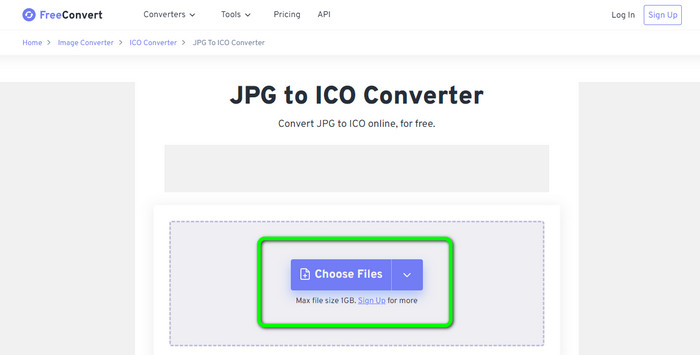
Korak 1. Idite na web-stranicu Free Convert. Zatim kliknite opciju Choose Files u sredini zaslona kako biste učitali JPG sliku. Također možete povući i ispustiti slikovnu datoteku izravno u okvir.
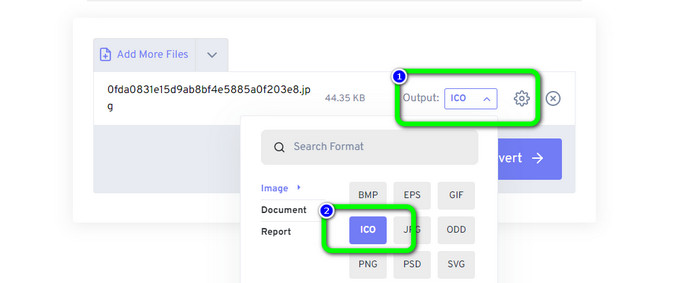
Korak 2. Odaberite ICO format iz izbornika formata. On će postati vaš izlazni format.
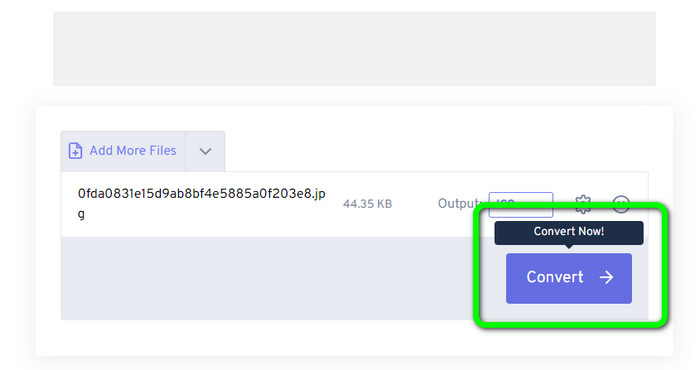
Korak 3. Zatim kliknite opciju Convert. Kada se postupak pretvorbe završi, kliknite gumb Download da biste preuzeli pretvorenu sliku na svoje računalo.
Dio 3. Kako pretvoriti JPG u ICO na Windows i Macu
Pretvorite JPG u ICO u sustavu Windows
Upotrijebite Converticon Desktop za pretvaranje JPG u ICO. Ovaj izvanmrežni program besplatno je preuzeti. Možete pretvoriti svoj JPG u ICO bez ikakvih problema. Osim toga, ConvertIcon Desktop jednostavan je za korištenje. Vješti i profesionalni korisnici mogu koristiti ovaj izvanmrežni pretvarač. Također podržava razne formate slika. Uključuje PNG, JPG, SVG i druge. Međutim, izvanmrežni pretvarač dostupan je samo na Windowsu. Ako ste Mac korisnik, korištenje ovog alata za pretvaranje slikovnih formata nije moguće.
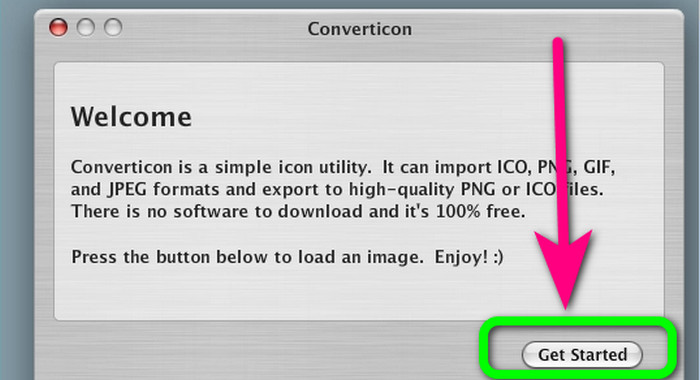
Korak 1. Preuzmite ConvertIcon Desktop na svoj Windows. Zatim pokrenite program. Nakon toga kliknite opciju Get started.
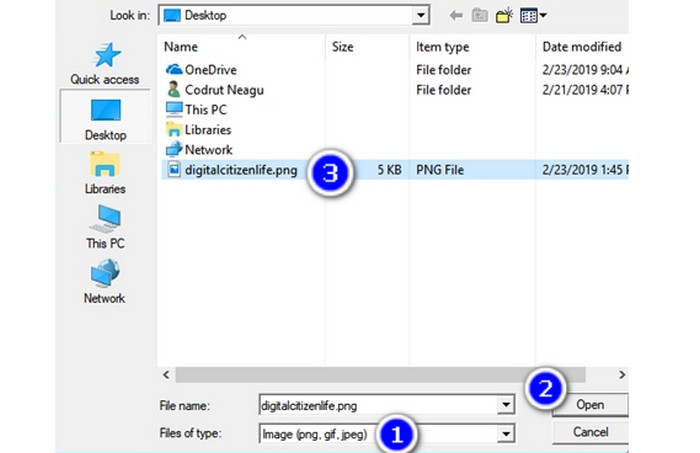
Korak 2. U skočnom prozoru Choose file to upload via localhost, pod popisom Files of type odaberite Image (png, gif, jpg). Na kraju, otvorite slikovnu datoteku koju želite pretvoriti u ICO format tako da je potražite na svom računalu.
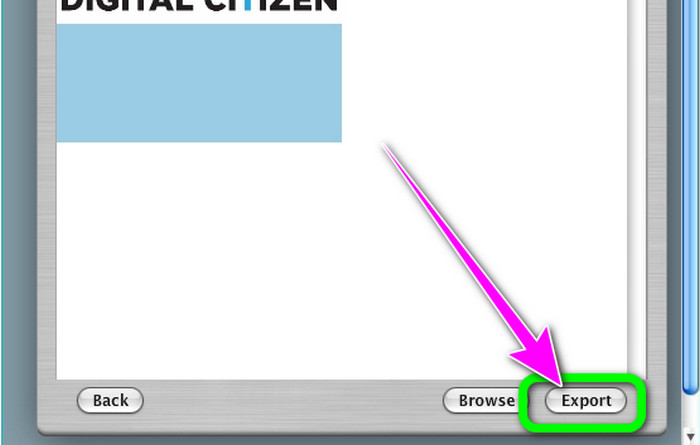
Korak 3. Nakon toga, program će prikazati odabranu sliku. Kliknite opciju Export u donjem desnom kutu sučelja.
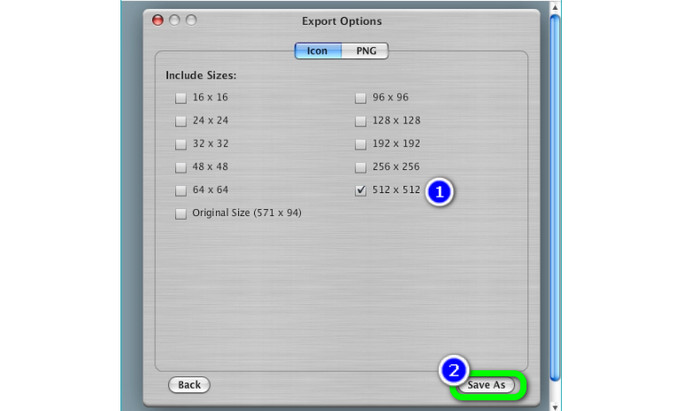
Korak 4. U okviru Export Options odaberite rezolucije koje želite uključiti u konačnu ICO datoteku. Rezolucija 512 × 512 posebno je važna ako koristite Windows 11/10. Kada završite, kliknite Save as i odaberite mjesto na svom Windows računalu na koje ćete spremiti ICO datoteku iz ovog pretvarača slika.
Pretvorite JPG u ICO na Macu
Aplikaciju Preview možete koristiti kao zadani način za pretvaranje JPG u ICO na Macu. Na taj način ne morate preuzimati nikakav izvanmrežni program na svoj uređaj. Također, možete učinkovito pretvarati formate slika. Međutim, pretvaranje datoteka oduzima mnogo vremena. Za pretvaranje slika potrebno je puno vremena. Postupak je zbunjujući, što ga čini izazovnim za korisnike početnike.
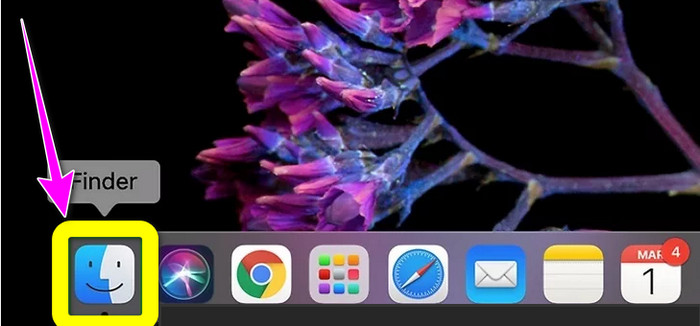
Korak 1. Uključite svoj Mac i upotrijebite Finder da pronađete JPG slikovnu datoteku koju želite pretvoriti.
Korak 2. Na Macu se zadani preglednik slika zove Preview. U pravilu će se dvostrukim klikom na datoteku slika otvoriti u Previewu.
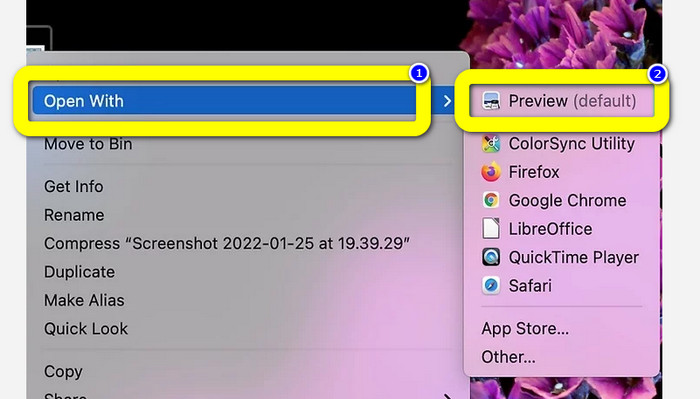
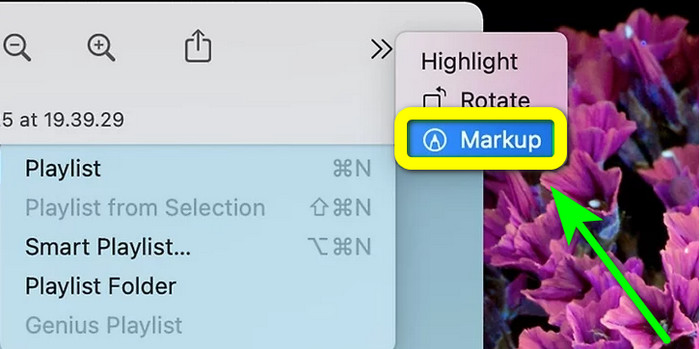
Korak 3. Ikona Markup nalazi se na vrhu i izgleda kao krug s vrhom markera. Odaberite gumb Resize u obliku kvadrata s dvije strelice usmjerene prema kutovima. Upišite rezoluciju slike u polja pokraj Height and Width, u padajućem izborniku Image Dimensions odaberite Pixels i kliknite Ok.
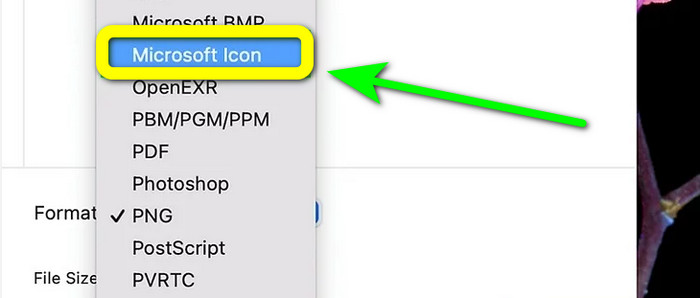
Korak 4. Otvorite izbornik File. Odaberite Export iz izbornika. Zatim upišite naziv datoteke. Kliknite padajući izbornik Format dok držite pritisnutu tipku Option. Odaberite Microsoft Icon iz opcija formata i kliknite Save. Kliknite ovdje kako biste saznali kako pretvoriti ICO u PNG.
Dio 4. Bonus: najbolji besplatni JPG pretvarač
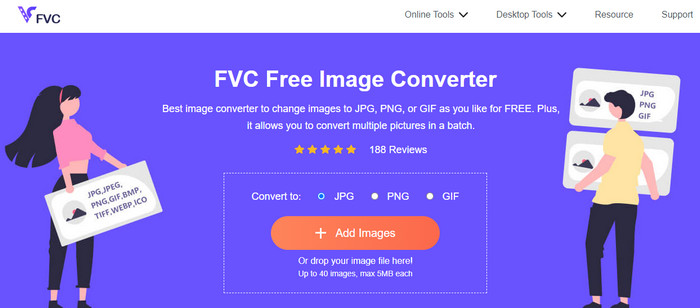
Kad je riječ o pretvaranju slika, ultimativni pretvarač koji možete koristiti je FVC Free Image Converter. Ovaj internetski alat podržava razne formate slika, što ga čini praktičnim za sve korisnike. Također, postupak pretvorbe je jednostavan. Svoje slikovne formate možete pretvoriti u nekoliko jednostavnih koraka. Sučelje ovog mrežnog alata također je lako razumljivo. Tako korisnici, posebno početnici, mogu njime rukovati jednostavno i brzo. Štoviše, nudi funkciju skupne pretvorbe. Možete učitati do 40 slika odjednom. FVC Free Image Converter dostupan je u svim preglednicima. Možete koristiti ovaj mrežni pretvarač u Chromeu, Edgeu, Mozilli i drugima. Također ne stavlja vodene žigove na vaše fotografije nakon završetka postupka pretvorbe.
Dio 5. Često postavljana pitanja o pretvaranju JPG u ICO
1. Koja je razlika između ICO i ICNS?
Razlikuju se u različitim veličinama, podršci boja i razlučivosti kako bi zadovoljili potrebe zaslona. ICO datoteke i ICNS vrste datoteka imaju ekvivalentne funkcije na MacOS-u.
2. Koja je idealna veličina za ICO datoteku?
16 sa 16 piksela je savršena veličina. Možete ponuditi slike veličine 16x16, 32x32, 48x48 i 64x64 u jednoj.ico datoteci, a sustav će odabrati najbolju za prikaz. Datoteke .ico mogu uključivati mnoge slike različitih dubina boja.
3. Koje su prednosti korištenja JPEG datoteke?
Primarna prednost JPG datoteka je da su daleko manje veličine od starijih formata slikovnih datoteka. Oslobađaju prostor za pohranu na vašem računalu, što ih čini savršenim za pohranu i dijeljenje digitalnih slika.
Zaključak
Kako pretvoriti JPG u ICO? Korisno je pogledati sve najučinkovitije metode navedene gore. Na taj način možete svoje slikovne datoteke pretvoriti lako i trenutačno. Ako tražite najbolji pretvarač slika, toplo preporučujemo korištenje alata FVC Free Image Converter. Ovaj pretvarač slika ima razumljiv postupak, što ga čini savršenim za sve korisnike.
-
 Vodeći načini o tome kako pretvoriti JPG u SVG [Riješeno]
 U ovom ćete postu dobiti podatke koje ne smijete propustiti o najboljim načinima pretvaranja JPG-a u SVG. Pročitajte post kako biste dobili pretvarače JPG u SVG.
-
 Potpuni načini pretvaranja JPG u PNG online i offline
 Tražite korisne metode za pretvaranje JPG u PNG format datoteke? Ova smjernica ima odgovor koji trebate. Da biste otkrili ove metode, pročitajte članak.
-
 Metode za pretvaranje slika u JPG online i offline
 Želite li iz nekog razloga pretvoriti datoteku u JPG format? Onda je ovaj članak za vas. Naučit ćemo vas najbolju metodu za pretvaranje vaše slike u JPG
