


 Video Converter Ultimate
 Snimač zaslona
 Video popravak
Promijenite veličinu videa za Instagram kako biste povećali angažman i prisutnost na Instagramu
Jeste li umorni od nespretno izrezanih videozapisa na vašem Instagram feedu? Vrijeme je da poboljšate svoju igru sadržaja i učinite da se vaši videozapisi istaknu! S porastom videosadržaja, osigurati da su vaši vizualni elementi savršeno optimizirani za Instagram važnije je nego ikada. Ali ne brini. Ne morate biti profesionalni urednik da biste obrezali svoje videozapise kao profesionalac.
U ovom vodiču provest ćemo vas kroz sve što trebate znati kako biste prilagodili svoje videozapise za Instagram u skladu sa zahtijevanim specifikacijama i tako stvarali upečatljiv sadržaj koji privlači pozornost vaših pratitelja. Krenimo!

Dio 1. Standard omjera slike za Instagram video
Standard omjera stranica Instagram videa je 1:1, što znači da bi širina i visina videa trebale biti jednake. Ovaj kvadratni omjer slike zadana je postavka za Instagram videozapise i najčešće je korišteni format na platformi. Međutim, Instagram podržava i druge omjere slike, uključujući 4:5, 16:9 i 9:16.
Ovi različiti omjeri širine i visine omogućuju veću fleksibilnost prilikom izrade videozapisa, ali važno je napomenuti da određeni omjeri mogu rezultirati obrezivanjem ili promjenom veličine vaših videozapisa na načine koji mogu negativno utjecati na njihovu kvalitetu. Stoga bi ovo mogao biti najbolji mogući odgovor za one koji imaju pitanja poput "zašto Instagram obrezuje moj video?" Slijedeći standard omjera slike za Instagram video, možete osigurati da vaši videozapisi izgledaju uglađeno i profesionalno te da su optimizirani za gledanje na platformi.
Dio 2. Promjena veličine videa za Instagram izvan mreže
FVC Video Converter Ultimate odličan je izbor za kadriranje (croppanje) vaših videozapisa za Instagram. Nudi niz značajki i alata koji olakšavaju izradu dojmljivog sadržaja optimiziranog za tu platformu. Jedna od istaknutih funkcija FVC Video Converter Ultimatea je podrška za različite omjere stranica, uključujući 1:1, koji je standardni omjer stranica za Instagram.
To znači da možete savršeno izrezati svoje videozapise za Instagram bez brige o gubitku kvalitete ili rezolucije. Ovaj uslužni program izvrsna je aplikacija za obrezivanje videozapisa za Instagram, posebno za objave, kolute i priče. Štoviše, možete iskoristiti druge omjere slike kao što su 16:9, 4:3, 21:9 i još mnogo toga. Slijedite ove jednostavne korake da naučite kako obrezati videozapise za Instagram:
Korak 1. Preuzmite i instalirajte program
Prije svega, preuzmite aplikaciju na svoje računalo klikom na gumb Free Download u skladu s operativnim sustavom vašeg računala. Zatim instalirajte i pokrenite program nakon završetka instalacije.
Besplatno preuzimanjeZa Windows 7 ili novijiSigurno preuzimanje
Free DownloadZa macOS 10.7 ili novijiSigurno preuzimanje
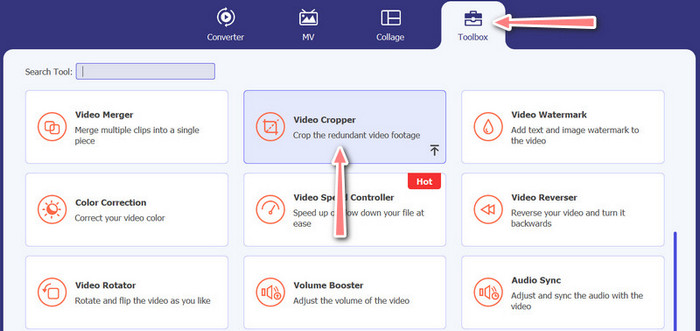
Korak 2. Otvorite Toolbox i Video Cropper
Sada idite u toolbox programa klikom na karticu Toolbox. Na toj će se ploči prikazati skup opcija. Zatim odaberite opciju Video Cropper.
Korak 3. Uvezite video za kadriranje
Dodajte video koji želite izrezati (cropati) klikom na gumb sa znakom Plus u području za učitavanje opcije Video Cropper. Zatim ćete prijeći na drugu ploču na kojoj možete kadrirati učitani videozapis.
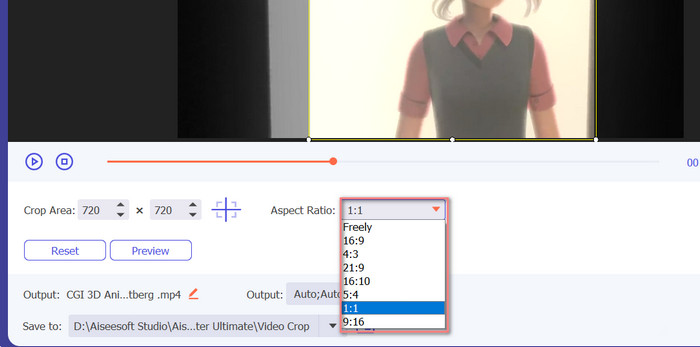
Korak 4. Kadrirajte video
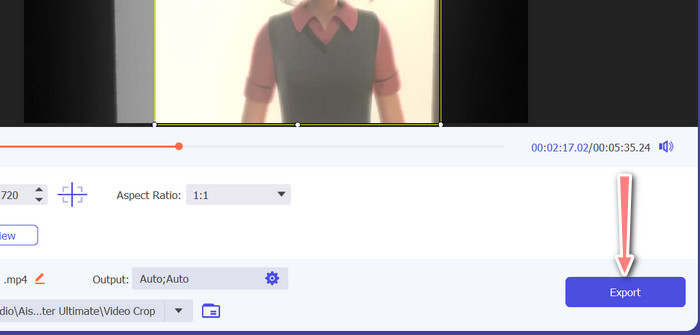
Odaberite omjer stranica koji želite koristiti za svoj videozapis. Za Instagram su standardni omjeri 1:1 (kvadratni) i 4:5 (vertikalni). Željeni omjer možete odabrati klikom na padajući izbornik ispod pregleda videa. Za izvoz kliknite gumb Export u donjem desnom kutu sučelja. Nakon toga ga možete podijeliti sa svojim pratiteljima ili objaviti na svom Instagram računu.
Dio 3. Obrezivanje videa za Instagram na mreži
Kapwing je popularan mrežni uređivač videozapisa savršen za svakoga tko želi brzo i jednostavno obrezati svoje videozapise za Instagram bez potrebe za korištenjem kompliciranog softvera. Da ne spominjemo, Kapwing je osmišljen tako da bude jednostavan za korištenje, pa čak i ako niste iskusni videouređivač, još uvijek možete koristiti platformu za stvaranje visokokvalitetnog sadržaja. Evo koraka kako koristiti Kapwing za besplatno izrezivanje videa za Instagram:
Korak 1. Idite na Kapwingovu web-stranicu i kliknite gumb Start Editing.
Korak 2. Učitajte video koji želite kadrirati povlačenjem i ispuštanjem u Kapwingov editor ili klikom na gumb Upload i odabirom datoteke s računala.
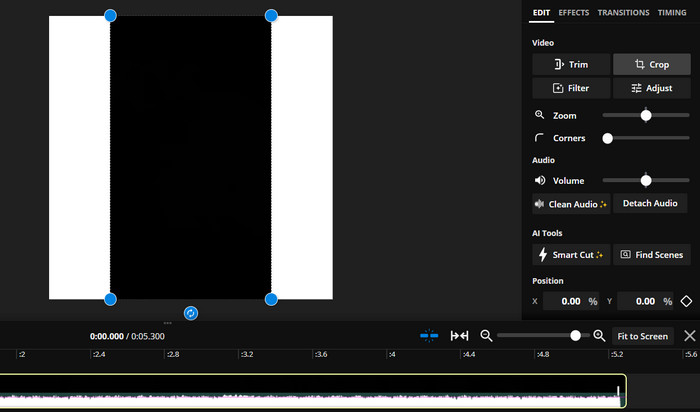
Korak 3. Kliknite alat Crop u desnom izborniku. Zatim odaberite omjer stranica na koji želite kadrirati svoj video odabirom jedne od unaprijed postavljenih opcija ili stvaranjem prilagođenog omjera. Upotrijebite ručice na pregledu videa kako biste izrezali video na željenu veličinu. Imajte na umu da ovom procedurom također možete kadrirati videozapise za Instagram objave.
Dio 4. Izrežite videozapise za Instagram na Androidu
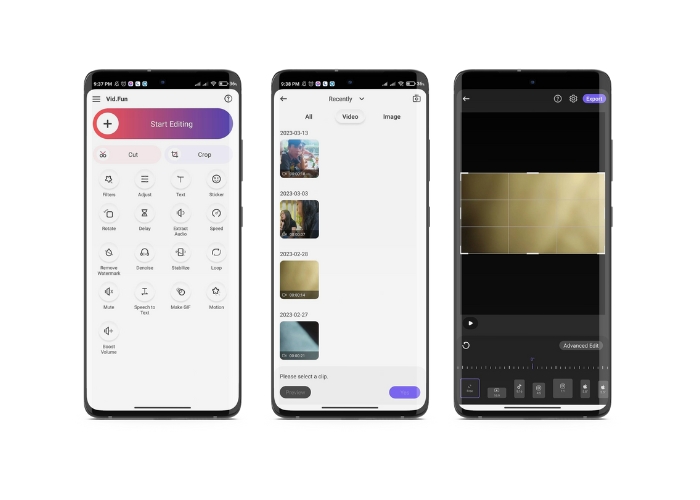
Vid.fun omogućuje vam da prilagodite (cropate) svoje videozapise na savršenu veličinu za Instagram, bilo da koristite pametni telefon ili tablet. Aplikacija je prepuna mogućnosti za izradu visokokvalitetnih videa, uključujući moćan alat za kadriranje koji vam omogućuje jednostavno izrezivanje videa u svega nekoliko dodira. Osim toga, nudi izbor različitih omjera stranica, tako da možete biti sigurni da će vaši videozapisi na Instagramu izgledati odlično. Evo vodiča kako kadrirati videozapise za Instagram Reels pomoću ove aplikacije na vašem Android uređaju.
Korak 1. Preuzmite i instalirajte Vid.fun iz Google Play Storea. Odmah nakon toga ga pokrenite. Dodirnite ikonu Crop koja se nalazi na glavnom zaslonu.
Korak 2. Dodajte medijsku datoteku odabirom iz galerije vašeg uređaja. Zatim odaberite željeni omjer stranica iz izbornika na dnu zaslona. Alternativno, možete upotrijebiti ručice na pregledu videa kako biste prilagodili izrez i pozicionirali video po želji.
Korak 3. Pregledajte svoj izrezani videozapis kako biste bili sigurni da izgleda onako kako želite. Kada ste zadovoljni izrezom, dodirnite gumb Export u gornjem desnom kutu.
Daljnje čitanje:
Konkretan vodič – 2 metode za spajanje videa za Instagram
Različiti načini objave GIF-a na Instagramu [web-alati i programska rješenja]
Dio 5. Često postavljana pitanja o promjeni veličine videozapisa za Instagram
Što se događa ako moj videozapis ne odgovara potrebnom omjeru slike za Instagram?
Ako vaš videozapis ne odgovara potrebnom omjeru slike za Instagram, pojavit će se s crnim trakama sa strane ili na vrhu i dnu ili će se automatski izrezati kako bi odgovarao okviru.
Mogu li izrezati video koji je već prenesen na Instagram?
Ne, ne možete izrezati video koji je već prenesen na Instagram. Morat ćete izrezati videozapis prije nego što ga postavite na Instagram.
Mogu li izrezati video bez gubitka kvalitete?
Da, možete kadrirati video bez gubitka kvalitete sve dok ne izrežete preveliki dio. Pretjerano kadriranje rezultirat će nižom kvalitetom jer smanjuje razlučivost videa.
Zaključak
Kadriranje videa za Instagram Story, objave ili Reels ključno je kako bi vaš video izgledao odlično i odgovarao traženom omjeru stranica. Uz prave alate, kao što su FVC Video Converter Ultimate, Kapwing ili Vid.fun, lako možete prilagoditi videozapise za Instagram na ispravan omjer stranica.
-
 Kako dodati i napraviti Instagram filter prije objavljivanja slike &
 Koji su filteri na Instagramu? Kako ga primijeniti? Kako napraviti jedan? Ova pitanja će imati jasne odgovore u ovom postu, stoga ih pročitajte.
-
 Najbolje tehnike kako ubrzati video na Instagramu kao profesionalac
 Želite li prenijeti ubrzani video na Instagram? U ovom slučaju, ovaj će članak pružiti najbolje tehnike koje možete koristiti za jednostavno ubrzavanje videozapisa.
-
 Promjena veličine fotografija za Instagram na stolnom računalu, iPhoneu ili Androidu
 Ako želite promijeniti veličinu svojih fotografija za Instagram, pokazat ćemo vam korake kako to učiniti. Pročitajte kako biste naučili korake za promjenu veličine fotografija za Instagram.
