


 Video Converter Ultimate
 Snimač zaslona
 Video popravak
WebEx ARF Player - reproducirajte i pretvorite ARF datoteke na sustavima Windows i Mac
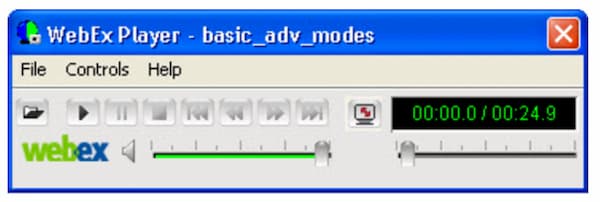
Ako ste domaćin sastanka WebEx, snimljenu video datoteku možete preuzeti s WebEx-a. Vaš video zapis WebEx bit će prema zadanim postavkama spremljen u nastavak datoteke .arf. Mnogo nezavisnih playera medija ne podržavaju format Cisco WebEx ARF. Ako želite otvoriti ARF datoteku za snimanje, potreban je WebEx ARF uređaj. Ovaj članak uglavnom govori o tome kako nabaviti i koristiti WebEx player za ARF reprodukciju. Samo čitajte i slijedite.

Dio 1: Kako otvoriti i pretvoriti ARF datoteku s WebEx ARF Playerom
Cisco WebEx je alat za video konferencije i mrežne sastanke za interaktivne webinare i velike virtualne događaje. Udaljenosti više nisu teško pitanje za suradnike u cijelom svijetu.
Nakon internetskog sastanka možete primiti e-poštu s vezom snimke WebEx. Možete kliknuti vezu i izravno gledati snimljeni WebExov sastanak. Ne postoji takav ARF uređaj za reprodukciju datoteka.
Ako preuzmete datoteku WebEx za izvanmrežno gledanje, trebate koristiti .ARF uređaj za daljnju reprodukciju WebExa. Evo kako reproducirate i pretvarate ARF datoteke pomoću softvera WebEx ARF Player.
Korak 1: Posjetite svoju WebEx platformu. Odaberite My WebEx, My Files i My Recordings. Odaberite svoju snimljenu datoteku. Zatim kliknite na More, a potom na Download. WebEx datoteku možete preuzeti s nastavkom .ARF.
Korak 2: Idite na WebEx Meeting Center. Odaberite Support, a zatim Downloads. Idite na Recorder and Players, a zatim Recording and Playback.
Korak 3: U odjeljku for .ARF kliknite na Download kako biste besplatno preuzeli i instalirali WebEx player za Windows ili Mac. Ovaj ARF player možete koristiti za trenutno otvaranje ARF datoteka na računalu. Kliknite Pause za pauziranje i nastavak reprodukcije ARF datoteka.
Korak 4: Nakon što pristupite desktop ARF playeru, možete promijeniti format datoteke iz ARF u MP4. U padajućem izborniku File možete odabrati .MP4 s popisa Convert Format.
Korak 5: Odredite naziv izlazne datoteke i mapu. Kliknite OK za potvrdu i početak pretvaranja ARF u MP4 videozapis. Također, možete pretvoriti ARF u MP4 format i unutar WebEx ARF Playera.
Dio 2: Najbolja alternativa WebEx ARF playera za Windows i Mac
Ako tražite druge reproduktore za ARF datoteke, možete pogledati FVC Free Video Player. Može besplatno reproducirati ARF datoteke online. Nakon instalacije pokretača, možete dobiti WebEx ARF reprodukciju u nekoliko klikova. Zahvaljujući najnovijoj tehnologiji audio kodiranja, možete gledati ARF videozapise s bezzvučnim gubitkom kvalitete zvuka. Štoviše, možete fleksibilno prilagođavati parametre video i audio reprodukcije. Ukratko, FVC Free Video Player može biti jedan od vaših najboljih ARF playera za Windows 10/8/7 i Mac.
- 1. Reproducirajte preuzete videozapise.
- 2. Široka podrška ulaznih video i audio formata, uključujući WebEx ARF, MP4, MOV, AVI, FLV i još mnogo toga.
- 3. Poboljšajte kvalitetu zvuka najnovijom tehnologijom kodiranja DTS-HD i Dolby TrueHD.
- 4. Podesite svjetlinu, kontrast i ostale parametre pomoću prilagodljivih opcija i klizača.
- 5. Nabavite podršku za 3D reprodukciju video zapisa i snimanje zaslona.
Korak 1: Posjetite službenu web-stranicu FVC Free Video Playera u svom pregledniku. Kliknite Play Now i Download da biste najprije instalirali FVC pokretač.

Korak 2: U prozoru WebEx reproduktora datoteka koji se pojavi, kliknite Open File na glavnom sučelju. Pregledajte i uvezite svoju preuzetu WebEx ARF snimku sastanka.

Korak 3: ARF videozapis će se automatski početi reproducirati nakon uvoza. Možete kontrolirati brzinu reprodukcije i video efekte pomoću gornje i donje alatne trake.

Dio 3: Česta pitanja o ARF uređajima za reprodukciju datoteka
Gdje nabaviti ARF uređaj za proširenje za Chrome?
Proširenje Cisco WebEx možete izravno preuzeti iz Chrome web trgovine. ali još nema takvog proširenja za ARF player Chrome.
Postoji li ARF uređaj za mobilnu aplikaciju?
Ako želite reproducirati ARF i WRF datoteke na iPhoneu ili Androidu, VLC for Mobile može biti vaš izbor. Umjesto prijenosnih ARF player aplikacija, možete pretvoriti ARF u MP4 format. Tako vam može poslužiti i kao ARF player aplikacija za Android i iPhone. Također može biti izvrstan glazbeni player.
Kako mogu pretvoriti ARF u MP4?
Na tržištu postoji mnogo online i offline pretvarača iz ARF u MP4. Na primjer, možete pretvoriti ARF datoteku u MP4 pomoću FVC Free Online Video Convertera, Video Converter Ultimatea i drugih alata.
Zašto ne možete preuzeti WebEx snimku?
Samo WebExov administrator može preuzeti WebEx datoteke za snimanje. U međuvremenu, administrator WebEx-a trebao bi unaprijed uključiti opciju administriranja za preuzimanje datoteka zapisa.
Zašto pretvorba WebEx ne uspijeva na Macu?
Imajte na umu da pretvorba WebEx ARF u MP4 zahtijeva aplikaciju koja se temelji na sustavu Windows. Na računalo sa sustavom Windows trebali biste instalirati pretvarač ARF u MP4. Trenutno nije podržano pretvaranje ARF-a u MP4 na Macu. Općenito govoreći, možete reproducirati WebEx snimke na Macu. Ali ne možete pretvoriti .arf datoteke u MP4 i druge formate na Macu.
To je sve o uputstvu i alternativi za WebEx ARF player. WebEx ARF datoteke možete reproducirati na računalu sa sustavom Windows i Mac s lakoćom. Štoviše, WebEx ARF možete pretvoriti u MP4 i druge kompatibilne formate. Ako i dalje imate pitanja o ARF igračima, možete ostaviti poruke u nastavku ili nas slobodno kontaktirajte.
-
 Top 11 MP4 Player softvera za Windows i Mac (besplatno i uz naplatu)
 Pročitajte i nabavite svoj najbolji MP4 uređaj iz preporuka 10 najnovijeg softvera MP4 video uređaja. Možete reproducirati MP4 video datoteke na sustavima Windows i Mac bez zastoja.
-
 8 najboljih Adobe SWF uređaja za otvaranje Flash video datoteka na sustavima Windows i Mac
 Kada želite uživati u SWF filmovima i igrama na računalu i Macu, iz članka možete saznati više o izvrsnim značajkama 8 najboljih SWF datoteka za reprodukciju datoteka.
-
 10 najboljih FLV video uređaja za Windows 10/8/7, Mac, iOS i Android koje morate isprobati (Najnovije 2021)
 FLV player pomaže vam da lako pristupite svojim FLV datotekama na Windows, Mac, Android, iOS uređajima. Pogledajte najbolje uređaje za reprodukciju datoteka FLV koje trenutno možete preuzeti.
