


 Video Converter Ultimate
 Snimač zaslona
 Video popravak
Pregled kompresora Veed.io: Kako ovaj alat radi
U 21. stoljeću ljudi su postali fascinirani digitalnim medijima. Većina današnjih streaming servisa omogućuje vam neograničeno gledanje i emitiranje videozapisa. Na našim računalima i pametnim telefonima gledanje videa također je postalo sastavni dio naših života. Prilikom kupnje uređaja, dajemo prednost zaslonu i mogućnosti uređaja da reproducira video. Kako smo unaprijedili izradu videozapisa s boljom izlaznom kvalitetom, tako su i datoteke koje zauzimaju prostor na našem uređaju postale veće. Stoga su razvijene različite tehnologije za kompresiju videa. Jedan od danas popularnih internetskih alata za kompresiju videa je Veed.io kompresor. Ovaj članak temeljito razmatra prednosti, nedostatke i način uporabe ove internetske aplikacije.

Dio 1. Što je Veed Video Compressor
Veed.io je alat za kompresiju videozapisa koji korisnicima omogućuje komprimiranje velikih video datoteka bez ugrožavanja kvalitete. Ovaj alat temeljen na webu jednostavan je za korištenje i nudi jednostavno sučelje za povlačenje i ispuštanje. Također je bez reklama tako da korisnici mogu brzo i sigurno komprimirati različite videozapise. Jedna od kritičnih značajki Veed.io je njegova sposobnost komprimiranja videozapisa bez kompromisa u kvaliteti. Može održavati razlučivost videodatoteke dok je komprimira svojim naprednim algoritmom. Također, ovaj online alat je kompatibilan i podržan s različitim video spremnicima, uključujući MP4, AVI, MOV, MKV, WMV i više. Veed.io sažima videozapise i nudi značajke uređivanja kao što su obrezivanje, obrezivanje, dodavanje teksta i još mnogo toga. Ima ploču za uređivanje vremenske trake gdje korisnici mogu uređivati i poboljšavati svoj izlazni video. Ne samo da možete smanjiti veličinu datoteke videozapisa, već također možete uljepšati i izmijeniti izlazni izgled videozapisa.
Dio 2. Za i protiv Veed video kompresora
Veed.io je izvrstan alat koji dolazi s puno značajki. Međutim, ništa nije savršeno u smislu digitalne upotrebe. Uvijek postoji prostor za poboljšanje procesa. Zato smo proveli temeljit pregled njegovih prednosti i znatnog broja nedostataka.
Pros
- Korisnicima može pružiti mnoge značajke za uređivanje za poboljšanje video izlaza.
- Također može promijeniti veličinu omjera slike prikladnog za platforme društvenih medija.
- Možete promijeniti boju pozadine video datoteke koju pokušavate komprimirati.
- Ima uklanjanje pozadinske buke.
- Ovaj online alat dolazi s opcijom za poboljšanje FPS.
- Dolazi s opcijom bržeg izvoza.
Protiv
- Iako je aplikacija besplatna usluga, određene značajke nisu dostupne kao besplatna probna verzija.
- Za besplatnu upotrebu, ima vodeni žig pri izvozu videa.
- Alat automatski smanjuje i sažima datoteku. To bi mogao biti nedostatak za korisnike koji žele imati opcije ili odabire za ručno smanjenje datoteka.
- Uglavnom se oslanja na brzinu interneta, tako da trajanje komprimiranja ovim alatom može varirati.
Dio 3. Vodič za Veed video kompresor
Veed.io se može pristupiti s bilo kojeg uređaja s internetskom vezom i kompatibilan je sa svim glavnim preglednicima. To je intuitivan alat za uređivanje malih isječaka i njihovo komprimiranje u manje veličine video datoteka. Možete provjeriti rješenja u nastavku ako trebate saznati više o detaljnom procesu alata.
Korak 1: Pristupite Veed.io online
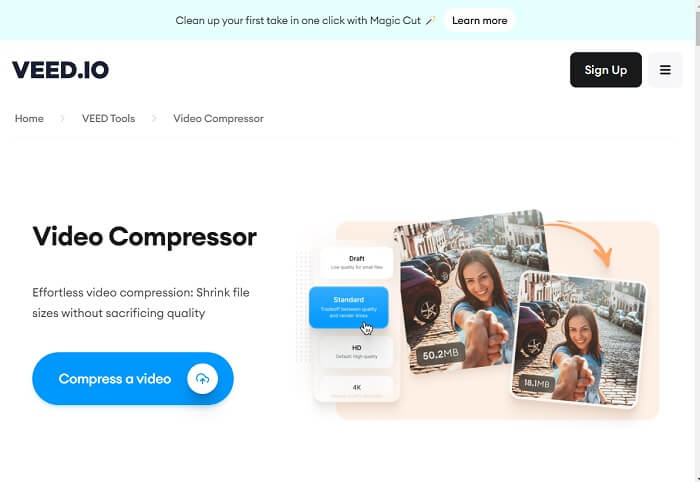
Pristupite Veed video kompresoru u svom web pregledniku preko njegove glavne produkt-stranice. Možete i kliknuti poveznicu ugrađenu u ovaj vodič kako biste brzo došli na njegovu web-stranicu. Zatim se možete ili registrirati za račun ili kliknuti opciju Compress a Video kako biste izravno pristupili njegovim funkcijama uređivanja.
Korak 2: Uvezite i uredite video
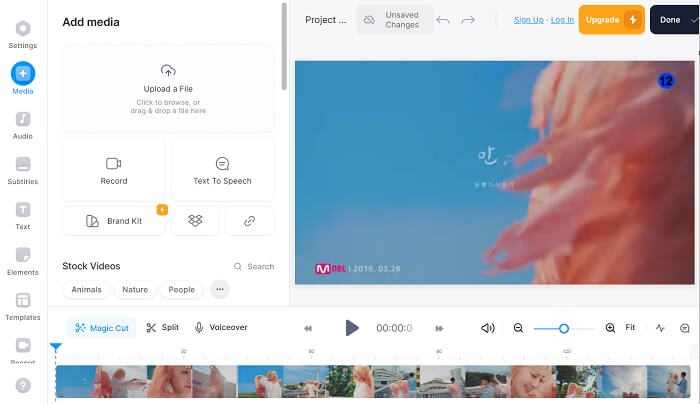
Zatim idite na karticu Media klikom na tu opciju na lijevoj strani mrežnog alata. Vidjet ćete opciju za uvoz svog videa. Možete povući i ispustiti videosadržaj ili kliknuti Upload a File kako biste dodali video u sučelje alata. Zatim ga povucite na vremensku liniju za uređivanje i prilagodite video koristeći njegove funkcije uređivanja.
Korak 3: Izvezite i smanjite videosadržaj
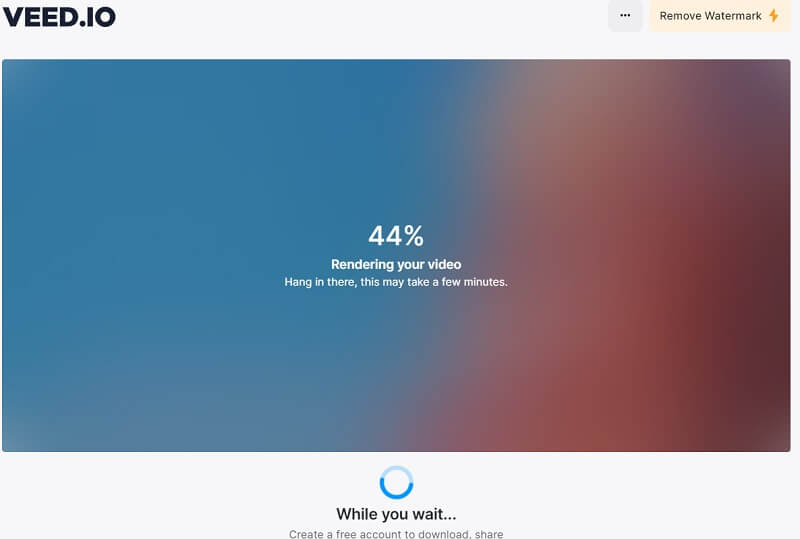
Na kraju, kada je videosadržaj u potpunosti uređen prema vašem željenom izlazu, pripremite ga za izvoz. Kliknite opciju Done u gornjem desnom dijelu mrežnog alata. Odaberite Export Video kako biste automatski komprimirali datoteku pomoću algoritma alata. Pričekajte da se postupak dovrši, a zatim se video može izravno spremiti u mapu na vašem računalu ili izvesti na platforme društvenih medija.
Dio 4. Alternativa Veed video kompresoru
Pretpostavimo da smatrate da se Veed.io razlikuje od vaše vibre i da morate koristiti druge metode za komprimiranje vašeg videa. Ovaj dio će analizirati različita rješenja za komprimiranje video datoteka bez potrebe za video kompresorom Veed.io.
1. Video Converter Ultimate
Video Converter Ultimate je revolucionarna aplikacija za pretvorbu videa na vašem računalu koja može smanjiti i prilagoditi veličinu vaše video datoteke bez kompromitiranja kvalitete. Ono što ovaj alat čini boljom opcijom u usporedbi s Veed.io je njegova mogućnost kompresije videozapisa visoke kvalitete. Korisnici ili klijenti mogu smanjiti veličinu datoteka videa koji sadrže 8K, 4K, 2K, 1080p i više. Svi znamo da te vrste kvalitete videa zauzimaju mnogo prostora. Uz ovu aplikaciju, vaš će uređaj „lakše disati“, jer može pohraniti mnogo videozapisa takve kvalitete u relativno maloj ukupnoj veličini datoteka. Štoviše, aplikacija podržava više od 1000 formata za uređivanje, poboljšavanje i kompresiju. Ti spremnici datoteka uključuju MP4, AVI, WMV, MKV, MOV, formate koje podržava VLC i druge. U nastavku možete provjeriti detaljni vodič o tome kako komprimirati video pomoću Video Converter Ultimatea.
Korak 1: Preuzmite Free Converter Ultimate na svoje računalo
Da biste komprimirali video datoteke pomoću Free Converter Ultimatea, morate preuzeti njegov instalacijski program i spremiti ga na svoje računalo. Imamo bolje rješenje ako vam je alat potreban brzo. Kliknite ikonu Free Download prikazanu u nastavku kako biste preuzeli instalacijsku datoteku alata.
Besplatno preuzimanjeZa Windows 7 ili novijiSigurno preuzimanje
Besplatno preuzimanjeZa macOS 10.7 ili novijiSigurno preuzimanje
Korak 2: Uvezite video i smanjite njegovu veličinu
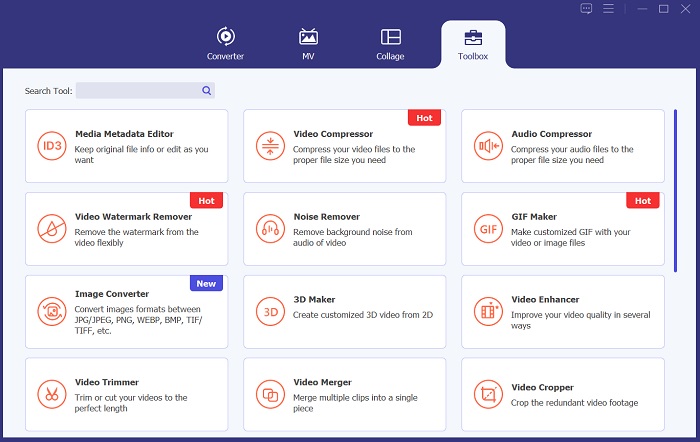
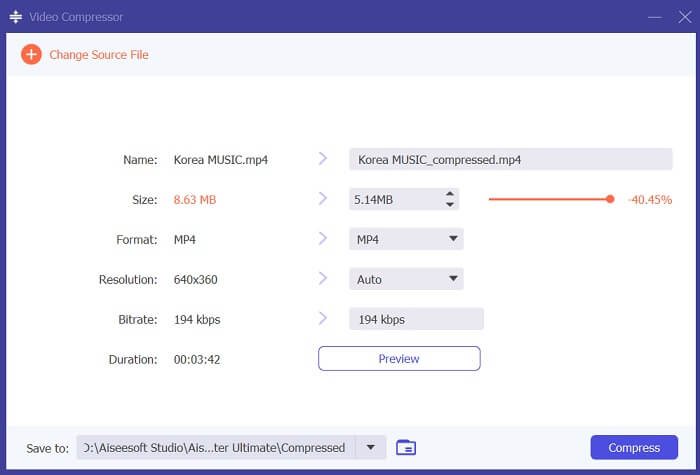
Zatim, za kompresiju videa, idite na opciju Toolbox i pronađite Video Compressor. Kliknite ikonu + u sučelju aplikacije i potražite video kojem trebate smanjiti veličinu datoteke. Kliknite gumb OK da biste dodali video u sustav alata.
Korak 3: Izvezite video
Na kraju, kada ste uredili i smanjili veličinu video datoteke, potrebno je dovršiti kompresiju. Kliknite opciju Compress kako biste analizirali video i pokrenuli postupak kompresije. Izlazna datoteka automatski će se spremiti u mapu na vašem računalu u izlaznoj mapi programa Video Converter Ultimate.
2. FVC video kompresor na mreži
Još jedna opcija koju korisnici mogu upotrijebiti za kompresiju videa je FVC Video Compressor Online. Ovaj web-alat namijenjen je upravo smanjivanju veličine datoteka vaših videozapisa. Podržava razne spremnike i formate videa, uključujući MP4, MOV, AVI, FLV, TS, WebM, M4V i druge. Također nudi kompatibilnost s različitim razinama kvalitete videozapisa. Korisnici mogu komprimirati video koji sadrži 4K, HD, SD, 3D i još mnogo toga. Zahvaljujući svom algoritmu, alat osigurava da je postupak kompresije 30 puta brži od uobičajenog internetskog kompresora videa. Ova značajka čini ovaj alat boljom alternativom Veed.io platformi. Osim toga, FVC Video Compressor Online ima funkciju grupne kompresije koja može smanjiti veličinu više datoteka odjednom. Upravo tu funkciju Veed.io trenutačno nema. Kako biste naučili kako smanjiti veličinu video datoteka s ovom platformom, slijedite detaljne vodiče u nastavku.
Korak 1: Pristupite FVC Video Compressor Online
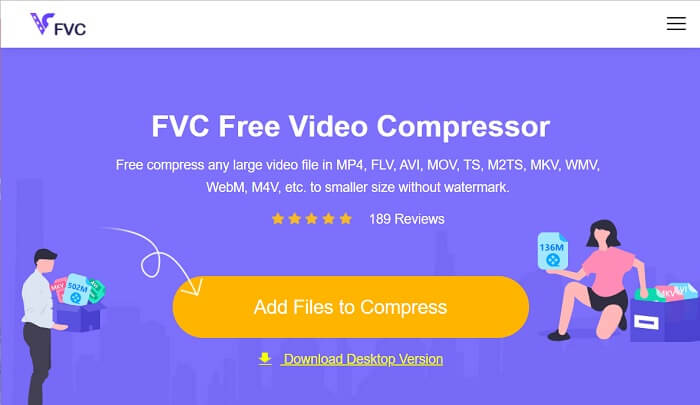
Započnite obradu svojih video datoteka pristupom FVC Video Compressor Online na svojim web preglednicima. Ovaj je alat kompatibilan s Chromeom, Firefoxom, Safarijem, Microsoft Edgeom itd. Idite na glavnu stranicu proizvoda i pronađite njegovo sučelje.
Korak 2: Komprimirajte video datoteke
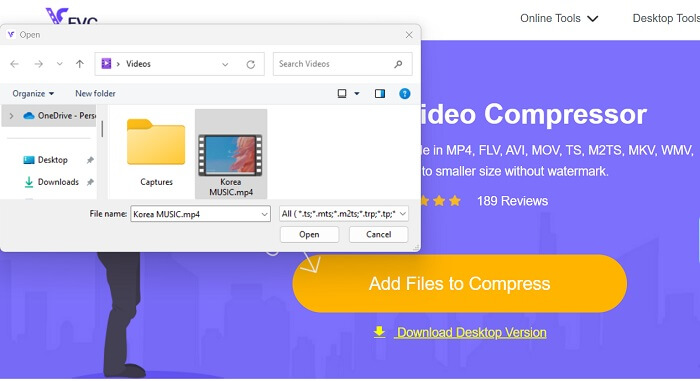
Kliknite ikonu Add Files to Compress kako biste pristupili mapama na svom računalu ili uređaju. Pregledajte svoj uređaj i pronađite video koji trebate komprimirati. Kliknite Open za uvoz datoteke. Prvi put kada koristite alat, možda ćete morati preuzeti instalacijski program ili pokretač u svoj web preglednik kako biste mogli koristiti ovu platformu.
Korak 3: Izvezite video
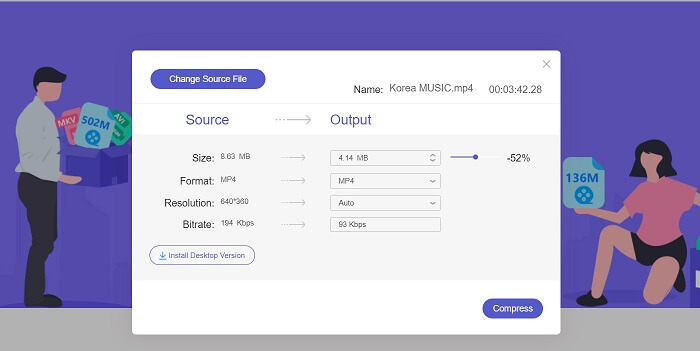
Na kraju komprimirajte videosadržaj podešavanjem različitih video parametara. Upotrijebite klizač kako biste odabrali postotak veličine datoteke koji će se smanjiti u odnosu na izvorni video. Možete kliknuti opciju Compress za pokretanje postupka i izvoz komprimiranog videa.
Daljnje čitanje:
10 najboljih GIF kompresora za korisnike stolnih računala i online korisnike
Kako komprimirati video za Vimeo prije učitavanja (besplatno i online)
Dio 5. Često postavljana pitanja o Veed video kompresoru
Je li Veed video kompresor besplatan?
Veed Video Compressor je softverski alat koji dopušta ili omogućuje korisnicima da smanje veličinu svojih video datoteka bez gubitka kvalitete. Koristi napredne algoritme kompresije za komprimiranje videozapisa uz zadržavanje izvorne razlučivosti i broja sličica u sekundi. Dostupan je u bilo kojem web pregledniku, uključujući Chrome, Safari i Firefox. Besplatan je za korištenje za korisnike koji trebaju smanjiti veličinu video datoteke
Je li sigurno koristiti Veed io?
Da, Veed Video Compressor je siguran za korištenje. Koristi SSL enkripciju, kao što je HTTP, kako bi osigurao sigurnost, zaštitu i privatnost podataka svojih klijenata. Štoviše, ne zahtijeva od korisnika preuzimanje ili preuzimanje softvera za datoteke na svojim uređajima, što ga čini sigurnom i praktičnom opcijom za komprimiranje video datoteka.
Ima li VEED free vodeni žig?
Da, ima vodeni žig nakon izvoza video datoteke. Veed Video Compressor omogućuje korisnicima da prilagode postavke kompresije prema svojim potrebama. Korisnici mogu prilagoditi parametre kao što su bitrate, razlučivost i broj sličica u sekundi kako bi postigli željenu razinu kompresije. Ove napredne značajke su dostupne. Međutim, izlazni video imat će vodeni žig.
Zaključak
Veed Video Compressor idealan je alat za kreatore sadržaja koji žele učitati videozapise visoke kvalitete bez dugog vremena učitavanja. Izvrsna je platforma za svakoga tko želi brzo i učinkovito komprimirati velike video datoteke. Njegovo korisniku prilagođeno sučelje i napredni algoritmi kompresije čine ga istaknutim izborom na zasićenom tržištu alata za kompresiju videa. Ipak, ovaj alat još uvijek treba poboljšanja, kao što smo raspravili u njegovim nedostacima gore. Kada vas Veed compress razočara, možete se osloniti na njegove alternative i srodne alate preporučene u ovom članku. Unatoč tome, Veed.io je izvrsna platforma koja je dostupna, jednostavna za korištenje i učinkovita u smanjivanju veličine datoteka.
-
 Kako komprimirati GoPro video s 4K na 1080p (besplatno i na mreži)
 Kad za snimanje videozapisa koristite GoPro kameru, obično je veličina snimljenog video zapisa izuzetno velika, što će biti teško podijeliti s drugima. Dakle, ovaj će vam post pokazati kako komprimirati GoPro video.
-
 Kako besplatno komprimirati videozapis za Facebook s GB na MB
 Ako vam je zabranjeno postavljanje velikog videozapisa na Facebook, ne brinite. Samo komprimirajte veliku veličinu videozapisa s GB na MB s besplatnim video kompresorom.
-
 Kako učinkovito komprimirati video za web bez gubitka kvalitete
 Kada videozapis na vašoj web stranici primi puno prigovora od klijenata da uvijek puno sprema, možete pokušati komprimirati videozapis za web na dva učinkovita načina, što će vam pomoći smanjiti vrijeme međuspremnika web mjesta kako biste zadržali klijente.
