


 Video Converter Ultimate
 Snimač zaslona
 Video popravak
Od dosadnog do dramatičnog: Utjecaj promjene nijanse na vaš video projekt
Promjena nijanse bitan je aspekt uređivanja videozapisa koji može značajno utjecati na cjelokupni izgled i dojam videozapisa. Nijansa usmjerava na nijansu objekta ili područja na slici ili videu, a njeno podešavanje može stvoriti drugačije raspoloženje ili atmosferu. Na primjer, promjena nijanse plavog neba u ružičastu ili narančastu može stvoriti topao i privlačan osjećaj, dok promjena u tamnoplavu ili sivu nijansu može stvoriti tmurnije raspoloženje.
Osim što utječe na ugođaj i atmosferu slike, promjena nijanse može pomoći i u naglašavanju određenih elemenata na njoj. Podešavanjem nijanse određenog objekta ili područja možete privući pažnju na njega i učiniti da više dođe do izražaja. U nastavku je popis metoda koje vam mogu pomoći da odmah promijenite nijansu videa.

Dio 1. Promjena nijanse videozapisa izvan mreže
Jeste li frustrirani svakim projektnim videom koji izradite u svom video editoru, a boja izgleda ne odgovara temi ili postavkama? Video Converter Ultimate pomoći će vam to riješiti. Ova aplikacija sadrži različite video alate posebno osmišljene za poboljšavanje video projekata. Kada je riječ o mijenjanju ili podešavanju nijanse video datoteke, ovaj je alat intuitivan i jednostavan. Ima klizač kojim korisnici mogu pomicati pokazivač kako bi smanjili ili povećali boju odnosno nijansu videa. Štoviše, alat ima ugrađeni medijski reproduktor u kojem možete pregledati promjene napravljene na izlaznoj datoteci. U nastavku proučite vodič kako biste vidjeli detaljne korake za korištenje ove aplikacije.
Korak 1. Preuzmite Video Converter Ultimate
Preuzimanje aplikacije na vaše računalo prvi je vodič koji trebate izvesti da biste promijenili nijansu videozapisa vašeg projekta. Pritisnite opciju besplatnog preuzimanja u nastavku da biste preuzeli program za instalaciju datoteke. Pronađite program za instalaciju datoteke iz mape za preuzimanje i pokrenite ga na računalu kako biste odmah preuzeli aplikaciju.
Besplatno preuzimanjeZa Windows 7 ili novijiSigurno preuzimanje
Besplatno preuzimanjeZa macOS 10.7 ili novijiSigurno preuzimanje
2. korak: Pristup i uvoz videa
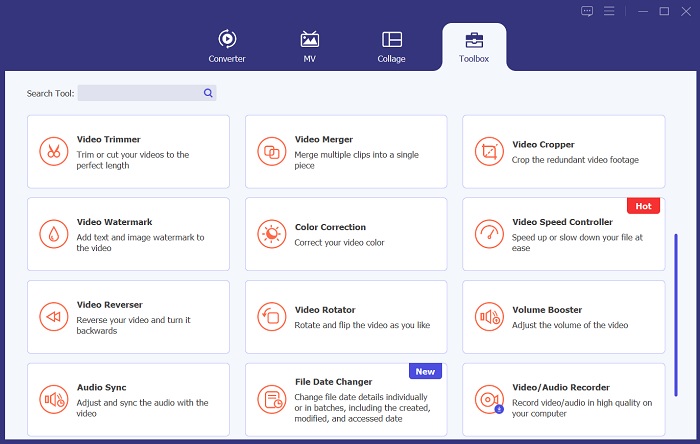
Sljedeće što trebate učiniti jest pokrenuti alat i otvoriti opciju Toolbox. Ovaj izbornik sadrži napredne funkcije alata. Pronađite ikonu Color Correction i na zaslonu računala pojavit će se nova kartica. Pritisnite ikonu + kako biste uvezli datoteku.
3. korak: Promjena nijanse videa
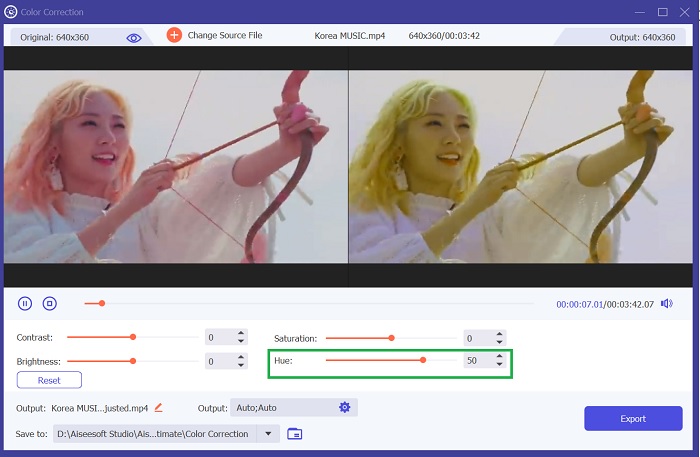
Na kraju promijenite nijansu videa pomicanjem pokazivača kako biste prilagodili intenzitet boja na svom projektnom videu. Pritisnite opciju ili ikonu Export da biste izravno spremili promjene u svom videu. Pronađite i pregledajte izlaznu datoteku kako biste provjerili odgovaraju li promjene vašim željama.
Dio 2. Promjena nijanse videozapisa na mreži
Ako tražite alternativni put za promjenu i modifikaciju nijanse vašeg projektnog videa, možete provjeriti Clideo i isprobati ga. Ova aplikacija dolazi s trakom klizača koja može namjerno promijeniti svjetlinu, kontrast i nijansu boje uvezene datoteke. Također ima intuitivno i jednostavno sučelje gdje korisnici mogu koristiti samo klizače za stvaranje i uređivanje svojih video datoteka. Ovaj je alat jedinstvena opcija jer može izvesti videodatoteke u različitim formatima kao što su MP4, VOB i drugi koji će odgovarati vašem media playeru. Provjerite vodič napisan u nastavku da biste dobili ideju o tome kako ovaj alat radi.
1. korak. Prva faza za dobivanje željene nijanse na vašem videu jest da pristupite alatu putem interneta. Ova aplikacija radi u preglednicima Chrome, Safari, Firefox i drugima. Otvorite njezino sučelje i pritisnite opciju Choose File.
2. korak. Zatim ćete biti preusmjereni u mapu svog uređaja. Pronađite video koji trebate prilagoditi i pritisnite opciju Open kako biste ga dodali u online alat. Pojavit će se vremenska crta za uređivanje s vašim projektnim videom.
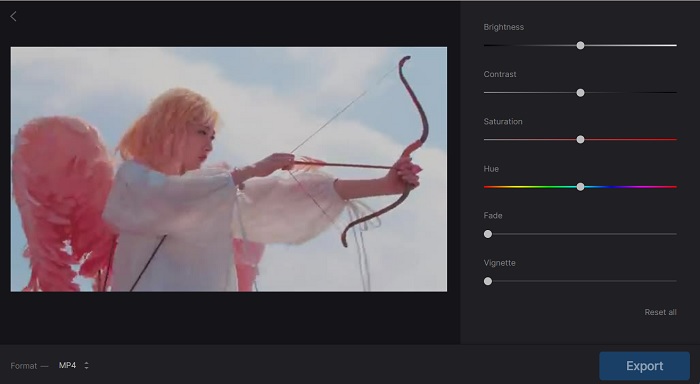
3. korak. Za kraj, kliknite ili povucite pokazivač Hue kako biste promijenili i prilagodili boju odnosno nijansu svog projektnog videa. Promjene i prilagodbe možete spremiti klikom na ikonu Export. Nakon toga otvorite izlaznu mapu i pregledajte video kako biste provjerili cjelokupni izgled rezultata.
Dodatni savjet: Što je Hue Shift Video?
Promjena nijanse vrsta je vještine uređivanja videozapisa koja mijenja nijanse kako bi se stvorio dinamičan i vizualno uzbudljiv učinak. Taj se učinak postiže postupnim mijenjanjem boje slike ili videozapisa tijekom vremena, dovršavajući glatki i neprimjetni prijelaz s jedne boje na drugu. Promjena nijanse može se koristiti u različitim kontekstima, od glazbenih videa do reklama, a često se koristi za stvaranje osjećaja pokreta, energije ili uzbuđenja.
Ova metoda također može naglasiti određene elemente unutar slike ili videa, privlačeći pozornost gledatelja na određene detalje ili značajke. Općenito, videozapisi s promjenom nijansi kreativan su i učinkovit način dodavanja vizualnog interesa vašim videozapisima i slikama i mogu vam pomoći u stvaranju jedinstvenog i privlačnog vizualnog stila. Uz malo eksperimentiranja i vježbe, možete koristiti promjene nijansi kako biste poboljšali svoje videozapise i slike i podigli svoj kreativni rad na višu razinu.
Daljnje čitanje:
Video filter: poboljšajte svoj video filtrima i efektima na računalu
Ultimativni vodič za promjenu video rezolucije dostupan na više platformi
Dio 3. Često postavljana pitanja o Hue Shift Video
Kako mogu promijeniti boju video tona?
Morate koristiti softver za uređivanje videozapisa da biste promijenili boju tona videozapisa. Većina softvera za uređivanje videozapisa imat će značajku korekcije boje ili ocjenjivanja boja koju možete koristiti za podešavanje tona vašeg videozapisa. Možete koristiti Video Converter Ultimate, ići na korekciju boje i prilagoditi postavke nijanse dok ne postignete željeni ton boje. Provjerite svoje promjene prije izvoza videozapisa.
Mogu li urediti osvjetljenje u videu?
Da, možete urediti osvjetljenje u videu. Različiti softverski programi omogućuju podešavanje svjetline, kontrasta i zasićenosti videozapisa, što može značajno utjecati na cjelokupno osvjetljenje. Također možete koristiti tehnike ocjenjivanja boja kako biste svojim snimkama dodali različite tonove i raspoloženja. Uz malo vježbe možete postići rezultate profesionalnog izgleda i učiniti da se vaši videozapisi ističu.
Kako mogu besplatno izoštriti video?
Postoji nekoliko besplatnih alata koje možete koristiti za izoštravanje videozapisa. Jedna je mogućnost korištenje softvera za uređivanje videozapisa koji dolazi s vašim računalom. Većina tih programa ima značajke izoštravanja koje možete koristiti za povećanje jasnoće vašeg videa. Osim toga, korištenje besplatnog mrežnog video uređivača kao što je Clideo savršena je metoda. Ovaj mrežni alat za uređivanje omogućuje vam uvoz videozapisa i podešavanje oštrine i drugih aspekata videozapisa.
Zaključak
Za kraj, promjena nijanse moćan je alat za uređivanje slika i videa koji vam može pomoći da stvorite željeni izgled i dojam za svoje medijske datoteke. Ova metoda također može naglasiti određene elemente unutar video datoteka. Uz malo eksperimentiranja i vježbe kada je riječ o uređivaču videozapisa nijansi, možete koristiti prilagodbe nijansi kako biste podigli svoje slike na višu razinu.
-
 3 najbolja načina za dodavanje filtara na GIF s najboljim GIF uređivačima [Favorite]
 Želite li znati kako dodati filtar u GIF da bi bio bolji? U ovom ćete blogu lako naučiti različite tehnike dodavanja filtara vašim GIF-ovima.
-
 6 najboljih aplikacija za videofiltere koje možete preuzeti na Android i iPhone [2023]
 Tražite najbolje mobilne aplikacije za videofilter? Pa, evo što želite. Ovaj članak predstavlja pregled 6 najnovijih aplikacija za filtriranje koje možete preuzeti.
-
 Bez napora promijenite brzinu videa pomoću kontrolera brzine videa
 Želite li znati kako promijeniti brzinu videa vašeg videa? Pročitajte cijele informacije koje dodajemo u ovom članku jer prikazujemo različite alate koje možete koristiti.
