


 Video Converter Ultimate
 Snimač zaslona
 Video popravak
Kako na dva načina odvesti veličinu video datoteke za YouTube
“Kako mogu komprimirati video za prijenos na YouTube tako da se moj laptop ne pregrijava?”
Stvaranje videozapisa dugotrajan je postupak koji zahtijeva vrijeme i resurse. Učitajte videozapis.
Kada s računala na YouTube prenesete dugački videozapis velike datoteke, dugo vrijeme prijenosa može zagrijati računalo. Osim toga, YouTube je ograničio veličinu i duljinu videozapisa za prijenos.
Bez obzira na problem koji vas usisa, možete nabaviti video kompresor za smanjenje veličine videozapisa kako biste ih mogli prenijeti na YouTube.
Pomaknite se prema dolje da biste saznali više o video kompresorima i kako komprimirati videozapise za YouTube.

Dio 1. Ograničenje maksimalne veličine i duljine prijenosa usluge YouTube
Na YouTube prema zadanim postavkama možete prenijeti videozapise duge do 15 minuta. Da biste na YouTube prenijeli duže video datoteke, trebali biste potvrditi svoj račun.
Maksimalna veličina video datoteke koju možete prenijeti na YouTube je 128 GB ili 12 sati.
Da biste efikasno prenijeli veliki videozapis na YouTube, video kompresor treba smanjiti njegovu veličinu.
Zatim ćete naučiti kako komprimirati videozapise za YouTube na dva načina.
Dio 2. Kako besplatno komprimirati videozapis za YouTube na mreži bez vodenih žigova
Besplatni internetski kompresor videa je 100% besplatni mrežni alat za smanjenje veličine videodatoteka. To je jednostavan YouTube kompresor videa kojim možete u 3 koraka učitati, komprimirati i preuzeti komprimiranu videodatoteku. Nijedna datoteka se ne zadržava nakon dovršetka procesa kompresije, tako da možete biti bez brige. Ovaj kompresor videa radi sa svim popularnim formatima poput MP4, WMV, MOV, AVI i drugima te može smanjiti veličinu datoteka za YouTube, Instagram, Facebook i još mnogo toga.
Koraci komprimiranja videozapisa za YouTube prilično su jednostavni:
1. Učitajte videozapis na mreži.
2. Odaberite veličinu videodatoteke, rezoluciju i izlazni format koji YouTube podržava.
3. Počnite komprimirati i preuzeti komprimiranu video datoteku.
Pojedinosti su navedene u nastavku:
Korak 1. Učitajte videodatoteku na mreži
Otvorite ovaj besplatni internetski kompresor videa u pregledniku na računalu. Kliknite gumb Add Files to Compress da biste instalirali pokretač videa. Taj pokretač može ubrzati proces kompresije smanjivanjem veličine datoteke i automatskim preuzimanjem komprimirane datoteke.
Nakon toga, u prozoru otvorenog koda odaberite i dodajte svoj videozapis koji želite komprimirati za YouTube.

Korak 2. Odaberite YouTube veličinu datoteke
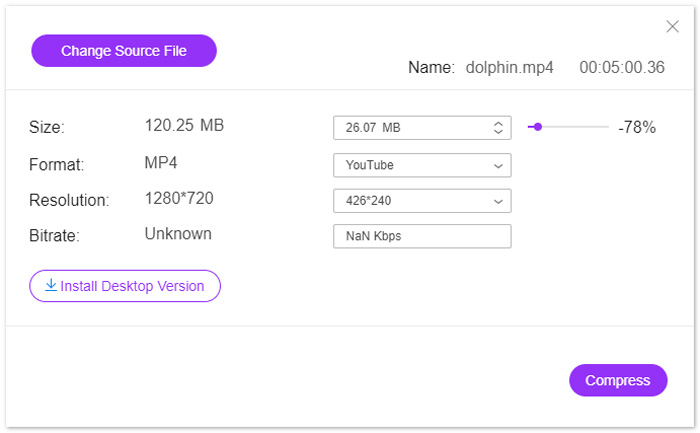
Nakon uspješnog prijenosa videozapisa, vidjet ćete prozor za komprimiranje u kojem možete uređivati postavke izlaznih datoteka.
Pored opcije Size kliknite ikonu strelice prema dolje ili prema gore kako biste prilagodili izlaznu veličinu videa. Alternativno, možete pomicati klizač kako biste kontrolirali veličinu videa. Možete smanjiti veličinu videa za YouTube s GB na MB.
Zatim, za Resolution, uvelike podržava 1080p HD, 720p HD i druge rezolucije za prijenos na YouTube.
Konačno, dolazi se do izlaznog formata, možete odabrati YouTube iz padajuće opcije ili odabrati druge formate poput WMV, MOV, MKV, M4V, FLV, MPG itd., Za druge web stranice.
Korak 3. Komprimirajte video za YuoTube
Kada završite s postavkama, kliknite donji gumb “Compress”, odaberite lokaciju za spremanje komprimirane videodatoteke i odmah započnite smanjivanje videa za YouTube.
Dio 3. Kako komprimirati videozapis za YouTube bez gubitka kvalitete
Drugi način komprimiranja videozapisa za YouTube je upotreba Video Converter Ultimate.
To je sve-u-jednom video kompresor, program za obradu i pretvorbu na računalu.
Ne samo da komprimira video datoteku smanjenjem njezine veličine, već i ovaj softver može razdvajanjem duljine video datoteke smanjiti.
Štoviše, možete:
1. Podržava 8K, 5K, 4K, 1080pHD i druge video rezolucije.
2. Uredite video efekte kao što su filtri, vodeni žig, obrezivanje, rotiranje i još mnogo toga.
3. Toolbox može poboljšati kvalitetu videa, uređivati informacije o metapodacima, pretvarati 3D videozapise i stvarati GIF-ove.
4. Napravite GIF-ove i podijeljeni zaslon za slobodno gledanje videozapisa.
Besplatno preuzimanjeZa Windows 7 ili novijiSigurno preuzimanje
Besplatno preuzimanjeZa MacOS 10.7 ili novijiSigurno preuzimanje
Sada provjerimo kako komprimirati video datoteku s ovim softverom.
Korak 1. Odaberite kompresor videa
Besplatno preuzmite ovaj YouTube kompresor videa na svoje računalo. Instalirajte ga i odmah pokrenite. Otvorite karticu Toolbox. Odaberite Video Compressor.
Korak 2. Dodajte videodatoteku
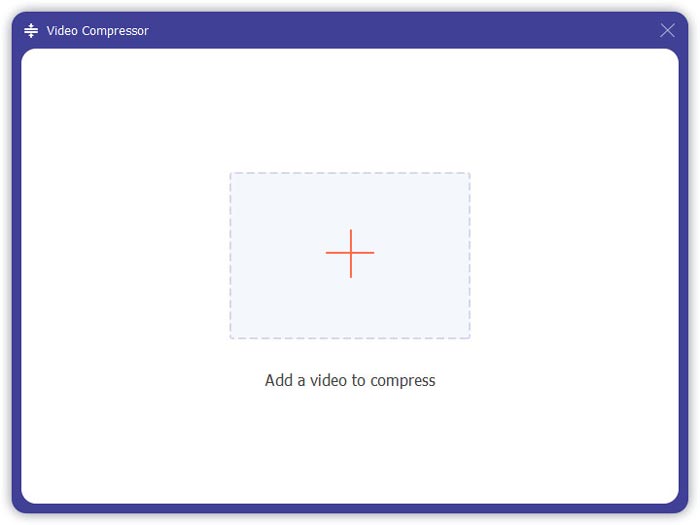
Kliknite veliki plus kako biste odabrali i dodali video datoteku koju želite prenijeti na YouTube.
Korak 3. Komprimirajte video za YouTube
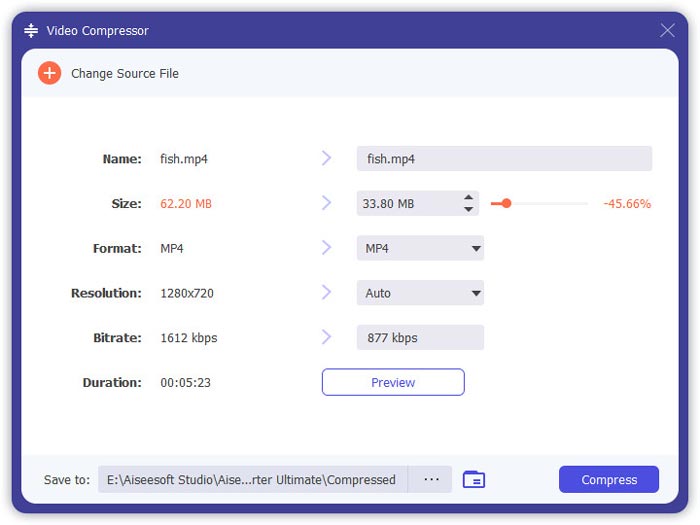
Pomaknite klizač da biste odabrali veličinu video datoteke koju želite zadržati, odaberite video format, razlučivost i izlazni format.
Gumb Preview omogućuje vam da pogledate komprimirani video i provjerite odgovara li vam kvaliteta.
Na kraju provjerite lokaciju na dnu prozora gdje spremate komprimirani video i kliknite Compress da biste počeli smanjivati veličinu videodatoteke za YouTube.
Ako želite komprimirati video datoteku bez gubitka kvalitete, preporučeni način je kodiranje video datoteke u H.264.
1. Ponovo pokrenite ovaj softver i kliknite veliki plus da biste dodali video datoteke.
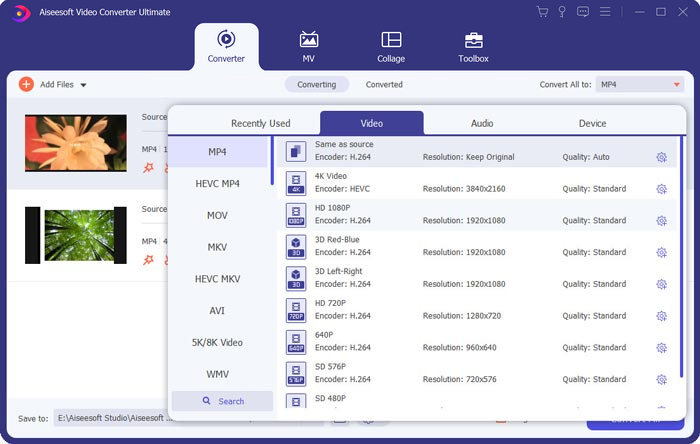
2. Odaberite formate koji podržavaju YouTube s kodiranjem H.264.
3. Kliknite Pretvori sve da biste započeli s prekodiranjem YouTube videozapisa u H.264.
Dio 4. Česta pitanja o komprimiranju video datoteka za YouTube
Koliko videozapisa možete dnevno prenijeti na YouTube?
Ograničenja prijenosa videa razlikuju se ovisno o regiji ili povijesti kanala. Ako dobijete poruku o pogrešci 'Upload limit reached' prilikom pokušaja prijenosa videa, možete pokušati ponovno nakon 24 sata.
Kako prenijeti vertikalne videozapise na YouTube?
Ako snimate vertikalni video na iPhone, nemojte dodavati crne trake na bočne strane videozapisa. YouTube može razviti najbolji način za prikaz sadržaja i uklapanje na tri zaslona.
Koji su podržani formati datoteka YouTube?
MOV
MPEG4
MP4
AVI
WMV
MPEGPS
FLV
3GPP
WebM
DNxHR
ProRes
CineForm
HEVC (h265)
Zaključak
YouTube je jedna od platformi za dijeljenje video isječaka poput TV emisija, dokumentarnih filmova, glazbenih videozapisa, filmskih najava, obrazovnih videozapisa, video zapisa, blogova i mnogih drugih. Međutim, kada prenosite video datoteku dugo vremena ili visoke kvalitete, videozapis općenito predstavlja veliku datoteku, što također znači da će prijenos trajati dugo. Ovaj post dijeli 2 načina komprimiranja videozapisa za YouTube.
Želite li smanjiti veličinu videozapisa besplatno na mreži?
Ili možda želite sažeti video datoteku prekodiranjem.
U svakom slučaju, ostavite komentare u nastavku ako imate bilo kakav prijedlog.
-
 Najbolji način za smanjenje veličine Vimeo videozapisa za prijenos
 U ovom postu pokazat ćemo vam kako komprimirati svoju video datoteku za prijenos datoteke na Vimeo, zajedno sa smjernicama koje će vam možda trebati za video i audio kompresiju.
-
 Kako na dva načina odvesti veličinu video datoteke za YouTube
 YouTube videozapisi su veliki i sporo se prenose? Samo komprimirajte veličinu video datoteke u manju za YouTube na dva načina na mreži i na računalu.
-
 Kako komprimirati video za Facebook besplatno i na mreži
 Ako vam je zabranjeno postavljanje velikog videozapisa na Facebook, ne brinite. Samo komprimirajte veliku veličinu videozapisa s GB na MB s besplatnim video kompresorom.
