


 Video Converter Ultimate
 Snimač zaslona
 Video popravak
Kako popraviti Tiktok video nakon objave: 5 pouzdanih rješenja za pomoć
Uz milijune ljudi koji koriste TikTok, ne možemo poreći kako je prihvaćen kao jedna od najpopularnijih platformi društvenih medija. Ova vam aplikacija omogućuje stvaranje vlastitog raznolikog video sadržaja i uživanje u njemu sa svojim prijateljima i pratiteljima. Jedan od značajnih razloga zašto ga se voli je to što dolazi s karakterističnim značajkama za koje se zna da donose video efekte s glasovnim izmjenama, uljepšavanjem lica i mnogim drugim.
Osim toga, ova omiljena aplikacija također nudi brojne i raznolike zvučne efekte koje možete koristiti i prilagođavati u svom videu. Međutim, jedan od rastućih izvora frustracije mnogih korisnika ove aplikacije jest nemogućnost pristupa nekim objavljenim videima. Srećom, prikupili smo pet glavnih rješenja za kako popraviti TikTok video nakon objave. U to ćete se uvjeriti kad počnete čitati sadržaj u nastavku.
Dio 1. Mogući razlozi zašto se TikTok video ne može reproducirati
Dok se krećete svojim TikTok feedom, možete naići na videozapise koji se odbijaju reproducirati, a aplikacija može prikazati pogrešku koja navodi da nije mogla pristupiti videozapisima. Dakle, što bi moglo uzrokovati ovaj problem? Ovaj dio će opisati moguće razloge problema. Dakle, da prijeđemo na stvar, ispitajmo ih.
1. Problem s internetskom vezom: Slaba ili nestabilna internetska veza može spriječiti učitavanje i reprodukciju videa na TikToku.
2. Kompatibilnost uređaja: Oni s nekompatibilnim specifikacijama ili zastarjelim uređajima mogu imati poteškoća s reprodukcijom pojedinih videa, uključujući i one s TikToka.
3. Bugovi ili greške aplikacije: Greške ili određeni problemi s TikTok aplikacijom mogu uzrokovati da se TikTok videozapisi ne reproduciraju.
4. Ograničenja pohrane: Nedovoljno prostora za pohranu na vašem uređaju može spriječiti otvaranje ili čak učitavanje videa.
5. Postavke računa i ograničenja: Ograničenja i postavke privatnosti na vašem TikTok računu mogu ograničiti dostupnost određenih videa.
6. Regionalna ograničenja: Neki su TikTok videi ograničeni u određenim regijama zbog licenciranja i pitanja vezanih uz sadržaj.
7. Problemi sa sadržajem videa: Ponekad pojedini TikTok videi mogu biti oštećeni. Zbog toga će vam uzrokovati probleme na strani poslužitelja.
Dio 2. 5 pouzdanih rješenja za popravljanje TikTok videa koji se ne reproduciraju
Ovaj dio opisuje nekoliko rješenja za rješavanje problema s nereprodukcijom TikTok videa. Ako se suočavate s ovim problemom i još uvijek utvrđujete njegov uzrok, pročitajte sljedećih šest rješenja koja će vjerojatno riješiti i riješiti problem.
1. Ažurirajte aplikaciju
Kako popraviti video koji se obrađuje na TikToku? Prvo rješenje koje morate učiniti je ažurirati aplikaciju. Neophodno je redovito ažurirati TikTok za ispravke grešaka, poboljšanu sigurnost, poboljšanja performansi i pristup novim značajkama. Ovaj proces ažuriranja jamči kompatibilnost s najnovijim zahtjevima sadržaja i uređaja. Stoga, ako imate problema s TikTok video sadržajem na vašem feedu, razmislite o ažuriranju aplikacije na najnoviju verziju. To je zato što će bug koji uzrokuje problem vjerojatno biti riješen u novom izdanju ažuriranja. Da biste to učinili, morate posjetiti službena tržišta aplikacija na svom uređaju, zatim locirati aplikaciju TikTok i proći kroz proces ažuriranja.
2. Prisilno zaustavite aplikaciju TikTok
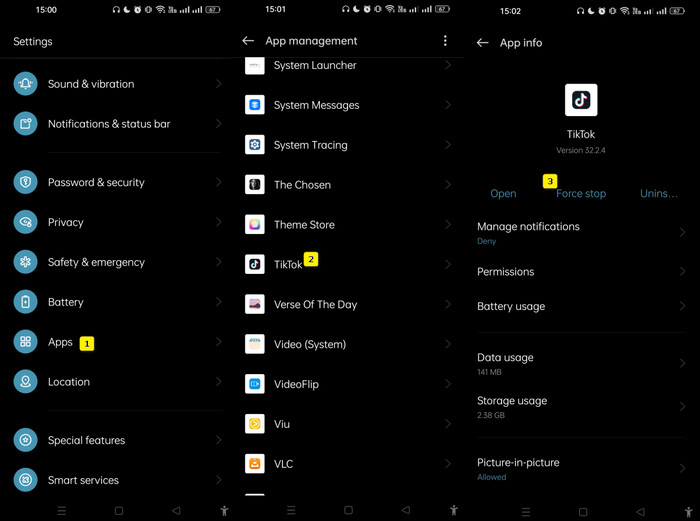
Sljedeće rješenje je prisilno zaustaviti aplikaciju. To će popraviti kvarove i probleme aplikacije. Evo kako to učiniti.
Korak 1. Na svom uređaju idite na Postavke>Apps>Upravljanje aplikacijama.
Korak 2. Pronađite aplikaciju TikTok i dodirnite je.
Korak 3. Kada završite, dodirnite gumb Prisilno zaustavi (Force Stop).
3. Očistite podatke i predmemoriju aplikacije
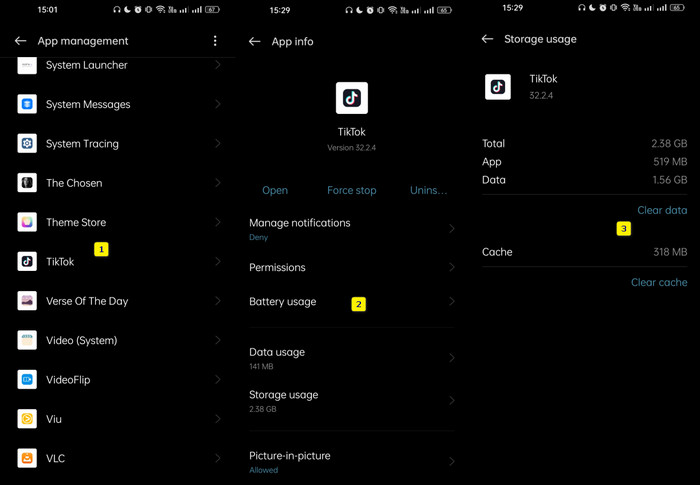
Ako se predmemorija i podaci vaše TikTok aplikacije oštete, to može dovesti do problema poput neučitavanja videozapisa. Da biste riješili ovaj problem TikTok videa koji se ne reproduciraju, morate očistiti predmemoriju i podatke aplikacije TikTok i zatim je ponovno pokrenuti. Ovaj je postupak koristan za rješavanje problema s izvedbom kao što su sporo vrijeme učitavanja, problemi s reprodukcijom videozapisa i prekomjerna upotreba pohrane. Brisanjem predmemoriranih podataka eliminirate suvišne ili zastarjele informacije koje mogu ometati nesmetan rad aplikacije. Za izvođenje ove radnje možete slijediti korake u nastavku.
Korak 1. Na svom mobilnom telefonu najprije otvorite aplikaciju Postavke, a zatim dodirnite Apps.
Korak 2. Zatim dodirnite Upravljanje aplikacijama (App Management) kako biste vidjeli aplikaciju TikTok i odabrali je.
Korak 3. Nakon toga idite na Upotreba pohrane (Storage Usage) i dodirnite je. Zatim dodirnite opcije Obriši podatke (Clear Data) i Obriši predmemoriju (Clear Cache).
4. Ponovno instalirajte aplikaciju TikTok
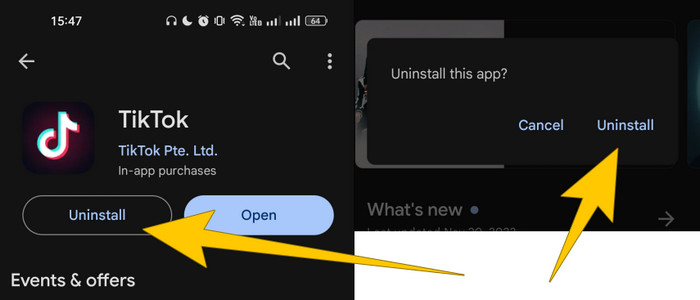
Još jedan učinkovit način da popravite kvalitetu TikTok videa i kako reproducirati videozapise koji se ne mogu reproducirati je ponovno instaliranje aplikacije. Ovaj postupak može pomoći pri osvježavanju aplikacije i uklanjanju svih temeljnih problema koji uzrokuju probleme pri reprodukciji videozapisa. Također, ponovna instalacija aplikacije TikTok uključuje uklanjanje postojeće aplikacije s vašeg uređaja i njezino preuzimanje iz službene trgovine aplikacija. Ovaj postupak jamči da imate najnoviju verziju aplikacije i često može riješiti probleme povezane s izvedbom aplikacije, kao što su problemi s reprodukcijom videozapisa. Sada slijedite navedene korake za ponovnu instalaciju aplikacije TikTok:
Korak 1. Idite na trgovinu aplikacija svog uređaja i potražite aplikaciju TikTok.
Korak 2. Zatim dodirnite gumb Uninstall (Deinstaliraj) i potvrdite dodirom istog gumba u skočnom prozoru.
Korak 3. Nakon što je aplikacija izbrisana, možete osvježiti uređaj, zatim otići na istu stranicu i dodirnuti gumb Install (Instaliraj).
5. Popravite oštećeni video
Kao što je spomenuto, problemi sa sadržajem videa, uključujući oštećene videe, neće vam dopustiti da ih reproducirate u aplikaciji. S tim u vezi, problem s TikTok videima koji se ne pokreću možda ćete htjeti riješiti popravljanjem samog oštećenog videa uz pomoć alata Video Repair. To je računalni softverski alat osmišljen za popravak oštećenih i okljaštrenih videozapisa. Nadalje, ovaj FVC-odabrani Video Repair nudi korisničko sučelje koje rješava pogreške pri reprodukciji videa, skraćivanje, „zamrzavanje” i druge anomalije uzrokovane oštećenjem datoteka. Štoviše, ovaj alat podržava razne video formate, omogućujući vam popravljanje datoteka u formatima kao što su MP4, AVI, MKV, MOV i drugi.
Video Repair obično koristi napredne algoritme za analizu i rekonstrukciju oštećenih video podataka koji će pokušati vratiti datoteke u stanje za reprodukciju. Što je više? Omogućuje vam značajku pregleda koja će vam pomoći da procijenite učinkovitost procesa popravka prije spremanja izlaznih datoteka. Stoga ga morate osobno isprobati i napraviti korake navedene u nastavku vašeg vodiča za njegovo korištenje.
Kako popraviti TikTok video koji se ne može reproducirati.
Korak 1. Imajte na umu da video koji želite popraviti mora biti spremljen na računalo. Sada uzmite pokazivač i kliknite gumb Free Download u nastavku da biste preuzeli i instalirali softver.
Besplatno preuzimanjeZa Windows 7 ili novijiSigurno preuzimanje
Besplatno preuzimanjeZa MacOS 10.7 ili novijiSigurno preuzimanje
Korak 2. Nakon preuzimanja pokrenite alat i kliknite crveni gumb Plus za uvoz oštećenog videa. Zatim kliknite plavi gumb Plus kako biste učitali ogledni video.
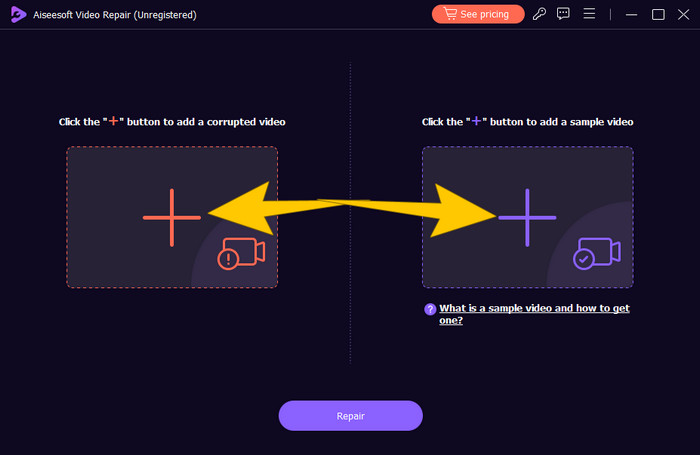
Korak 3. Kada su potrebni videi već učitani, kliknite gumb Repair. Time će započeti proces popravljanja, a kada završi, dobit ćete razne mogućnosti za nastavak.
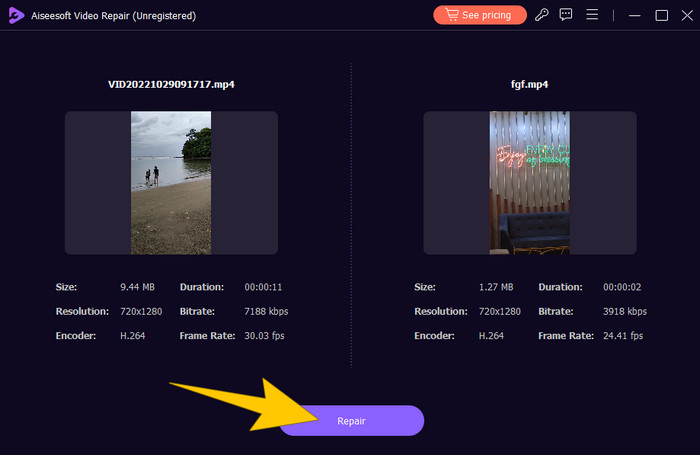
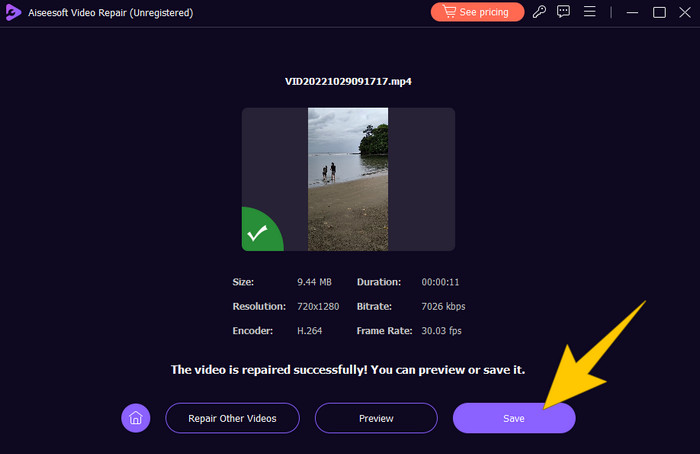
Korak 4. Sada odaberite hoćete li kliknuti gumb Preview za provjeru izlaznog videa ili gumb Save za izvoz.
Dio 3. Česta pitanja o popravljanju TikTok videa
Mogu li popraviti TikTok video nakon objave?
Tužno je reći da nakon što postavite video na TikTok, ne možete ga izravno uređivati ili modificirati. Aplikacija trenutno ne nudi ugrađenu značajku za izmjene nakon prijenosa. Međutim, imate mogućnost izbrisati videozapis i ponovno prenijeti ispravnu verziju ako je problem vidljiv.
Kako mogu popraviti kvalitetu TikTok videa?
Morate osigurati da vaša izvorna video datoteka ima visok bitrate i visoku rezoluciju. Imajte na umu da platforma ima tendenciju komprimiranja video datoteka tijekom učitavanja, pa je ključno imati video visoke početne kvalitete. Nakon učitavanja, neki korisnici aplikacije uspiju dodatno poboljšati video koristeći njezine ugrađene alate za uređivanje kako bi pojačali svjetlinu, oštrinu i kontrast.
Zašto moji TikTok videozapisi izgledaju mutno?
Mutni videozapisi mogu biti posljedica kompresije koju je napravila aplikacija TikTok tijekom prijenosa, problema s internetskom vezom i loše izvorne kvalitete videozapisa.
Zaključak
Sve što vam je potrebno za rješavanje problema dano je gore, kao svojevrsan sažetak. Kao dio trikova navedenih u cijelom ovom tekstu, najbolja tehnika za kako popraviti TikTok video nakon objave jest da ga najprije obrišete, a zatim popravite pomoću najboljeg FVC Video Repair alata.
-
 Ispravite pogrešku 0xc00d36c4 pomoću ove 3 provjerene metode [2024]
 Doživljavate li kod video greške 0xc00d36c4 tijekom reprodukcije videa? Slijedite naš vodič za brze korake za njegovo rješavanje i uživajte u neprekinutoj reprodukciji videozapisa.
-
 Kako brzo i ručno popraviti šifru pogreške 102630
 Ne'ne dopustite da vam kôd pogreške 102630 uništi iskustvo gledanja! Saznajte kako to popraviti pomoću našeg korisnog vodiča. Slijedite ove sveobuhvatne vodiče za brzo rješenje
-
 Videozapisi se ne reproduciraju na mom Macu? Evo brzih rješenja
 Pitate se zašto se vaši videozapisi ne reproduciraju na Macu? Ne nerviraj se! Pročitajte naš vodič kako biste saznali više o uobičajenim uzrocima i savršenim rješenjima za rješavanje ovog problema.
