


 Video Converter Ultimate
 Snimač zaslona
 Video popravak
Zašto videozapisi na Twitteru nemaju zvuk? Ispravimo ovo
Twitter danas služi kao jedna od najpoznatijih internetskih platformi za društveno umrežavanje. Ova platforma posebno je središte za osobe koje žele ostati informirane o dnevnim vijestima i komunicirati razmjenom tweetova. Međutim, čest se problem javlja kada pokušate pogledati videozapis, ali se pojave problemi bez zvuka u Twitter videozapisima. Slično tome, mogu nastati poteškoće pri klikanju na slike ili GIF‑ove, zbog čega se oni uopće ne učitavaju. Takvi prekidi mogu biti osobito nezgodni i često se javljaju na nekim od najkorištenijih platformi. Kao odgovor na ovaj problem, predstavljamo sveobuhvatan vodič osmišljen da vam pomogne riješiti situaciju kada Twitter videozapisi ne reproduciraju zvuk.

Dio 1. Zašto video nema zvuka na Twitteru
Video na Twitteru može nedostajati zvuka zbog raznih razloga, koji često proizlaze iz tehničkih problema ili korisničkih postavki. Stoga će vam ovaj dio pomoći da prepoznate razloge i kasnije se dobro informirate o najboljem rješenju koje možete koristiti.
Razlog 1. Problem s aplikacijom Twitter ili preglednikom
Problemi sa zvukom u videozapisima na Twitteru mogu proizaći iz problema u pregledniku ili Twitter aplikaciji koja se koristi. Prisutnost zastarjelih ili nekompatibilnih verzija softvera može dovesti do smetnji u reprodukciji zvuka.
Razlog 2. Problem s mrežom
Izvedba mreže igra ključnu ulogu u utjecaju na iskustvo reprodukcije Twitter videa. Ako nema zvuka, nedovoljna kvaliteta mreže može rezultirati iskrivljenom reprodukcijom videa, što utječe ne samo na vizualne već i na slušne aspekte sadržaja.
Razlog 3. Oštećeni video s audio datotekom
Sljedeće je moguće oštećenje datoteke. Kada se video datoteka ošteti, to može dovesti do gubitka audio podataka unutar videa. To utječe na cjelokupni doživljaj reprodukcije video sadržaja.
Razlog 4. Video i audio nisu sinkronizirani
Osim oštećenja video datoteke, još jedan mogući razlog izostanka zvuka u videu jest nesklad u njihovom vremenskom usklađivanju. Taj se problem obično javlja zbog nepravilnog snimanja ili montiranja video sadržaja, što dovodi do primjetnog nepodudaranja između vizualne i zvučne komponente. Zvuk koji nije sinkroniziran s videom česta je pojava i postaje očita kada dođe do poremećaja u vremenskoj koordinaciji ta dva medijska elementa.
Razlog 5. Predmemorije na Twitteru
Idemo naprijed, evo kolačića i predmemorije. Ovaj nedostatak audio iskustva s videozapisima na Twitteru može se pripisati potencijalnim sukobima koji proizlaze iz kolačića ili predmemorije koju pohranjuje preglednik ili Twitter aplikacija.
Dio 2. Kako popraviti nedostatak zvuka na Twitter videozapisima
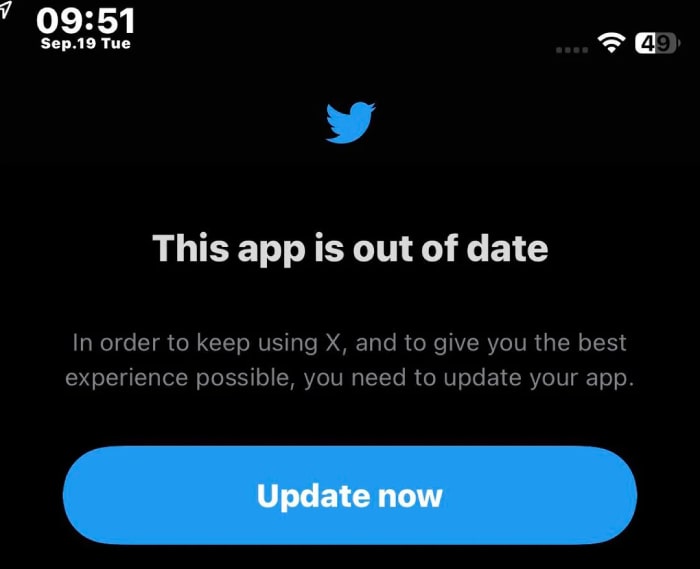
Rješenje 1. Ažurirajte aplikaciju Twitter
Pobrinite se da se aplikacija Twitter redovito ažurira. Ovo je bitno kada naiđete na probleme sa zvukom tijekom reprodukcije Twitter videozapisa, koji se mogu pripisati sukobima ili proširenjima koja utječu na reprodukciju zvuka u vašem pregledniku ili aplikaciji. Riješite ove potencijalne sukobe i provjerite rade li i vaš preglednik i aplikacija na najnovijim verzijama. Stoga možete učinkovito riješiti i riješiti sve probleme kompatibilnosti koji se mogu pojaviti ako aplikaciju ili softver održavate ažurnima. To ne samo da će poboljšati cjelokupnu izvedbu sustava, već će također igrati ključnu ulogu u održavanju besprijekornog iskustva reprodukcije zvuka, posebno kada se pristupa multimedijskom sadržaju.
Rješenje 2. Imajte jaku internetsku mrežu
Uvijek provjerite pouzdanost vaše internetske veze kad god pristupate videozapisima na Twitteru. Jaka mreža može izbjeći moguće audio probleme s vašim video sadržajem. Ipak, važno je uvijek provjeriti test brzine i mirovati ruter po potrebi.
Rješenje 3. Popravite oštećenu datoteku
Najbolje rješenje za popravak oštećene datoteke jest korištenje alata za popravak kao što je Video Repair koji je odabrao FVC. Ovaj softver može riješiti različite probleme s reprodukcijom videozapisa, a svoju funkcionalnost proširuje i na Twitter videozapise bez zvuka. Štoviše, svoju prilagodljivost pokazuje neometanim popravljanjem videozapisa visoke razlučivosti, čak i onih do 16K, osiguravajući da popravljeni izlaz zadrži izvornu kvalitetu bez ikakvih kompromisa. Time FVC Video Repair postaje nezamjenjiv alat ne samo za ispravljanje uobičajenih problema s reprodukcijom, nego i za obradu širokog spektra video izvora uz očuvanje optimalne kvalitete videa tijekom procesa popravka. Stoga je to praktično rješenje ako tražite alat koji će spasiti vaše dragocjene uspomene ili važan sadržaj od problema s oštećenjem videa. Kako popraviti oštećene videozapise pomoću FVC‑a? Pogledajte korake u nastavku.
Besplatno preuzimanjeZa Windows 7 ili novijiSigurno preuzimanje
Besplatno preuzimanjeZa MacOS 10.7 ili novijiSigurno preuzimanje
Korak 1. Pokrenite softver nakon završetka instalacije.
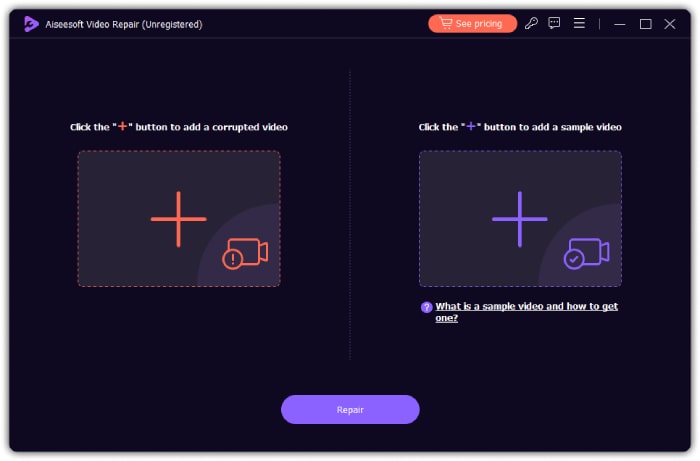
Korak 2. Kliknite crvenu tipku Add za učitavanje oštećenog videa i plavu tipku Add za učitavanje uzornog (ispravnog) videa.
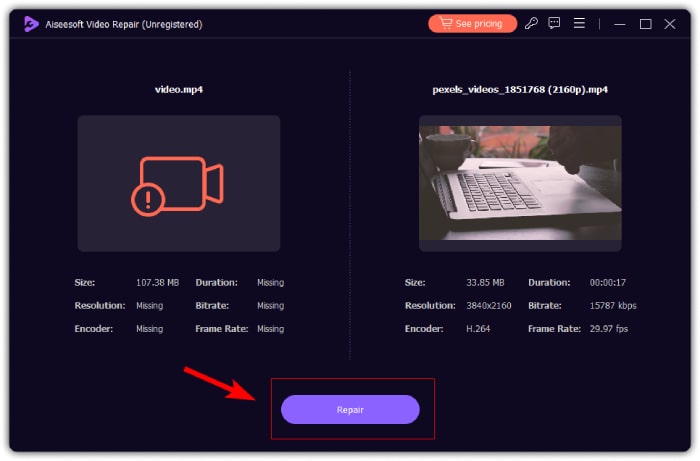
Korak 3. Nakon učitavanja, kliknite gumb Repair da pokrenete proces popravka. Nakon završetka procesa, alat će vam omogućiti da popravite još jedan videozapis, izvezete rezultat i pregledate video.
Rješenje 4. Sinkronizirajte video i audio
Za vaše videozapise koji nisu usklađeni sa svojim zvukom, značajka Sync Audio u Video Converter Ultimate alatu najbolji je izbor. Ovaj alat pojednostavljuje postizanje savršene usklađenosti zvuka i videa. Nadalje, omogućuje vam poboljšanje sadržaja finim podešavanjem vremenskog usklađivanja zvučnih elemenata, dajući vašim uradcima dotjeran i profesionalan dojam. Srećom, alat sadrži vrlo jednostavne korake za korištenje, koji su navedeni u nastavku.
Besplatno preuzimanjeZa Windows 7 ili novijiSigurno preuzimanje
Besplatno preuzimanjeZa MacOS 10.7 ili novijiSigurno preuzimanje
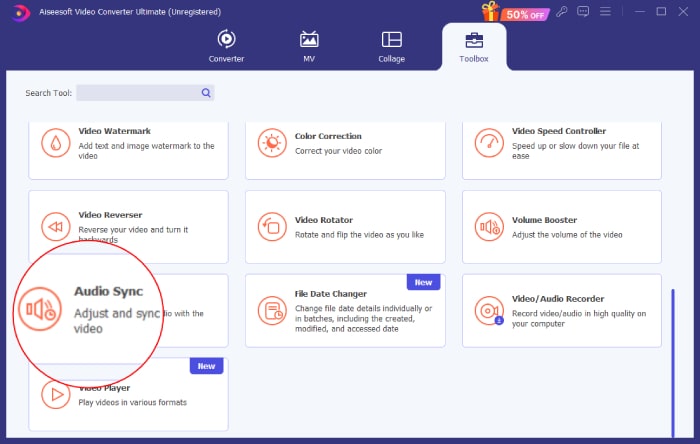
Korak 1. Na računalu pokrenite softver i idite na karticu Toolbox. Pomičite se prema dolje dok ne dođete do alata Sync Audio i kliknite ga.
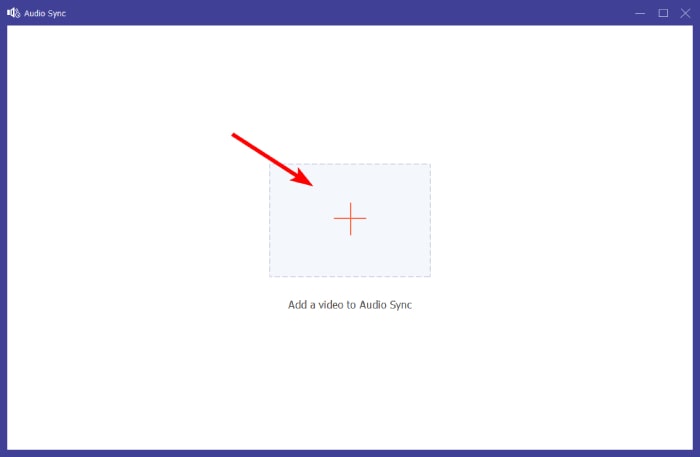
Korak 2. Kliknite gumb Plus u sljedećem prozoru da biste učitali Twitter videozapis bez zvuka.
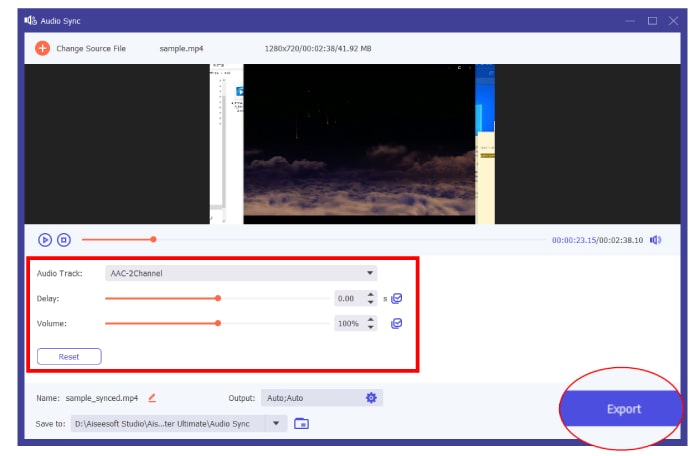
Korak 3. Zatim počnite prilagođavati postavke kako biste postigli najbolju usklađenost, i kliknite gumb Export kada završite.
Rješenje 5. Očistite predmemoriju
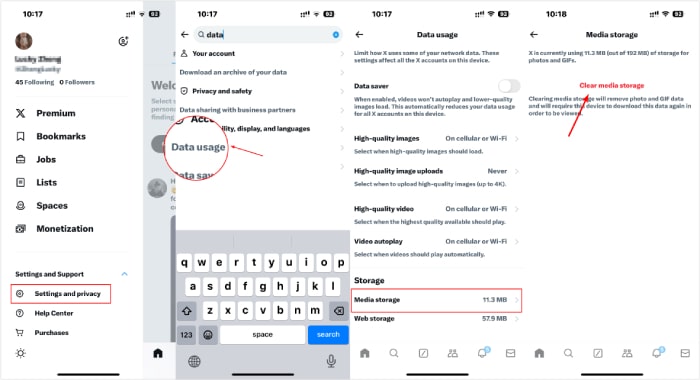
Konačno, odvojite vrijeme za brisanje predmemorije aplikacije. Da biste uklonili kolačiće, idite na postavke preglednika i pretražite određene kolačiće koje želite izbrisati. Nakon što uspješno obrišete kolačiće, provjerite funkcionira li zvuk vaših Twitter videozapisa na vašem uređaju.
Dio 3. Često postavljana pitanja o Twitter videozapisima
Zašto videozapisi na Twitteru nemaju zvuk?
Videozapisi na Twitteru možda neće imati zvuk zbog nekih čimbenika, kao što su problemi s aplikacijama, problemi s mrežom, problemi s video datotekama itd.
Zašto se videozapisi na Twitteru ne reproduciraju?
Jedan od uobičajenih razloga zašto se videozapisi ne reproduciraju na Twitteru je loša internetska veza.
Mogu li isključiti video zvuk na Twitteru?
Da, možete isključiti video zvuk na Twitteru. Da biste to učinili, jednostavno dodirnite ikonu zvučnika koja se nalazi u donjem desnom kutu videozapisa kako biste isključili ili uključili zvuk.
Zaključak
Za kraj, ako se suočite s problemom nedostatka zvuka u Twitter videozapisima, postoji više čimbenika koje trebate uzeti u obzir kako biste pronašli i primijenili najprikladnije rješenje. Ako sumnjate da su video datoteke same po sebi problem, tada ih možete popraviti pomoću FVC Video Repair i FVC Video Converter Ultimate alata.
-
 Kako koristiti FFmpeg za popravak oštećenih videozapisa | Vodič za 2025
 Naučite kako koristiti FFmpeg za jednostavno popravljanje oštećenih videozapisa i otkrijte sve njegove glavne značajke, prednosti i nedostatke te kako se razlikuje od drugih alata za popravak videozapisa.
-
 5 metoda za popravak oštećenih MOV datoteka
 Otkrijte učinkovita rješenja za popravak MOV-a. Naučite kako bez napora popraviti svoje oštećene MOV datoteke kako biste osigurali neprekinut i siguran video streaming.
-
 3 načina za promjenu veličine slike za Twitter bez gubitka kvalitete
 Za promjenu veličine slike za Twitter morat ćete imati alat za promjenu veličine fotografije u ruci. Nema ga? Zatim odaberite na popisu.
