


 Video Converter Ultimate
 Snimač zaslona
 Video popravak
[Riješeno] Kako napraviti snimku zaslona na Snapchatu, a da drugi to ne znaju
Snapchat je i dalje jedna od popularnih aplikacija za dopisivanje; osim što olakšava razgovore u kojima korisnici mogu slati fotografije, videozapise i poruke koje nestaju nakon što se pregledaju, omogućuje im i da budu kreativni. Danas vrlo često radimo snimke zaslona jer su postale uobičajene, posebno kada želimo sačuvati važne informacije ili zabilježiti smiješan trenutak. Međutim, Snapchat obavještava korisnike ako netko napravi snimku zaslona njihovog sadržaja. Zato, ako želite napraviti snimku zaslona na Snapchatu a da oni to ne znaju, pročitajte ovaj članak jer smo pripremili četiri metode pomoću kojih to možete učiniti diskretno.

Dio 1: Možete li snimiti zaslon na Snapchatu, a da oni to ne znaju
U usporedbi s bilo kojom platformom društvenih medija, Snapchat se često koristi zbog svojih kreativnih i zanimljivih filtera za kameru i videozapise koje korisnici koriste za slanje drugim korisnicima unutar platforme. Međutim, što se tiče snimanja zaslona, Snapchat obavještava druge kada drugi naprave snimke zaslona njihovog snapa.
Ako mislite da ne možete snimiti screenshot na Snapchatu, a da oni to ne znaju, varate se!
Srećom, postoje metode koje možete koristiti za snimke zaslona na Snapchatu bez da o tome obavijestite druge. To se može učiniti korištenjem alata za snimanje zaslona, korištenjem drugog uređaja za snimanje fotografije ili korištenjem funkcije zrcaljenja zaslona.
Dio 2: Kako možete snimiti zaslon na Snapchatu, a da oni to ne znaju
Srećom, postoje različite metode koje možete koristiti za snimanje zaslona na Snapchatu, a da oni to ne znaju.
Metoda 1: FVC snimač zaslona
Jedna od najboljih metoda koju možete koristiti za snimanje zaslona na Snapchatu, a da oni to ne znaju, jest upotreba alata treće strane kao što je FVC Screen Recorder. Ovaj je alat kompatibilan s Windows i Mac računalima koja se mogu povezati s Android i iPhone uređajima. Povezivanjem bilo kojeg od tih uređaja s računalom na kojem je alat pokrenut, korisnici mogu snimati zaslon svojih snapova pomoću funkcije snimanja telefona. Ta će funkcija odraditi čaroliju i omogućiti vam snimanje zaslona bez obavještavanja osobe s kojom razgovarate.
Korak 1. Najprije preuzmite i otvorite FVC Screen Recorder na svom računalu.
Besplatno preuzimanjeZa Windows 7 ili novijiSigurno preuzimanje
Besplatno preuzimanjeZa MacOS 10.7 ili novijiSigurno preuzimanje
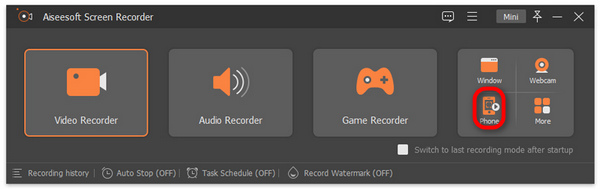
Korak 2. Zatim kliknite na opciju Phone recorder. Naći ćete je na desnoj strani prozora alata zajedno s ostale 3 opcije.
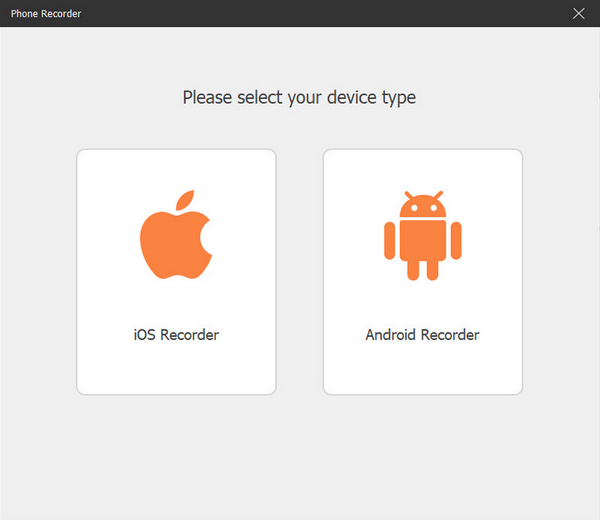
Korak 3. Zatim, ako ste Android korisnik, kliknite na Android Recorder, a ako ste iPhone korisnik, odaberite iOS Recorder.
Korak 4. Nakon toga pojavit će se novi prozor s uputama na zaslonu. Tamo ćete birati između Screen Mirroring ili Audio Mirroring; u vašem slučaju odaberite Screen Mirroring.
Korak 5. Sada na svom iPhoneu otvorite Control Center, a zatim kliknite Screen Mirroring da otvorite padajući popis. Potom kliknite na Aiseesoft Screen Recorder da povežete iPhone s računalom.

U međuvremenu, korisnici Androida moraju preuzeti aplikaciju FoneLab Mirror. Zatim provjerite jesu li vaš Android telefon i računalo spojeni na isti WLAN. Na kraju otvorite aplikaciju i zrcalite zaslon pomoću opcija Detect, PIN Code i QR Code.
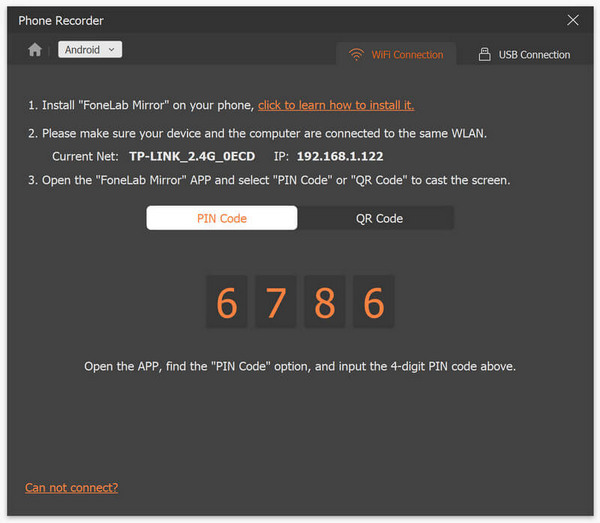
Korak 6. Kada sve postavite, otvorite aplikaciju Snapchat na svom iPhone ili Android uređaju.
Korak 7. Zatim kliknite na ikonu Snapshot kad god želite napraviti snimku zaslona.
Korak 8. Na kraju pristupite slikama snimke zaslona iz odgovarajuće Windows mape na računalu, gdje su već izravno spremljene.

Sada možete lako snimati snimke zaslona na Snapchatu, a da oni to ne znaju. Vi samo trebate slijediti korake i zasigurno, uz intuitivno sučelje, svaki korisnik to može učiniti brzo.
Metoda 2: Koristite drugi telefon
Još jedan način snimanja zaslona Snapchata, a da oni to ne znaju, je korištenje drugog telefona za snimanje fotografije. Da biste snimili fotografiju ili video Snapchat sadržaja, samo ga fotografirajte. Radeći to, korisnik može snimiti snimke bez pokretanja bilo kakvih obavijesti ili upozorenja pošiljatelju.
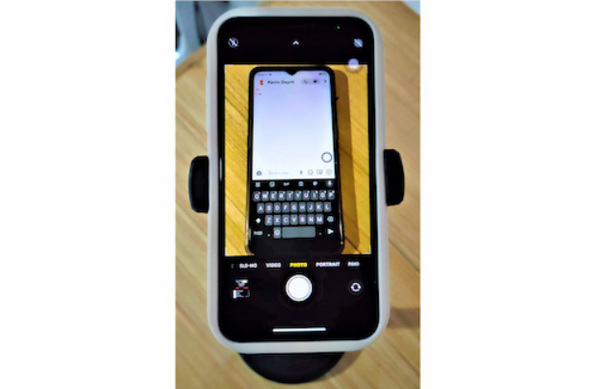
Korak 1. Pripremite dva telefona. Na jednom telefonu treba biti instaliran Snapchat, dok drugi treba imati dobru kameru za snimanje jasnih fotografija.
Korak 2. Zatim u aplikaciji Snapchat otvorite poruku u kojoj se nalazi snap koji želite zabilježiti.
Korak 3. Na kraju, pomoću aplikacije kamere na drugom telefonu zabilježite snap tako što ćete ga fotografirati.
Važno je napomenuti da ova metoda može rezultirati snimkama niže kvalitete i možda nije prikladna za sve situacije.
Metoda 3: Quicktime Player za korisnike iPhonea
Još jedna metoda za snimanje zaslona na Snapchatu, a da oni ne znaju za to, jest korištenje Quicktime Playera ako imate Mac i korisnik ste iPhonea. Ovaj alat je ugrađeni softver unutar macOS-a koji vam može pomoći u snimanju zaslona na Snapchatu.
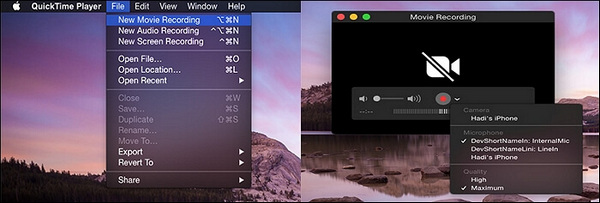
Korak 1. Najprije morate spojiti svoj iPhone s Mac računalom pomoću Lightning kabela.
Korak 2. Zatim otvorite aplikaciju QuickTime na svom Macu. Ondje idite na File i odaberite New Movie Recording.
Korak 3. Nakon toga pojavit će se prozor za snimanje i morate odabrati svoj iPhone.
Korak 4. Na svom iPhoneu kliknite gumb Record, a zatim otvorite Snapchat na svom iOS uređaju.
Korak 5. Na kraju pritisnite gumb Stop i potom napravite snimku zaslona iz spremljenog videozapisa.
Ova vam metoda doista omogućuje da napravite snimke zaslona na Snapchatu bez slanja obavijesti. Međutim, dostupna je isključivo korisnicima iPhonea i Maca. Također, snimanje videozapisa i rad sa snapovima može biti vremenski zahtjevno. Štoviše, QuickTime Player možda neće raditi na vašem iPhoneu ili Macu.
Metoda 4: Zrcaljenje zaslona
I Android i iPhone imaju značajke zrcaljenja zaslona koje se mogu koristiti za snimke zaslona na Snapchatu. Ova značajka zrcali ili projicira zaslon vašeg telefona na kojem se može dijeliti vaš Snapchat sadržaj.
Korak 1. Najprije morate omogućiti zrcaljenje zaslona (screen mirroring) na svom iOS ili Android uređaju i zrcaliti Snapchat sadržaj na drugi uređaj koji ima funkciju snimke zaslona.
Korak 2. Zatim pronađite Snapchat sadržaj koji želite snimiti; on je već zrcaljen na drugi uređaj. Kad se projicira na drugi zaslon, napravite snimku zaslona.
Iako ova metoda zvuči idealno za jednostavno snimanje zaslona na Snapchatu, a da oni to ne znaju, ova metoda možda neće biti univerzalno dostupna zbog kompatibilnosti uređaja i mogućih varijacija u funkcijama zrcaljenja zaslona.
Dio 3: Često postavljana pitanja o snimanju zaslona na Snapshotu
Što se događa kada napravim snimku zaslona u Snapchatu?
Naravno, kada na Snapchatu snimite nečiji snimak, očekujte da će biti obaviješten o tome. Sam razlog za to je taj što Snapchat želi izgraditi siguran prostor za svoje korisnike. Dakle, ovime daju svojim korisnicima do znanja tko snima snimke zaslona njihovih snimaka i obrnuto.
Je li snimanje zaslona nečijeg Snapa nezakonito?
Kada je u pitanju zakonitost, to zapravo ovisi o tome kako se snimka zaslona snimke namjeravala koristiti u kontekstu. U isto vrijeme, može biti točno da snimanje zaslona za osobnu upotrebu nije nužno protuzakonito. Međutim, njihova distribucija bez znanja drugog korisnika krši njihova prava na privatnost. U tom kontekstu, snimanje zaslona snimke postaje nezakonito.
Kako osigurati privatnost prilikom snimanja Snapchat sadržaja?
Kako biste osigurali zaštitu i poštivanje međusobne privatnosti prije snimanja zaslona na Snapchatu, trebali biste prvo pitati. Dakle, ako želite napraviti snimku zaslona tuđeg snapa, morate zatražiti dopuštenje. Štoviše, kada je riječ o korištenju snimaka zaslona, izbjegavajte njihovo dijeljenje ili distribuciju s namjerom da naškodite drugima.
Zaključak
Dok snimke zaslona na Snapchatu, a da oni ne znaju, nekima od nas zvuče neugodno, korisnici se ne bi trebali brinuti ako ih napravite s pravom namjerom. Uvijek imajte na umu tuđu privatnost i granice dati prednost. Pa što čekaš? Ako ovo radite s dobrom namjerom, isprobajte metode sada i neograničeno snimajte snimke zaslona na Snapchatu bez obavijesti.
-
 Kako jednostavno snimiti snimke zaslona na HP-u [2025 Vodič]
 Naučite kako napraviti snimku zaslona na Dell računalima pomoću našeg vodiča korak po korak. Povećajte svoju učinkovitost i uštedite vrijeme ovim jednostavnim postupkom. Čitaj SAD!
-
 Jednostavno snimite zaslon videozapisa pomoću ovog osnovnog vodiča [2025]
 Naučite kako jednostavno napraviti snimke zaslona iz videozapisa pomoću ovih jednostavnih metoda. Slijedite naš vodič i odmah počnite snimati snimke zaslona svojih omiljenih videozapisa!
-
 Kako jednostavno napraviti snimke zaslona na Macu pomoću ovog osnovnog vodiča
 Želite napraviti snimku zaslona na svom Macu, ali niste sigurni kako? Imamo te! Pokazat ćemo vam najjednostavnije i najbrže načine za snimanje zaslona i spremanje slika vašeg zaslona.
