


 Video Converter Ultimate
 Snimač zaslona
 Video popravak
Kako povećati glasnoću MP3 za bolju kvalitetu zvuka
Kada slušate MP3 datoteku, važno je imati dovoljno pojačanu glasnoću zvuka kako bismo sve jasno čuli. Upravo je to ključno da bismo sadržaj doživjeli onako kako je zamišljen, bez naprezanja da uhvatimo riječi ili glazbene nijanse. Preniska razina glasnoće može umanjiti užitak u glazbi, podcastima, audioknjigama ili bilo kojem drugom audio sadržaju. No, ne brinite! Postoji nekoliko učinkovitih metoda kako povećati glasnoću MP3 datoteka, a da se pritom zadrži ili čak poboljša kvaliteta zvuka. Ovaj sveobuhvatni vodič provest će vas kroz 4 metode koje će vam pomoći da vaše MP3 datoteke zvuče bolje. Krenimo!

Dio 1: Povećajte MP3 glasnoću bez gubitaka s profesionalnim pojačivačem zvuka
Ako tražite profesionalno pojačanje zvuka koje vam može pomoći da bez gubitka kvalitete povećate glasnoću MP3 datoteka, najbolji alat za vas je od FVC preporučeni Video Converter Ultimate. Ovaj alat nije klasičan konverter, jer je obogaćen raznim funkcijama, a jedna od njih je i mogućnost profesionalnog povećavanja glasnoće MP3 datoteka. Ovaj pojačivač zvuka izuzetno je jednostavan za korištenje. Dovoljno je da uvezete audio datoteku, a zatim jednim pomakom klizača lako promijenite glasnoću svoje audio datoteke.
Korak 1. Preuzmite i instalirajte Video Converter Ultimate na svoj uređaj.
Besplatno preuzimanjeZa Windows 7 ili novijiSigurno preuzimanje
Besplatno preuzimanjeZa MacOS 10.7 ili novijiSigurno preuzimanje
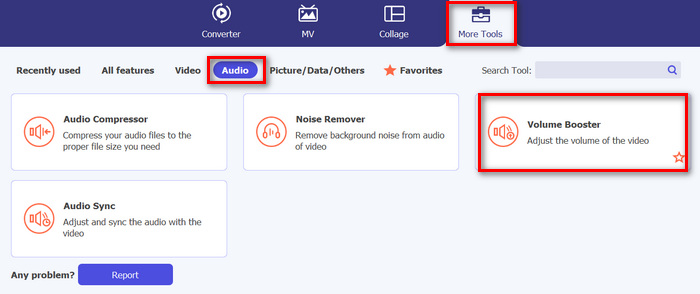
Kada završite, pokrenite ga i idite na karticu Toolbox; tamo potražite Volume Booster i kliknite na njega.
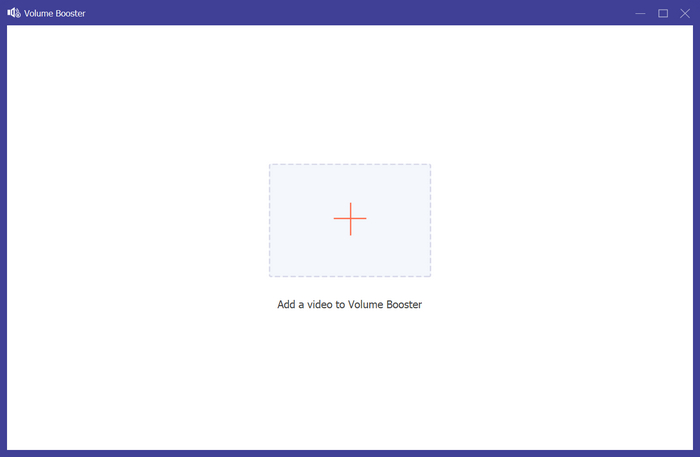
Korak 2. Kliknite gumb Add a Video to Volume Booster kako biste uvezli MP3 datoteku.
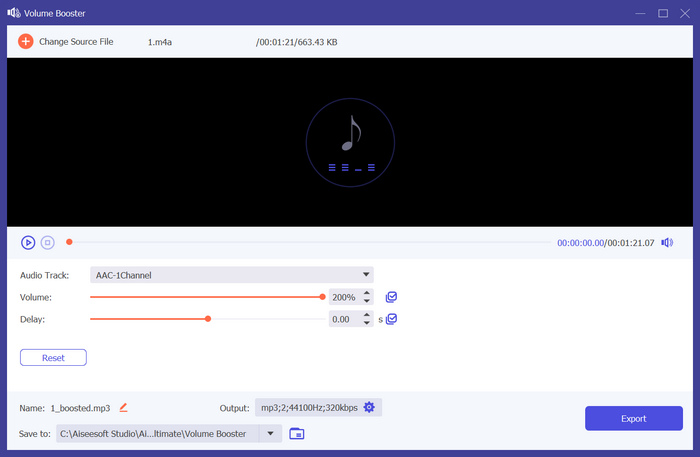
Korak 3. Zatim, da biste povećali glasnoću MP3 datoteke, povucite klizač u odjeljku za glasnoću udesno ili upišite postotak željene glasnoće. Ovaj alat može pojačati glasnoću do 200%.
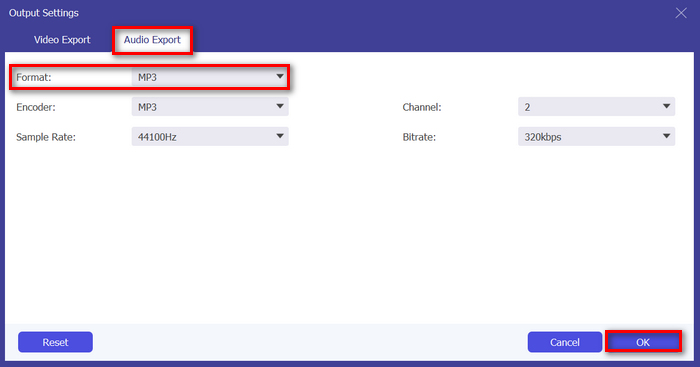
Korak 4. Kada završite, kliknite ikonu Gear ispod kako biste otvorili Output Setting. Odaberite karticu Audio Format i u izborniku formata izaberite željeni audio format, zatim kliknite OK.
Korak 5. Kada je gotovo, spremite audio klikom na gumb Export.
Ako želite urediti MP3 metapodatke, to također možete učiniti tako da se prebacite u Toolbox.
Video Converter Ultimate doista je svačiji ultimativni san. Tko bi pomislio da imate sveobuhvatni alat za svoje video i audio potrebe? Uz podršku za razne audio formate, savršen je za rukovanje različitim medijskim datotekama. Njegovo jednostavno i vrlo intuitivno sučelje čini ga pristupačnim i lakim za početnike, a njegova sposobnost povećanja MP3 glasnoće bez gubitka kvalitete osigurava rezultate profesionalne razine. Općenito, ovaj je alat idealan ako tražite profesionalan izlaz bez gubitaka u povećanju glasnoće vaših MP3 datoteka.
Dio 2: Povećajte glasnoću MP3 u Premiere Pro
Koristite li Adobe Premiere Pro na svom uređaju ili znate kako se njime služiti? Dobra vijest je da, osim moćnih značajki za uređivanje videozapisa, ovu softversku aplikaciju možete koristiti za jednostavno povećanje glasnoće MP3 datoteka.
Da biste to učinili, slijedite korake u nastavku:
Korak 1. Najprije upotrijebite Selection Tool kako biste odabrali audio isječak kojem želite povećati glasnoću.
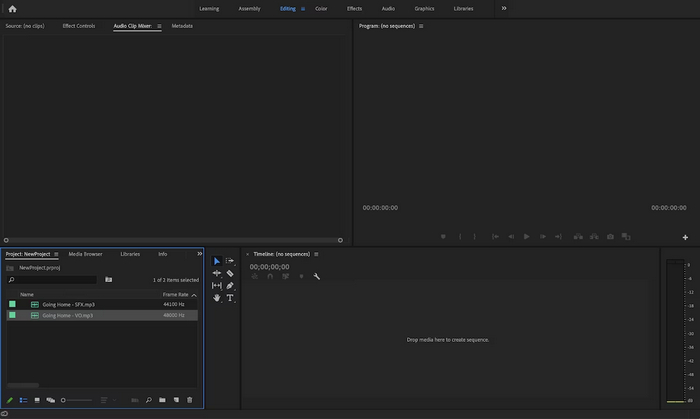
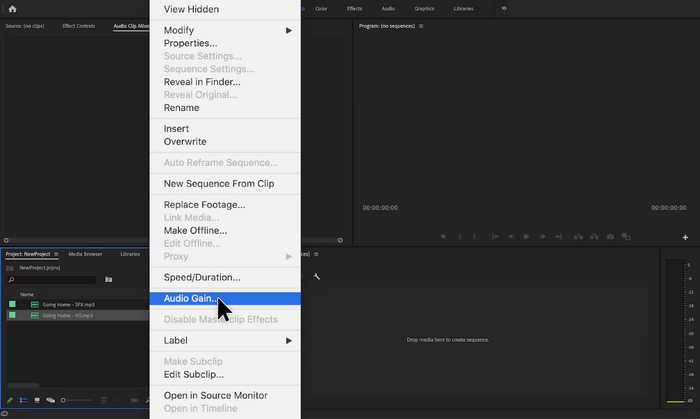
Korak 2. Desnom tipkom miša kliknite audio zapis, a zatim u skočnom izborniku odaberite opciju Audio Gain.
Korak 3. Sada, da biste povećali glasnoću zvuka, podesite dB na pozitivnu vrijednost u okviru Audio Gain.
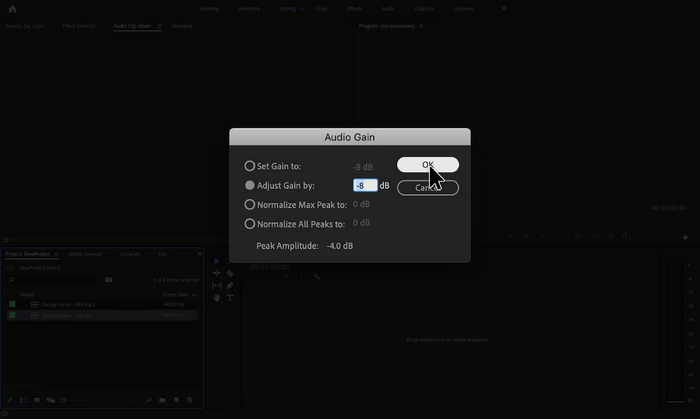
Korak 4. Kada završite, jednostavno kliknite OK.
Adobe Premiere Pro doista je moćan alat jer, osim uređivanja, može biti nevjerojatno koristan za korisnike koji ga koriste za lako povećanje glasnoće MP3. Proces je jednostavan i brz, dopuštajući korisnicima podešavanje glasnoće sa samo nekoliko klikova, a softver osigurava visokokvalitetne prilagodbe, održavajući originalnu jasnoću zvuka. Dodatno, za one koji već koriste Premiere Pro za uređivanje videa, prikladno je upravljati zvukom unutar iste platforme. Međutim, postoje neke loše strane. Softver može biti neodoljiv i može nametnuti krivulje učenja za početnike, čineći ih manje lakim za korištenje. Također zahtijeva pretplatu, što može biti skupo za one kojima je potrebna samo za jednostavne zadatke.
Dio 3: Povećajte glasnoću MP3 s Audacityjem
Audacity je besplatni audio softver za više platformi koji korisnicima omogućuje snimanje, uređivanje i rukovanje audio datotekama, uključujući povećanje glasnoće MP3 datoteka. Ova je značajka posebno korisna za poboljšanje jasnoće zvuka i osiguravanje dosljednih razina zvuka na različitim medijima.
Za korištenje ovog alata slijedite korake u nastavku:
Korak 1. U glavnom sučelju alata idite na File i odaberite Audio kako biste uvezli MP3 datoteku kojoj želite povećati glasnoću.
Korak 2. Zatim idite na karticu Select i kliknite All kako biste odabrali audio koji želite izmijeniti.
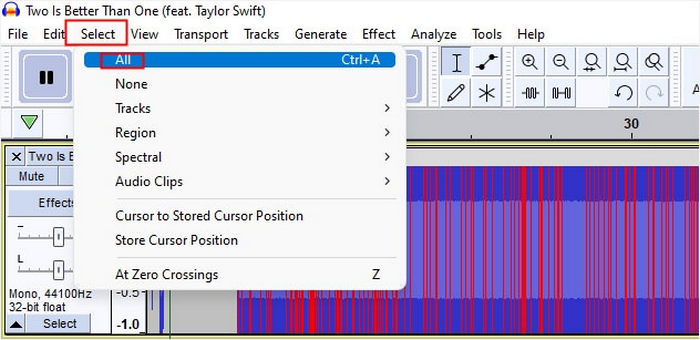
Korak 3. Sada, da biste promijenili glasnoću, idite u izbornik Effect i odaberite Amplify or Normalize effect. Nakon toga prilagodite postavke efekta. Ondje možete povećati glasnoću tako da unesete ili promijenite vrijednost u decibelima na pozitivnu.
Ako imate više audio zapisa za obradu i želite spojiti više audio datoteka, jednostavno ih stavite na vremensku traku za daljnje uređivanje.
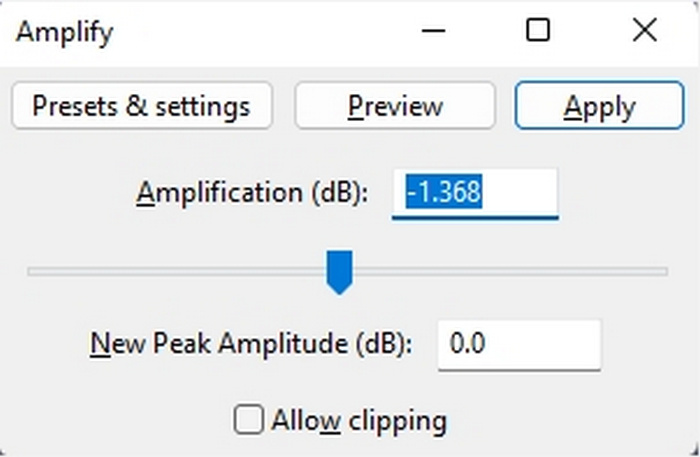
Korak 4. Ako želite čuti promjene, odnosno je li se glasnoća povećala ili ne, možete preslušati rezultat, a kada ste zadovoljni, jednostavno kliknite OK.
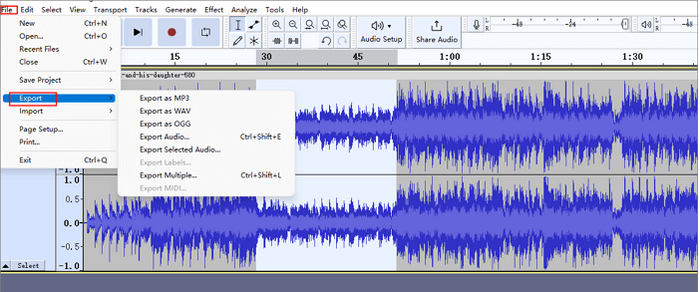
Korak 5. Na kraju, da biste spremili datoteku, idite na Export i izvezite je kao MP3.
Ukratko, Audacity je izvrsno, isplativo rješenje za povećanje MP3 glasnoće i obavljanje raznih zadataka audio uređivanja. Međutim, postoje neka ograničenja koja treba uzeti u obzir, kao što je njegovo sučelje koje može predstavljati izazove novim korisnicima, posebno u navigaciji svim značajkama. Osim toga, nedostaju mu neke napredne značajke i mogućnosti koje se nalaze u profesionalnom softveru za uređivanje zvuka. Unatoč tome, ovaj alat ostaje moćan i vrijedan alat za mnoge potrebe uređivanja zvuka.
Dio 4: Povećajte MP3 glasnoću na mreži
MP3Louder je besplatni mrežni alat koji korisnicima omogućuje povećanje glasnoće MP3 datoteka izravno na webu. Omogućuje podešavanje glasnoće MP3 datoteka, učinkovito ih pojačavajući kako bi bile glasnije.
Za korištenje ovog alata slijedite korake u nastavku:
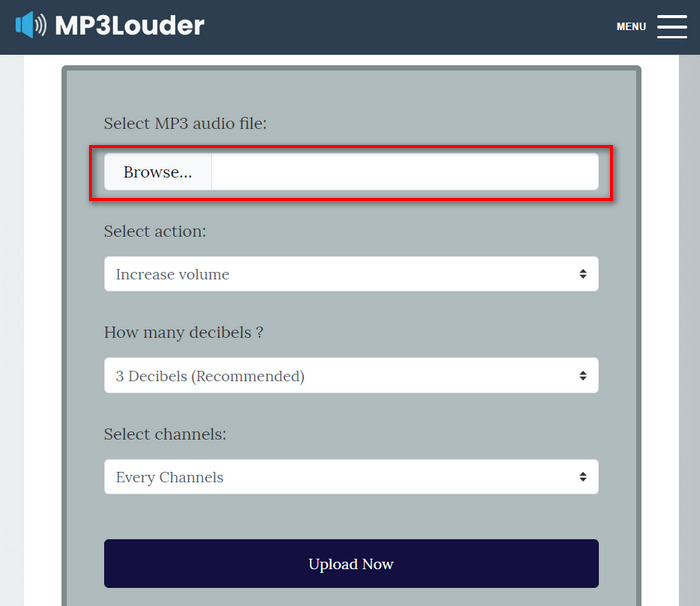
Korak 1. U web sučelju MP3Loudera kliknite na Browser kako biste uvezli audio datoteku kojoj želite povećati glasnoću.
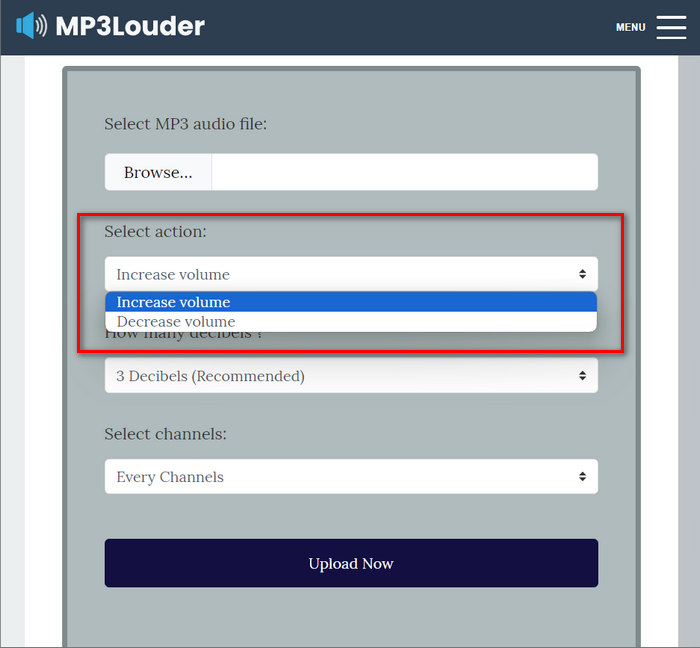
Korak 2. Zatim u izborniku Select Action odaberite Increase Volume.
Korak 3. Također, u izborniku How Many Decibel odaberite vrijednost koja vam je potrebna. Možete izabrati između 1 i 50 decibela.
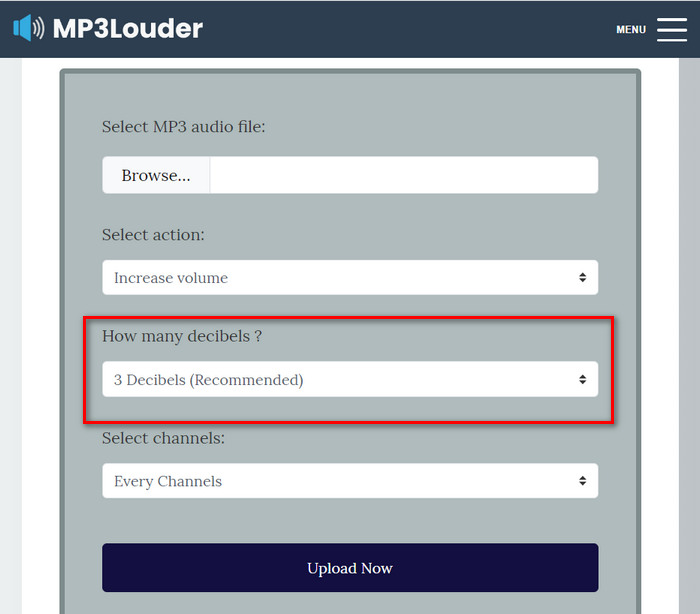
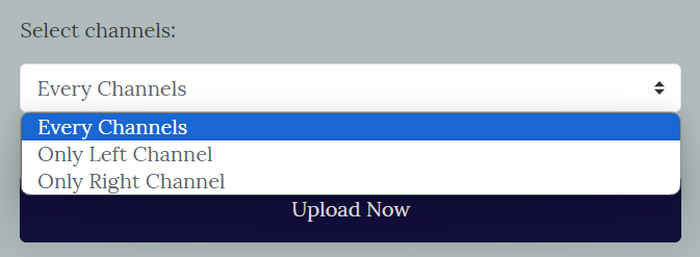
Korak 4. U izborniku Select Channel odaberite opciju koju preferirate. Možete odabrati Every channel, Left channel ili Right channel.
Korak 5. Na kraju, kliknite Upload kako biste započeli postupak. Kada je gotovo, možete preuzeti datoteku.
MP3Louder pojavljuje se kao prikladno online rješenje za korisnike koji žele povećati glasnoću svojih MP3 audio datoteka bez napora. Njegovo jednostavno sučelje omogućuje jednostavan uvoz audio datoteka, a opcija podešavanja glasnoće s prilagodljivim koracima decibela pruža fleksibilnost. Međutim, ovom alatu možda nedostaju napredne funkcije i preciznost koja se nalazi u profesionalnom softveru za uređivanje zvuka. Unatoč tome, MP3Louder služi kao praktičan alat za jednostavno povećanje MP3 glasnoće, posebno za korisnike koji traže besplatno i dostupno online rješenje.
Dio 5: Usporedba 4 metode za povećanje glasnoće MP3
| MP3 pojačivač glasnoće | Podržani operativni sustav (OS) | Kvaliteta zvuka | Jednostavnost korištenja | Dodatne mogućnosti |
| Video Converter Ultimate | Windows i MacOS | visoko | Lako | Prilagodljive izlazne postavke, gdje korisnici mogu mijenjati audio format, brzinu prijenosa i brzinu uzorkovanja. |
| Premier Pro | Windows i MacOS | visoko | Umjereno | Fader kontrola i Clip mixer. |
| Smjelost | Windows, MacOS i Linux | visoko | Umjereno | Smanjenje buke. |
| MP3glasnije | Web-temeljen | Umjereno | Lako | Nema drugih značajki. |
Dio 6: Često postavljana pitanja o povećanju glasnoće MP3
Koji je najbolji pojačivač volumena?
Najbolji pojačivač volumena ovisi o vašim specifičnim potrebama i preferencijama. Alat kao što je Video Converter Ultimate nudi različita poboljšanja zvuka osim pojačanja glasnoće. Najbolji je zbog jednostavnog načina povećanja MP3 glasnoće, kompatibilnosti s različitim formatima i prilagodljivih postavki izlaza.
Mogu li dobiti volumen 200% na VLC-u?
Da. VLC media player omogućuje korisnicima povećanje glasnoće do 200%. Jednostavno prilagodite klizač glasnoće u VLC-u ili upotrijebite kontrole glasnoće na svom uređaju za povećanje glasnoće.
Koje je ograničenje glasnoće na MP3 playeru?
Zadana maksimalna granica glasnoće na MP3 playeru iznosi 85 decibela.
Zaključak
Ukratko, potreba da povećate glasnoću MP3 datoteka ovisi o različitim potrebama korisnika. No, bez obzira na to, postoje razni alati i metode za rješavanje ovog problema. Bilo da vam je važna jednostavnost korištenja, kompatibilnost s različitim formatima ili prilagodljive izlazne postavke, odaberite alat koji najbolje odgovara vašim preferencijama. Uz opcije kao što su Video Converter Ultimate, Premiere Pro, Audacity i MP3Louder, pronalaženje savršenog rješenja udaljeno je samo jedan klik. Pojačajte glasnoću svojih MP3 datoteka već danas i uživajte u jasnijem i glasnijem zvuku.
-
 Vodič o tome kako dodati sliku albuma u MP3 Effortlessy na Breze
 Želite li znati kako dodati omot albuma u MP3? Ako je tako, pročitajte sve pojedinosti i vodič za uređivanje omota albuma u vašoj datoteci.
-
 5 MP3 rezača za jednostavno rezanje bilo kojeg zvuka [Ažurirano 2025.]
 Trebate li MP3 rezač za rezanje zvuka? U tom slučaju pročitajte ovaj članak jer nudimo alate na koje se možete osloniti za jednostavno rezanje zvuka.
-
 Praktični vodič o tome kako pretvoriti video zapise u MP3 format
 Imate problema s pretvaranjem videozapisa u MP3? Zatim se morate osloniti na ovaj zapis dok istražujemo koji pretvarač pruža najbolju konverziju.
