


 Video Converter Ultimate
 Snimač zaslona
 Video popravak
3 metode za jednostavno kombiniranje WMA datoteka [Offline i Online[
Spajanje više WMA datoteka može biti ključno za stvaranje neprekinutih audio zapisa, osobito ako želite napraviti kontinuiranu audio traku. Međutim, pravi izazov nije sam postupak, nego pronalazak učinkovitih i jednostavnih alata i metoda za spajanje ovih datoteka. Stoga smo u ovom članku pripremili 3 pojednostavljene metode koje će vam pomoći da spojite WMA datoteke i izvan mreže i na mreži. Bez obzira na to preferirate li softver na računalu ili praktičnost internetskih platformi, ove metode pokrivaju različite potrebe i razine tehničke udobnosti, osiguravajući da svoje audio datoteke možete bez napora spojiti uz minimalan trud.
sta cekas Nastavite čitati.

1. dio: Kombinirajte WMA datoteke na računalu s visokom kvalitetom [brzo i jednostavno[
Najbrži i najjednostavniji način za spajanje WMA datoteka je putem alata Video Converter Ultimate koji je odabrao FVC. Ovaj alat čini spajanje WMA datoteka toliko jednostavnim da će i početnicima postupak biti jasan i učinkovit. Štoviše, spojena WMA izlazna datoteka izvozi se u visokoj kvaliteti jer ovaj alat koristi napredne algoritme za obradu zvuka koji čuvaju izvornu audio vjernost.
Korak 1. Najprije morate instalirati Video Converter Ultimate na svoj uređaj.
Besplatno preuzimanjeZa Windows 7 ili novijiSigurno preuzimanje
Besplatno preuzimanjeZa MacOS 10.7 ili novijiSigurno preuzimanje
Korak 2. Nakon toga uvezite više WMA datoteka klikom na gumb Add Files.
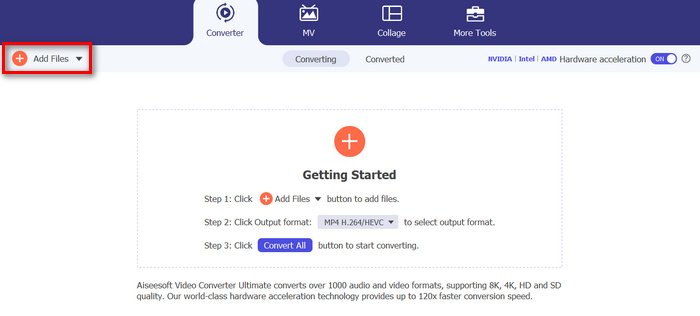
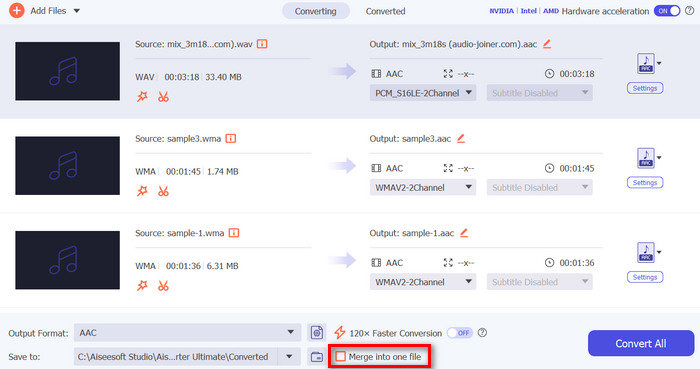
Korak 3. Sada ćete u novom prozoru vidjeti gumb Merge All s lijeve strane. Kliknite ga kako biste spojili WMA datoteke.
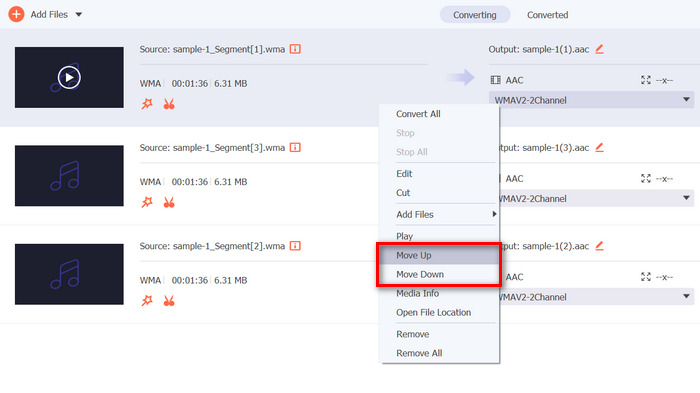
Korak 4. Ako želite promijeniti redoslijed WMA datoteka prije spajanja, jednostavno desnom tipkom miša kliknite zapis koji želite premjestiti i odaberite Move up ili Move down.
Korak 5. Kada završite, kliknite Save i pregledajte svoj audio.
Korak 6. Na kraju, da biste izvezli svoje spojene WMA datoteke, kliknite gumb Convert All.
To je to! Lagano, zar ne? Također, osim ovih, moći ćete uživati u nekim od njegovih ugrađenih značajki, posebno kada trebate urediti svoje WMA datoteke prije spajanja, poput skraćivanja, rezanja i podešavanja audio parametara. Dakle, u usporedbi s drugim alatima koji također mogu spajati WMA datoteke, ovim alatom ih možete dodatno poboljšati prije stvarnog spajanja.
Dio 2: Kombinirajte WMA datoteke na mreži
U međuvremenu, kada želite kombinirati WMA datoteke na mreži, možete koristiti alat Apps123. Ovaj mrežni alat pruža praktičan i jednostavan način za spajanje audio datoteka bez preuzimanja ili instaliranja softvera. Ono što je najbolje kod ovoga je to što možete izravno spojiti svoje WMA datoteke, što vam pomaže da se lakše snalazite u alatu i izbjegnete da budete složeni dok ga koristite.
Korak 1. Na njihovom glavnom sučelju kliknite na Audio Tools i odaberite Audio Joiner.
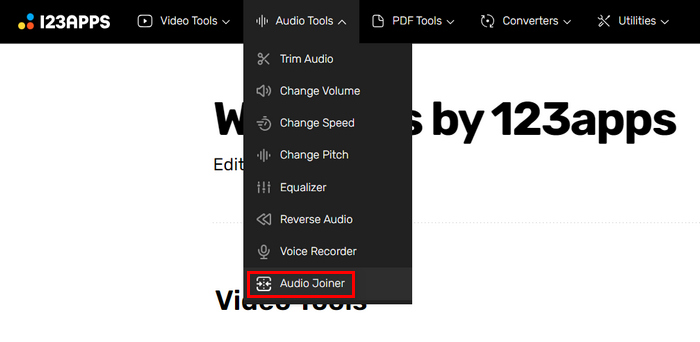
Korak 2. Zatim kliknite gumb Add Tracks kako biste uvezli WMA datoteke koje želite spojiti.
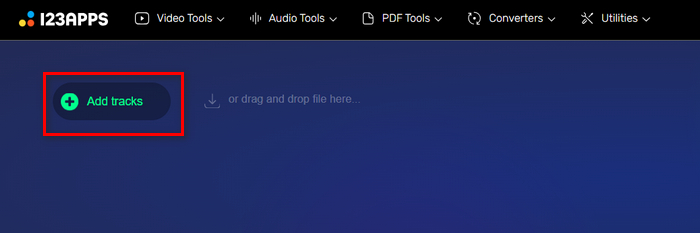
Korak 3. Nakon što uvezete sve WMA datoteke koje želite spojiti, kliknite gumb Join.
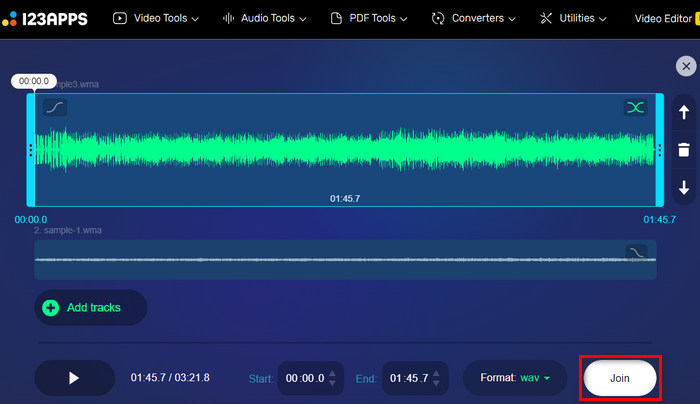
Korak 4. Na kraju, da biste spremili svoju datoteku, kliknite gumb Download.
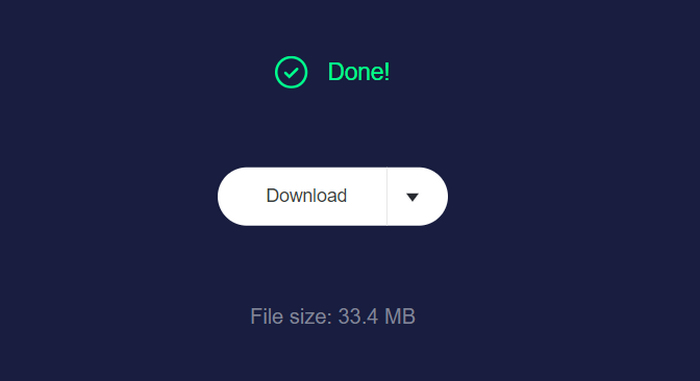
Ovaj je alat doista izvrstan kada je riječ o spajanju WMA datoteka. Međutim, nema funkciju pregleda, koja može biti korisna za provjeru izlazne datoteke prije preuzimanja. Za pregled je morate otvoriti u WMA reproduktoru na svom računalu.
Dio 3: Kombinirajte WMA datoteke na svom telefonu
Ako želite kombinirati WMA datoteke pomoću telefona, WavePad je najbolji alat za taj posao. Ova aplikacija prilagođena korisniku omogućuje jednostavno spajanje više WMA datoteka u jednu besprijekornu stazu. Jednostavno povucite i ispustite svoje datoteke, rasporedite ih po potrebi i spremite kombinirani zvuk. Snažne značajke za uređivanje i podrška za različite formate WavePada čine ga svestranim izborom za brzo i učinkovito spajanje zvuka u pokretu. Dostupan za iOS i Android, WavePad osigurava rezultate visoke kvalitete izravno s vašeg mobilnog uređaja.
Korak 1. Najprije morate preuzeti WavePad na svoj telefon i instalirati ga.
Korak 2. Otvorite alat, kliknite gumb Open i uvezite WMA datoteke koje želite spojiti.
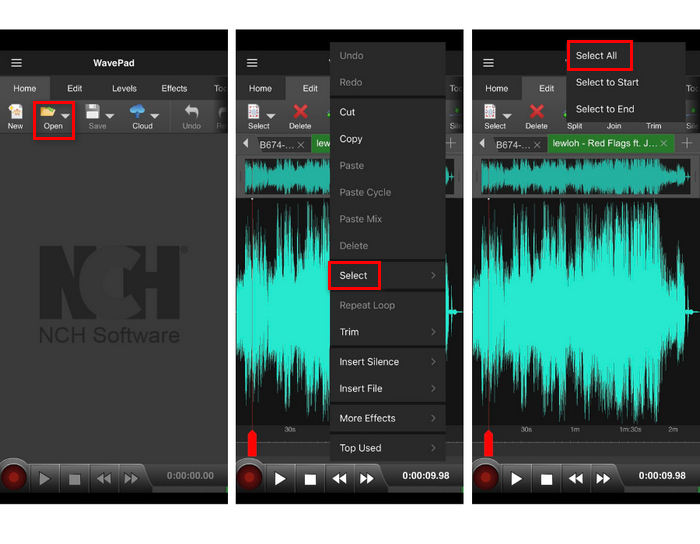
Korak 3. Zatim, da biste odabrali datoteke koje želite spojiti, dugo pritisnite zapis, kliknite Select i odaberite Select All.
Korak 4. Sada idite na karticu Edit, kliknite Join i odaberite Batch Join.
Ovaj je alat uređivač zvuka, a možete koristiti njegov uređivač metapodataka kako biste lako promijenili meta informacije o zvuku.
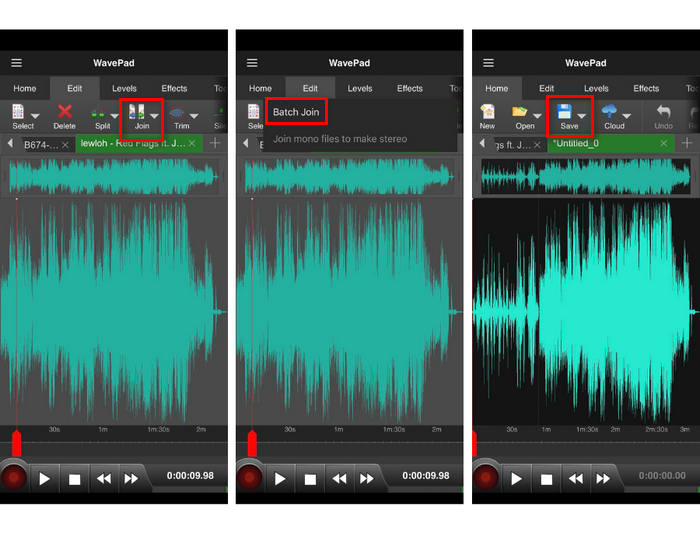
Korak 5. Na kraju, da biste spremili svoje spojene WMA datoteke, kliknite gumb Save.
Uz WavePad, kombiniranje WMA datoteka na vašem telefonu je jednostavno i učinkovito. Njegove snažne značajke uređivanja i podrška za razne formate čine ga svestranim alatom za spajanje zvuka u pokretu. Međutim, širok raspon značajki WavePada može biti neodoljiv za početnike, čineći ga manje lakim za korisnike onima koji nisu upoznati s naprednim audio uređivanjem.
Dio 4: Često postavljana pitanja o kombiniranju WMA datoteka
Što je WMA datoteka?
WMA ili Windows Media Audio datoteka je spremnik audio datoteke, koji ima istu kvalitetu kao MP3 s višom stopom kompresije. Ovaj se format često koristi za strujanje glazbe i najbolje ga je otvoriti pomoću programa Windows Media Player.
Jesu li WMA datoteke bez gubitaka?
WMA datoteke mogu biti s gubitkom ili bez gubitka. Standardni WMA format je s gubitkom, što znači da se neki audio podaci odbacuju kako bi se smanjila veličina datoteke, što može uzrokovati minimalni gubitak kvalitete zvuka. Međutim, postoji i WMA format bez gubitaka koji održava izvornu kvalitetu zvuka bez gubitka podataka, iako rezultira većim veličinama datoteka.
Koji je najbolji WMA stolar?
Najbolji WMA spajač ovisi o vašim potrebama i preferiranoj platformi. Za upotrebu na stolnom računalu, Video Converter Ultimate se toplo preporučuje zbog naprednih algoritama za obradu zvuka i korisničkog sučelja. Ako radije spajate WMA datoteke online, Apps123 je za vas jer nudi praktično rješenje koje ne zahtijeva preuzimanje. Za mobilne korisnike, WavePad je izvrstan izbor, pruža moćne značajke za uređivanje i podršku za višestruke audio formate, iako može biti složen za početnike.
Mogu li uređivati WMA datoteke prije spajanja?
Da. Mnogi alati vam omogućuju uređivanje WMA datoteka prije njihovog spajanja. Na primjer, Video Converter Ultimate nudi ugrađene značajke poput skraćivanja, rezanja i prilagođavanja audio parametara, omogućujući vam da poboljšate svoje WMA datoteke prije nego što ih spojite. Slično tome, WavePad pruža opsežne mogućnosti uređivanja na mobilnim uređajima, iako bi njegove napredne značajke mogle biti neodoljive za početnike.
Zaključak
Uz prave alate, spajanje WMA datoteka postaje jednostavno. Svaka metoda u ovom članku omogućuje učinkovito i neprimjetno spajanje, prilagođavajući se različitim potrebama i razinama tehničke udobnosti. Odaberite onu koja se najbolje uklapa u vaš način rada i počnite bez napora stvarati neprekinute audio zapise.
-
 4 najbolja AMV video rekordera za Windows/Mac računala (na mreži i izvan mreže)
 Otkrijte više o AMV datotekama i saznajte o najpraktičnijim načinima snimanja videozapisa na AMV i drugim video formatima.
-
 Top 5 MOV snimača za Windows PC i Mac (dubinski pregled)
 Ako trebate snimati MOV videozapise u manjim veličinama datoteka koje su kompatibilne s iOS uređajima, nastavite čitati članak.
-
 Top 5 najboljih WebM snimača zaslona za Windows/Mac: dubinski pregled
 Saznajte više o datotekama WebM Extension čitajući članak i otkrijte aplikacije za snimanje zaslona WebM koje možete koristiti za snimanje webM video zapisa.
