


 Video Converter Ultimate
 Snimač zaslona
 Video popravak
Izrežite WMA datoteke: Ultimativni vodič za Windows i Mac korisnike
Uređivanje audio datoteka je zabavno, ali ne i onda kada morate raditi s dugim WMA zapisima koje je gotovo nemoguće skratiti. Bilo da ste podcaster, glazbenik ili jednostavno netko tko voli čačkati po zvuku, rezanje WMA datoteka može biti prilično zahtjevan zadatak bez pravih alata i znanja. Ovaj članak ima za cilj pojednostaviti postupak za korisnike Windowsa i Maca, nudeći vam detaljne upute korak po korak i najbolje dostupne alate kako bi vaše uređivanje zvuka bilo jednostavnije i učinkovitije. Čitajte dalje za više informacija.

Dio 1: Najbolji način za rezanje WMA datoteke na Windows/ Macu
Najbolji i ujedno najpotpuniji način za rezanje WMA datoteka i na Windowsu i na Macu jest putem odabranog alata Video Converter Ultimate. Ovaj sveobuhvatni alat za pretvorbu video i audio zapisa posebno dobro radi s WMA formatima, osobito kada ih treba rezati. Alat ima posebnu značajku koja jednostavno skraćuje audio datoteke. Ovo je posebno korisno za one koji trebaju rezati WMA datoteke koje su nepraktično duge ili sadrže neželjene dijelove ili segmente. Štoviše, s ovim alatom možete ručno odabrati dio WMA datoteke koji želite izrezati ili ih automatski podijeliti pomoću funkcije brzog rezanja (Fast Slip).
Korak 1. Najprije na svoje računalo s Macom ili Windowsom preuzmite i instalirajte Video Converter Ultimate.
Besplatno preuzimanjeZa Windows 7 ili novijiSigurno preuzimanje
Besplatno preuzimanjeZa MacOS 10.7 ili novijiSigurno preuzimanje
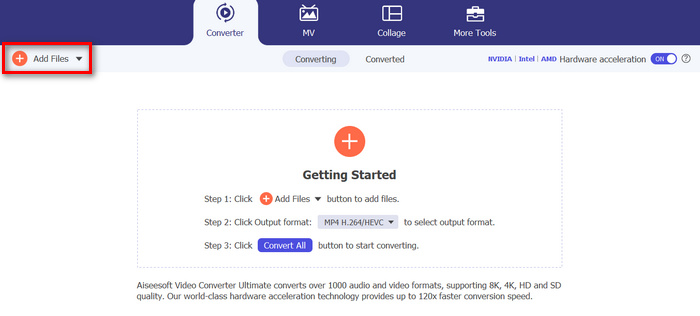
Korak 2. Za uvoz WMA datoteka koje želite rezati kliknite gumb Add Files.
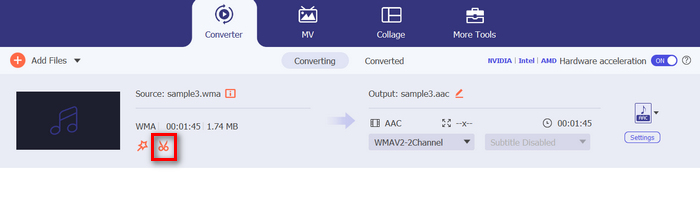
Korak 3. Zatim kliknite gumb Cut.
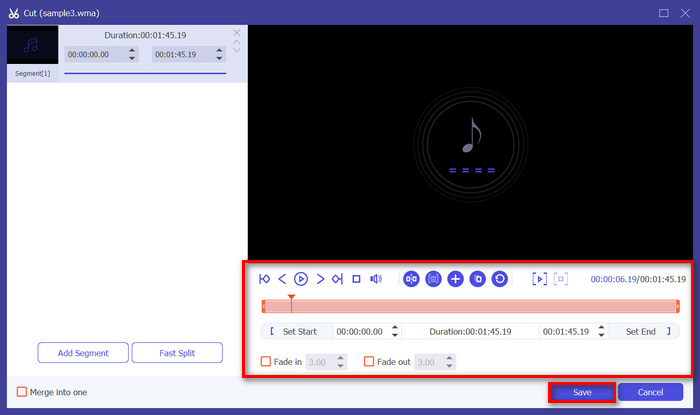
Korak 4. Kako biste skratili svoje WMA datoteke, možete to učiniti ručno tako da jednostavno prilagodite ili pomaknete početnu i završnu traku isječka povlačenjem s lijeva na desno ili upisivanjem početnog i završnog vremena dijela WMA datoteke koji želite skratiti.
Taj proces automatski reže dio zvuka na temelju vremena kada želite započeti i završiti skraćivanje.
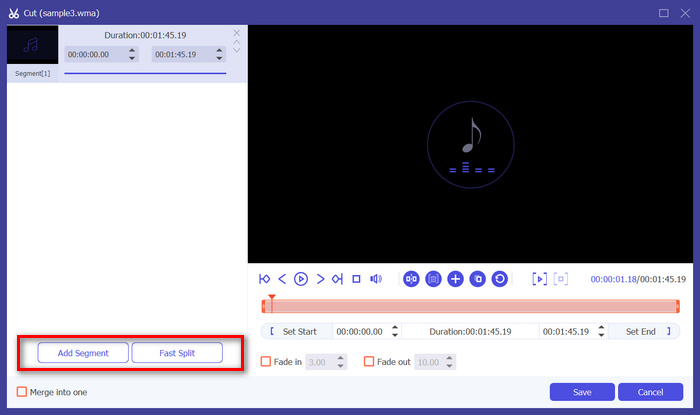
Korak 5. Ako pak želite rezati pomoću značajke Fast Slip trimmera, samo trebate kliknuti gumb Fast Slip pokraj gumba Add Segment. Zatim odaberite način na koji želite podijeliti segment. Ako odaberete podjelu prema prosjeku, samo navedite broj dijelova, a ako želite podjelu prema vremenu, navedite trajanje. Nakon toga kliknite gumb Save.
Korak 6. Na kraju, za izvoz skraćene WMA datoteke kliknite gumb Convert All.
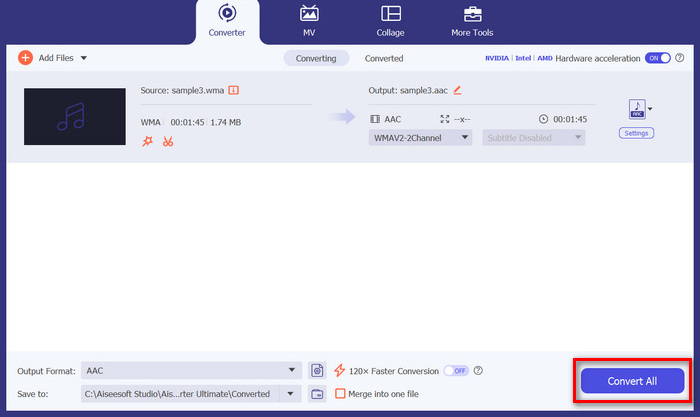
Kada se radi o rezanju WMA datoteka, ovaj Video Converter Ultimate odabran od FVC doista je rješenje koje morate imati. Njegovo jednostavno sučelje prilagođeno korisniku osigurava da možete bez napora i precizno izrezati svoje WMA datoteke, a njegove različite mogućnosti obrezivanja daju vam fleksibilnost u načinu na koji želite jednostavno izrezati svoje audio datoteke.
Dio 2: Izrežite WMA datoteku na mreži besplatno
Audio Trimmer je besplatni alat koji korisnicima omogućuje skraćivanje audio datoteka u hodu. Ovo podržava širok raspon popularnih audio formata, uključujući WMA, što ovaj alat čini jednom od najboljih alternativa ako radije režete WMA datoteke na mreži.
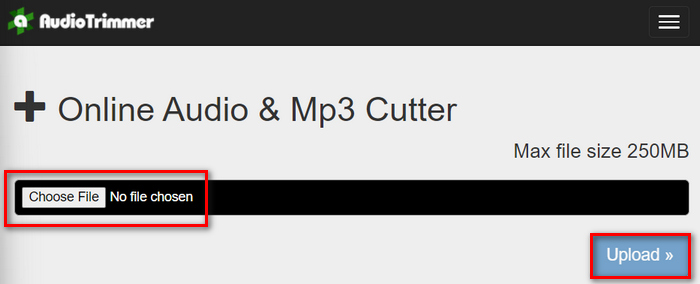
Korak 1. Za uvoz WMA datoteka koje želite rezati kliknite gumb Choose File, a zatim gumb Upload.
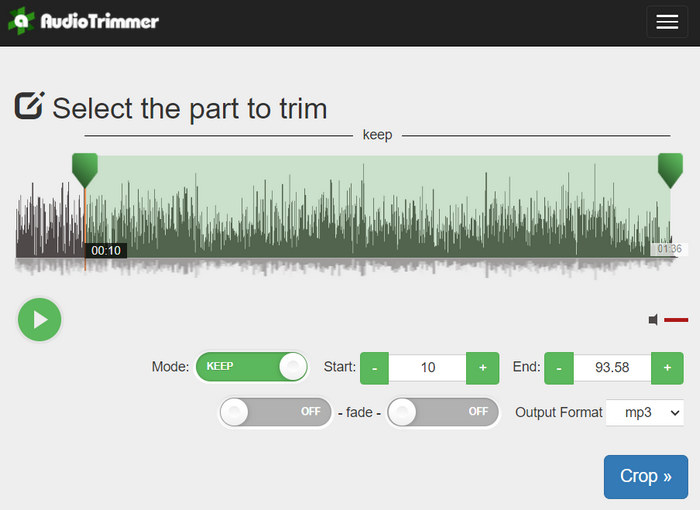
Korak 2. Sada jednostavno povucite traku i odaberite dio audio zapisa koji želite skratiti. Kada završite, kliknite gumb Crop.
Korak 3. Na kraju, da biste spremili skraćenu WMA datoteku, kliknite gumb Download.
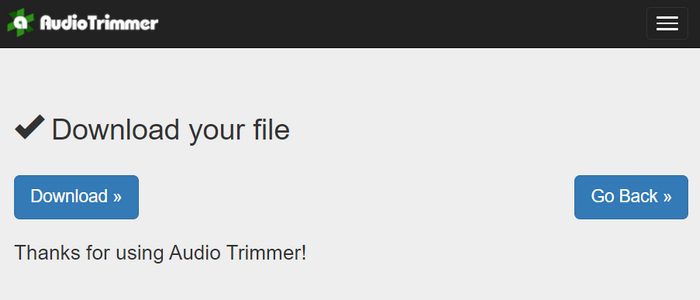
To je to; zatim možete pogledati svoje isječke pomoću WMA playera kako biste provjerili jeste li ih ispravno skratili. Zahvaljujući jednostavnom i vrlo intuitivnom sučelju, za rezanje WMA datoteka dovoljna su samo 3 koraka. Iako nudi lakoću pri skraćivanju audio datoteka, ne mogu svi korisnici u potpunosti uživati u ovom besplatnom online alatu, budući da je ograničen na obradu datoteka do 250 MB.
Dio 3: Rezanje WMA s VLC Media Playerom
VLC Media Player široko je korišten open-source media player zbog svoje svestranosti. Ovaj alat podržava veliki izbor audio i video formata, uključujući WMA datoteke. Osim značajki za reprodukciju, strujanje i snimanje medija, ovaj se alat također može koristiti za rezanje WMA datoteka. Uz to, korisnici mogu jednostavno skraćivati dijelove snimanjem u stvarnom vremenu bez potrebe da ručno mijenjaju vrijeme reprodukcije.
Korak 1. Otvorite VLC Media Player. Jednostavno povucite i ispustite WMA datoteku koju želite skratiti.
Korak 2. Zvuk će se automatski pokrenuti. Zaustavite ga na trenutak, zatim kliknite gumb View i označite opciju Advanced Controls. Sada ćete vidjeti četiri nova gumba iznad ikone za reprodukciju.
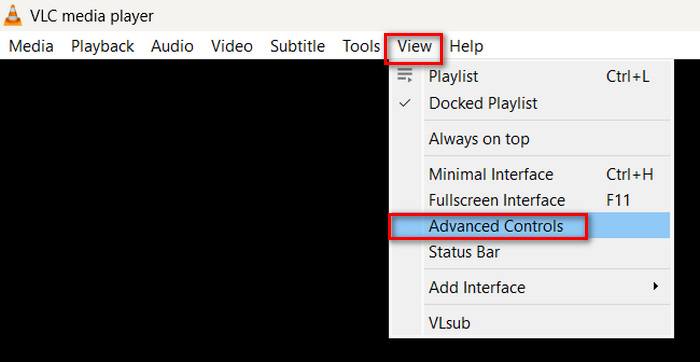
Korak 3. Povucite traku napretka do točke na kojoj želite započeti isječak. Sada prilagodite traku na mjesto odakle želite početi skraćivati WMA datoteku. Kada ste spremni, pustite reprodukciju i kliknite gumb Record.
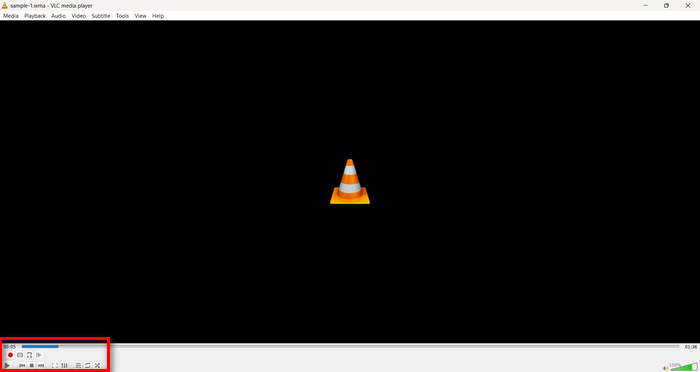
Korak 4. Kada dođete do kraja dijela koji želite spremiti, ponovno kliknite gumb Record kako biste zaustavili snimanje.
Izbjegavajte povlačenje trake napretka za promjenu vremena reprodukcije tijekom snimanja, budući da VLC mora snimati segment u stvarnom vremenu. Ako vam se ovaj alat sviđa, ne propustite VLC alternative ovdje.
Dio 4: Često postavljana pitanja o rezanju WMA
Kako mogu izrezati dio iz audio datoteke?
Da biste izrezali dio iz audio datoteke, možete koristiti alate kao što je Video Converter Ultimate. Da biste to učinili, trebate samo uvesti svoju WMA datoteku, kliknuti gumb Izreži i prilagoditi vrijeme početka i završetka.
Je li WMA bolji od MP3?
WMA često ima bolju kvalitetu zvuka pri nižim brzinama prijenosa (bitrate) u usporedbi s MP3 formatom, što rezultira manjom veličinom datoteka uz dobru kvalitetu zvuka. Međutim, MP3 je daleko šire podržan na raznim uređajima i platformama. Odabir između WMA i MP3 ovisi o vašim potrebama za kvalitetom i kompatibilnošću. Također, WMA možete brzo pretvoriti u MP3 pomoću alata WMA to MP3 converter.
Kako obrezati audio datoteke u Windows Media Playeru?
Za obrezivanje audio datoteka unutar programa Windows Media Player morat ćete upotrijebiti dodatak pod nazivom SolveigMM WMP Trimmer Plugin Home Edition. Ovaj dodatak omogućuje korisnicima jednostavno rezanje audio datoteka izravno unutar sučelja Windows Media Playera, pružajući praktično rješenje za zadatke uređivanja zvuka.
Zaključak
Rezanje WMA datoteka ne mora biti stresno. Bilo da preferirate softver poput Video Converter Ultimate, online alat poput Audio Trimmera ili svestrani VLC Media Player, postoje učinkovite metode dostupne i za Windows i za Mac korisnike. Odaberite način koji vam najviše odgovara i počnite s lakoćom uređivati svoje audio datoteke. Spremni olakšati svoje uređivanje zvuka? Isprobajte neku od ovih metoda već danas!
-
 2 metode za pretvaranje FLV u WMA audio [besplatno i na mreži]
 Želite li izvući WMA zvuk iz FLV videozapisa? Evo 2 besplatna WMA izvlakača zvuka za pretvaranje FLV (Flash Video) u WMA (Windows Media Audio) brzom brzinom pretvorbe na Mac OS X i Windows 10/8/7.
-
 Najbolji odabir WMA uređivača metapodataka koje ne smijete propustiti [2024.]
 Zašto'ne mogu uređivati WMA oznake? Ovaj problem je čest kod korisnika' upite. Ali danas ćemo vam dati WMA meta editore koje možete koristiti 2024.
-
 8 načina za pretvaranje MP4 u MP3 audio (paketna konverzija i velika veličina)
 Ako želite izdvojiti MP3 zvuk iz MP4 video zapisa, možete provjeriti ovaj članak i dobiti 8 rješenja. Postoje mrežni i izvanmrežni načini kako s lakoćom pretvoriti MP4 u MP3 na telefonu ili računalu.
