


 Video Converter Ultimate
 Snimač zaslona
 Video popravak
Najbolji načini za komprimiranje slika u PowerPointu
PPT možda u početku nije jako velik, ali nakon što u njega umetnete sve vrste jasnih slika, visokokvalitetnih videozapisa i velikih odlomaka teksta, može postati ogromna datoteka. U ovom slučaju, primijetit ćete da kada pokušate poslati svoj gotov PPT drugima putem e-pošte ili društvenih mreža, naići ćete na ograničenja veličine datoteke. Ako su slike u PPT-u koji javno prezentiramo prevelike, to također može uzrokovati kašnjenje u učitavanju punog sadržaja stranice. To utječe na dojam publike o nama.
Pa odakle početi s rješavanjem ovakvog problema? Pokušajte s opcijom komprimiranja fotografija u PowerPointu. Alati u PowerPointu na Windowsu i Macu omogućuju komprimiranje slika. U ovom vodiču detaljno ćemo vas naučiti kako ga primijeniti. Uzimajući u obzir da vam za složenije slike možda trebaju i druge mogućnosti, preporučit ćemo i najstručnije alate trećih strana za kompresiju. Sve zato da biste mogli izraditi što tečniju prezentaciju.

Dio 1. Kako komprimirati slike u PowerPointu na Windowsima
Počnimo s osobnim računalima.
Evo kako komprimirati fotografiju u PowerPointu na Windows računalu.
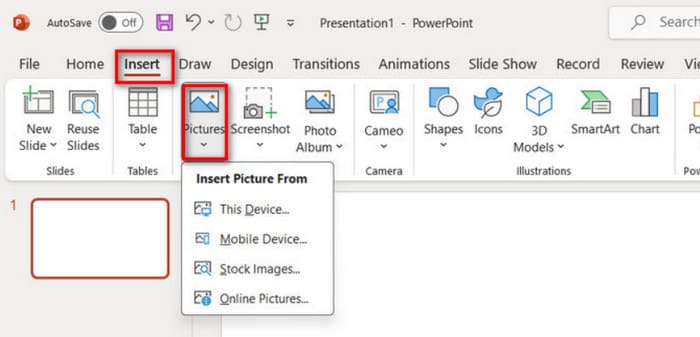
Korak 1. Otvorite PowerPoint, idite na Umetanje > Slike i dodajte slike koje želite komprimirati.
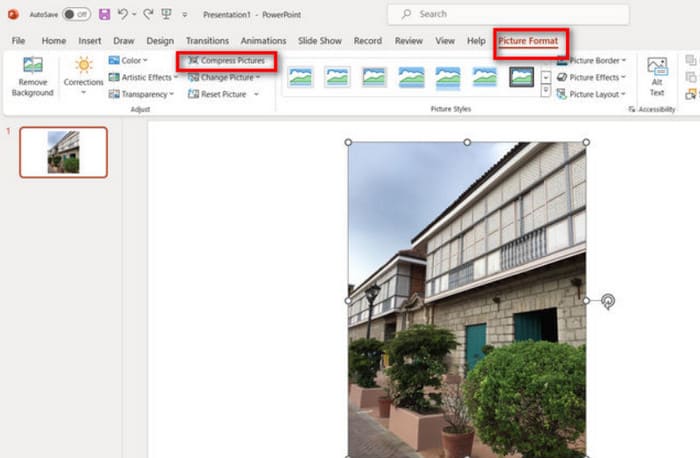
Korak 2. Odaberite sliku, a zatim kliknite Komprimiraj slike na kartici Oblik slike.
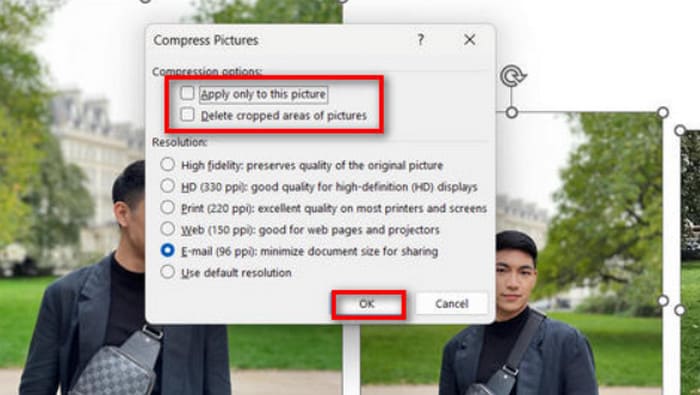
Korak 3. Odaberite svoje mogućnosti kompresije i ciljnu razlučivost. Opcije koje nudi PowerPoint vrlo su fleksibilne. Omogućuje vam prilagodbu razlučivosti slika nakon kompresije.
Korak 4. Ako želite promijeniti samo odabranu sliku, označite Primijeni samo na ovu sliku, zatim potvrdite.
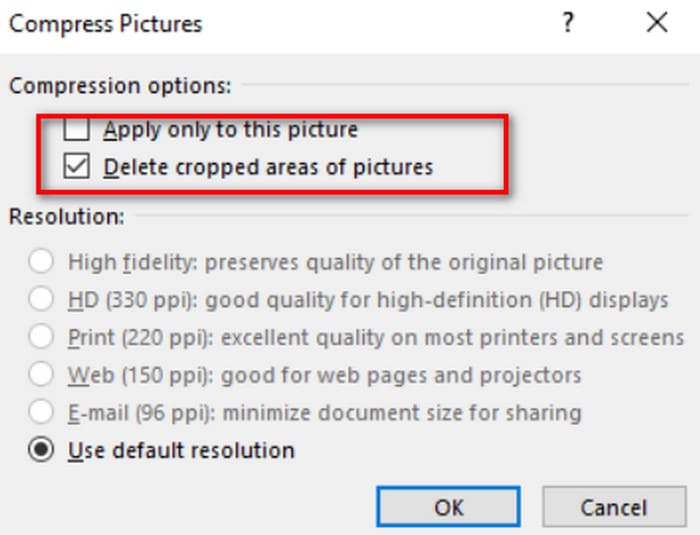
Gore navedeni koraci primjenjuju se kada želite komprimirati trenutnu fotografiju. Ako je ova fotografija već obrezana, ne zaboravite uključiti opciju Izbriši obrezana područja slika. To će također donekle smanjiti veličinu datoteke trenutne fotografije.
Ako želite komprimirati više slika odjednom u sustavu Windows, nastavite čitati.
Evo kako komprimirati slike u PPT-u.
Korak 1. Idite na karticu Umetanje i odaberite Slike kako biste uvezli svoje slike.
Korak 2. Desnim klikom odaberite sve fotografije, zatim idite na karticu Oblik slike i kliknite Komprimiraj slike.
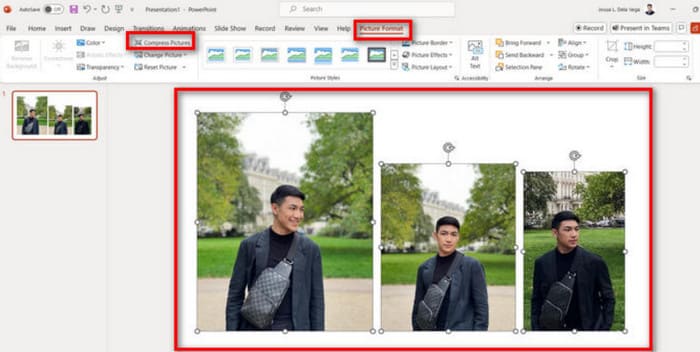
Korak 3. Odaberite postavke kompresije. Da biste komprimirali sve slike u prezentaciji, uklonite kvačicu s opcije Primijeni samo na ovu sliku. Kada ste spremni, kliknite U redu.
Dio 2. Komprimiranje fotografija u PowerPointu na Macu
PowerPoint na Mac računalima također podržava komprimiranje veličina slika. Ako ste korisnik Maca, pogledajte ovaj pododjeljak.
Evo kako komprimirati slike u PowerPointu na MacBooku.
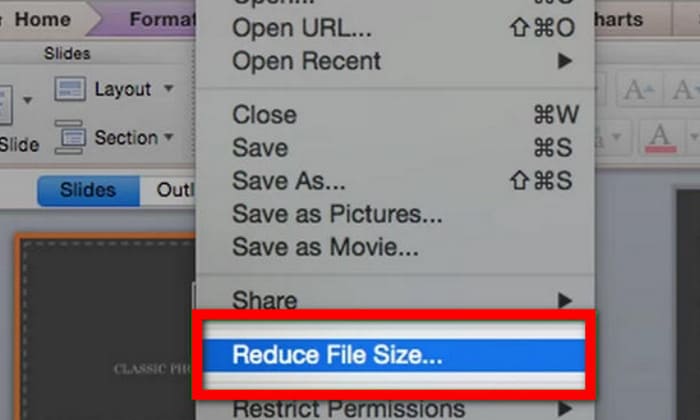
Korak 1. Otvorite svoju PowerPoint datoteku, idite u izbornik Datoteka i odaberite Smanji veličinu datoteke.
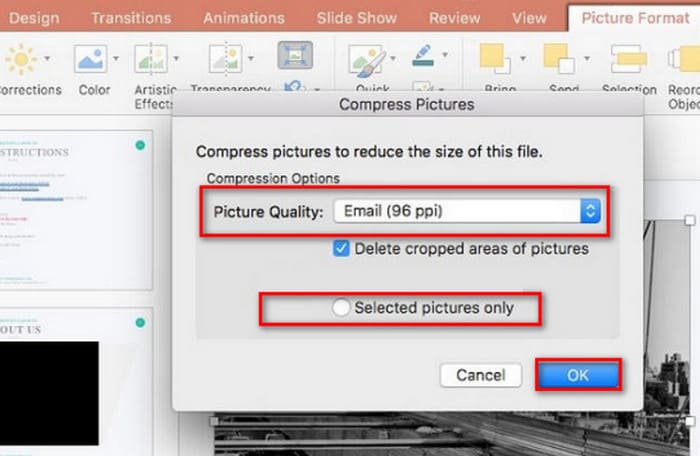
Korak 2. U skočnom prozoru odaberite E-pošta (96 ppi) iz padajućeg izbornika Kvaliteta slike i označite Izbriši odrezana područja slika.
Korak 3. Odaberite Samo odabrane slike, zatim kliknite U redu.
Ako želite istovremeno komprimirati veličinu više slika na Macu, slijedite ove korake.
Korak 1. U izborniku Datoteka odaberite Smanji veličinu datoteke.
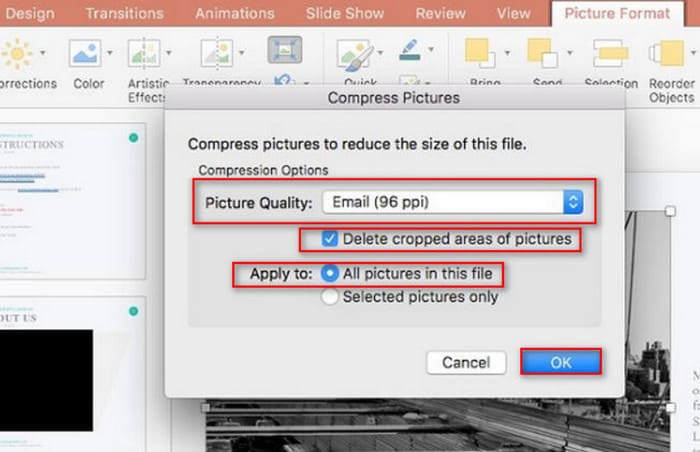
Korak 2. Odaberite E-pošta (96 ppi) pod Kvaliteta slike. Označite Izbriši odrezana područja slika.
Korak 3. Odaberite Sve slike u ovoj datoteci, zatim kliknite U redu.
Dio 3. Kako komprimirati slike za PowerPoint pomoću alata trećih strana
Funkcija komprimiranja fotografija u PowerPointu jednostavna je za korištenje i učinkovita, ali može znatno utjecati na kvalitetu vaših slika. Zbog toga vaša PPT prezentacija može djelovati neprofesionalno i neće se prikazivati dovoljno dobro. Zbog toga preporučujemo korištenje profesionalnog alata kao što je FVC Free Image Compressor. Započnite tako da slike koje želite umetnuti u PPT prenesete na ovu internetsku platformu. Možete ih komprimirati na željenu veličinu jednim klikom. Platforma ima ugrađene osnovne funkcije za uređivanje slika, koje vam omogućuju okretanje, zrcaljenje ili promjenu veličine slike. Kada sve završite, spremite uređenu sliku na svoje računalo. Zatim je umetnite u PPT. Imajte na umu da tijekom cijelog postupka ne trebate preuzimati ni instalirati nikakav softver. Dovoljno je otvoriti preglednik. Još je iznenađujuće to što je FVC Free Image Compressor potpuno besplatan.
Evo kako komprimirati fotografije u PowerPointu pomoću FVC besplatnog programa za kompresiju slika.
Korak 1. Otvorite FVC Free Image Compressor u svom pregledniku.
Korak 2. Kliknite Prijenos slika kako biste dodali datoteku koju želite komprimirati.
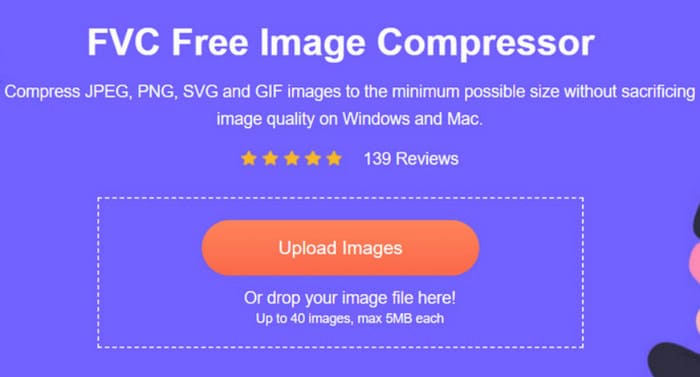
Korak 3. Kompresija će započeti automatski. Zatim provjerite rezultat i kliknite Preuzmi kako biste spremili umanjenu sliku.
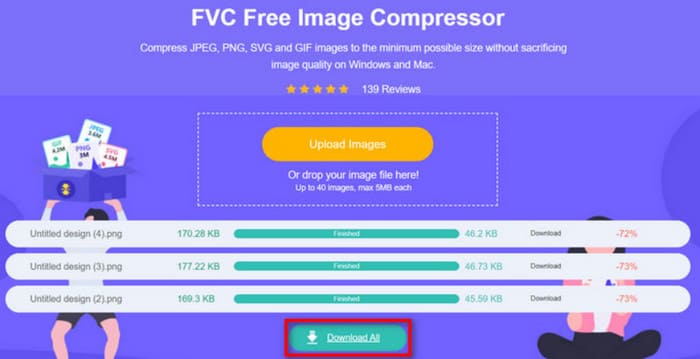
Nakon što je kompresija završena, FVC besplatni kompresor slika će na zaslonu prikazati postotak komprimirane slike i veličinu prije i poslije kompresije.
Iako je omjer kompresije ogroman, iznenadit ćemo se kada otkrijemo da kvaliteta slike nije značajno pogođena. FVC Besplatni kompresor slika koristi napredne algoritme za optimizaciju i kompresiju.
Dio 4. Često postavljana pitanja o komprimiranju fotografija u PowerPointu
Zašto je veličina moje PowerPoint datoteke tako velika?
Mnogi ljudi su navikli umetati slike visoke rezolucije prilikom izrade PowerPoint datoteka. I ugraditi video animacije i efekte prijelaza na prikladne pozicije. Svi ovi elementi dizajna učinit će vašu datoteku velikom. Ako želite pretvoriti PowerPoint u lakši oblik za pohranu i prijenos, preporučujemo komprimiranje slika ili videozapisa umetnutih u njega. Ali imajte to na umu i nemojte previše kompromitirati vizualnu kvalitetu koju fotografije donose.
Kako komprimirati sliku u PowerPointu?
Sam PowerPoint ima ugrađenu kompresiju slika. Da biste je počeli primjenjivati, morate odabrati ciljane slike i u alatnoj traci pronaći Oblik slike > Komprimiraj slike.
Kako komprimirati sliku?
Postoji mnogo profesionalnih alata za kompresiju slika. Možete birati između Adobe Photoshopa, FVC Free Image Compressor, Google Photos, TinyPNG i mnogih drugih. Ako tražite kompresore za GIF, pogledajte EZgif, VEED.io, FreeConvert i druge.
Zaključak
Bilo da ste korisnik Windowsa ili Maca, u ovom vodiču možete pronaći načine kako komprimirati fotografije u PowerPointu. Iako PowerPoint ima ugrađenu kompresiju slika, možda vam neće pomoći pronaći bolji balans između kvalitete slike i veličine datoteke.
Za učinkovitiju kompresiju slika u PowerPointu, razmislite o korištenju profesionalnog alata poput FVC Free Image Compressor. Jednostavan je za korištenje i brzo se učitava. Koraci za obradu slika također su spomenuti gore.
-
 Kako promijeniti veličinu slike u PowerPointu [Najbrži način za promjenu veličine]
 Naučiti kako promijeniti veličinu slika u PowerPointu bitno je, posebno ako ga želite koristiti u svojoj prezentaciji. Pročitajte ovaj članak da biste saznali kako to učiniti.
-
 Kako popraviti video koji se ne reproducira u programu PowerPoint | Brzi vodič
 Ne reproducira li se vaš PowerPoint video? Prevladajte frustraciju ugrađenih videozapisa koji se sada ne reproduciraju uz naših najboljih pet rješenja za njihovo rješavanje bez napora.
-
 2 načina komprimiranja videozapisa za YouTube
 YouTube videozapisi su veliki i sporo se prenose? Samo komprimirajte veličinu video datoteke u manju za YouTube na dva načina na mreži i na računalu.
