


 Video Converter Ultimate
 Snimač zaslona
 Video popravak
Kako se pridružiti WMV isječcima na mreži? Evo 3 dokazane metode
Upravo ste preuzeli nekoliko kratkih animacija u WMV formatu. Sada ih želite spojiti u jednu cjelovitu priču i podijeliti na svojim društvenim mrežama. Želite znati kako se pridružiti WMV videozapisima? Samo prođi kroz ovaj prolaz. Zaključili smo 3 najbolja načina za besplatno spajanje WMV datoteka na mreži.

1. dio: Kako se besplatno i besplatno pridružiti WMV datotekama
Metoda 1: FVC Besplatno internetsko spajanje videa
Za spajanje WMV videozapisa, FVC Free Online Video Merger je bez sumnje vaš najbolji izbor. Pomoću ovog laganog, ali moćnog alata možete spojiti bilo koji broj WMV datoteka odjednom. Izlazni video također će zadržati izvornu kvalitetu slike.
Glavne značajke
- 1. Jednostavno sučelje omogućuje vam lako korištenje značajki.
- 2. Kompatibilan sa gotovo svim popularnim video formatima na tržištu.
- 3. Pridružite se WMV datotekama u izvornoj kvaliteti bez ostavljanja vodenog žiga.
- 4. Nema potrebe za preuzimanjem programa i potpuno radom na web stranici.
Evo koraka za pridruživanje WMV datoteka pomoću FVC Free Online Video Merger:
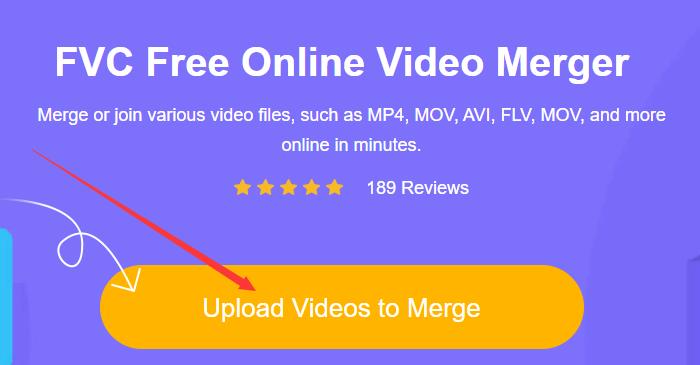
Korak 1: Učitajte FVC Free Online Video Merger u svoj preglednik
Učitajte FVC Free Online Video Merger u svoj preglednik. Zatim kliknite veliki gumb Prenesi videozapise za spajanje na sredini web stranice i vidjet ćete skočni prozor Otvori.
Korak 2: Učitajte WMV datoteke
U prozoru Otvori odaberite jednu od svojih WMV datoteka za prijenos. Također možete odabrati nekoliko pritiskom i držanjem tipke Ctrl na tipkovnici i klikom na WMV datoteke jednu po jednu. Zatim otpustite tipku Ctrl i kliknite gumb Otvori da biste ih sve prenijeli.
Korak 3: Poredajte isječke prije nego što spojite WMV datoteke
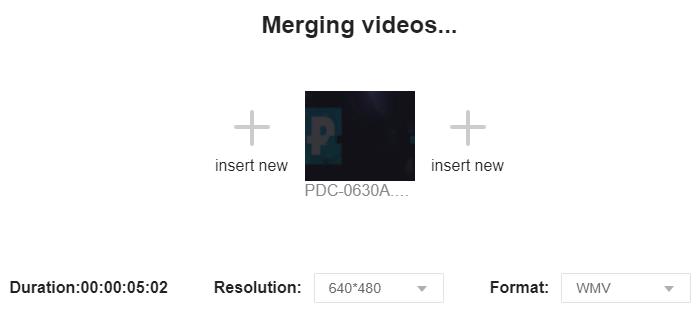
Da biste rasporedili njihov redoslijed, samo trebate prenijeti još WMV videozapisa tako da kliknete jedan od gumba za umetanje novih. Ako želite izbrisati bilo koji isječak, samo stavite pokazivač na njega. U gornjem desnom kutu pojavit će se gumb Zatvori.
Korak 4: Prilagodite rezoluciju i izlazni format te pokrenite spajanje
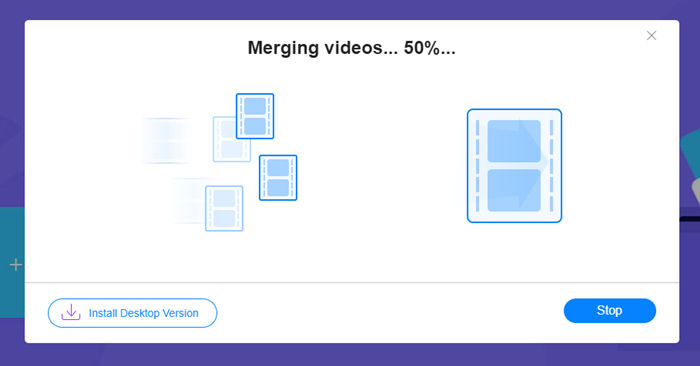
Dopušteno vam je odabrati razlučivost od 320 * 240, 480 * 360, 640 * 480, 1280 * 720 i 1920 * 1080. FVC Free Online Video Merger podržava 9 formata koje možete odabrati kao izlazni format. Možete odabrati WMV ili druge formate za izlaz. Napokon kliknite gumb Spoji odmah i odaberite odredište za početak spajanja WMV datoteka.
2. metoda: Clideo WMV Joiner
Clideo WMV Joiner je također izvrstan mrežni alat za spajanje WMV datoteka. Međutim, na njega ste mogli prenijeti samo datoteke manje od 500 MB.
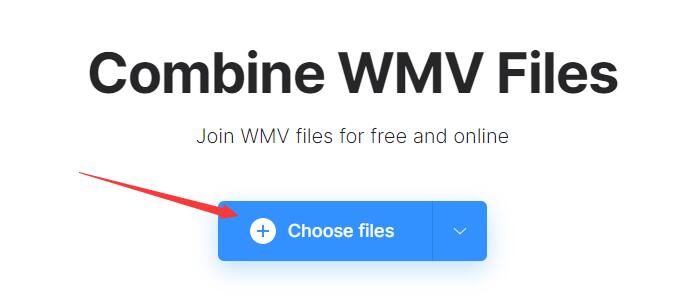
Korak 1: Učitajte Clideo WMV Joiner u svoj preglednik. Kliknite gumb Choose files u središtu web-stranice i pojavit će se prozor Open.
Korak 2: Pronađite svoje WMV datoteke i odaberite ih. Kliknite gumb Open. Postupak učitavanja trajat će malo dulje nego u FVC Free Online Video Mergeru. Nakon učitavanja, trebali biste vidjeti radno sučelje. Kliknite Add more files ako želite dodati još videozapisa.
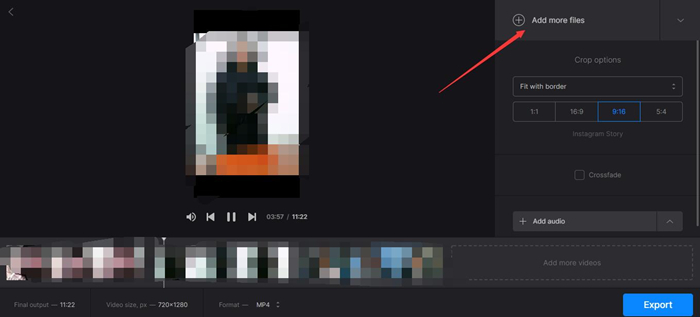
Korak 3: Isječke možete povlačiti kako biste zamijenili njihov položaj. Na taj način možete prilagoditi redoslijed WMV isječaka. Ne možete promijeniti rezoluciju, ali možete odabrati izlazni format na dnu web-stranice. Na kraju, samo trebate kliknuti gumb Export u donjem desnom kutu.

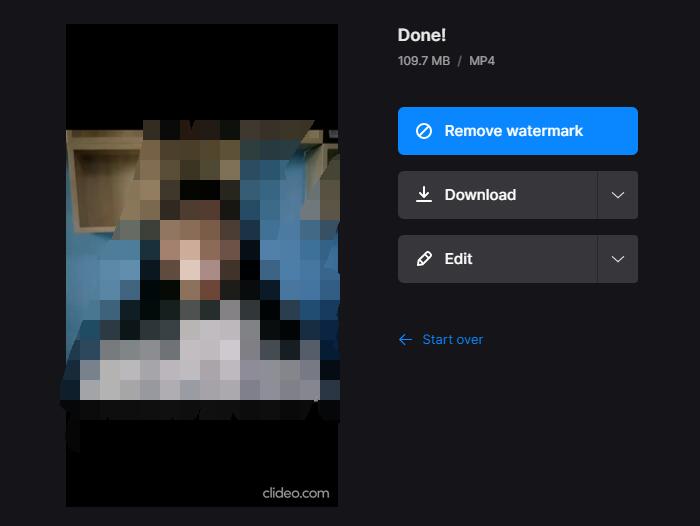
Korak 4: Nakon nekoliko minuta čekanja, vidjet ćete stranicu Done. Kliknite gumb Download da preuzmete svoj videozapis.
Dio 2: Kako kombinirati WMV datoteke poput profesionalca
FVC Video Converter Ultimate moćan je program za uređivanje video zapisa na radnoj površini koji ne samo da se može pridružiti WMV datotekama već ih i obrezati, obrezati i rotirati. Radi 70 puta brže od svojih vršnjaka jer ima super naprednu tehnologiju hardverskog ubrzavanja. Sve operacije s vašim video datotekama neće smanjiti kvalitetu slike niti ostaviti vodeni žig.
Ključne značajke
- 1. Spojite svoje WMV video datoteke bez ikakvog napora.
- 2. Napredno hardversko ubrzavanje osigurava nenadmašnu brzinu.
- 3. Nema vodenog žiga, pa čak i prilagodite svoj logotip.
- 4. Dodajte osnovne filtre i 3D efekte svojim WMV videozapisima.
- 5. Podržava izlaz vaših video datoteka u 1000+ formata.
Besplatno preuzimanjeZa Windows 7 ili novijiSigurno preuzimanje
Besplatno preuzimanjeZa MacOS 10.7 ili novijiSigurno preuzimanje
Koraci za besprijekorno spajanje WMV datoteka
Korak 1: Preuzmite, instalirajte i pokrenite Video Converter Ultimate na svom računalu. Kliknite veliki gumb “+” u sredini sučelja kako biste dodali svoje WMV datoteke.

Korak 2: Prilagodite redoslijed ulaznih WMV datoteka povlačenjem. Ako želite uređivati WMV datoteke, možete kliknuti ikonu Edit za okretanje, obrezivanje WMV datoteka, dodavanje filtera, efekata, vodnog žiga i zvučnog zapisa.

Korak 3: Označite kućicu Merge into one file i zatim kliknite gumb Convert All. Oba se nalaze u donjem desnom kutu glavnog sučelja.

Dio 3: Česta pitanja o pridruživanju WMV dijelova
Što je WMV datoteka?
WMV, ili Windows Media Video, vrsta je medijskog formata koji se koristi za gledanje videozapisa na Windows uređajima. Dizajnirao ga je Microsoft i može se reproducirati u raznim programima za reprodukciju medija, uključujući Windows Media Player.
Mogu li reproducirati WMV videozapise na svom pametnom telefonu?
Android i iOS izvorno ne podržavaju WMV videozapise. Možete koristiti aplikacije trećih strana za media player kako biste otvorili i gledali WMV datoteke.
Mogu li kombinirati WMV datoteke s video datotekama u drugim formatima?
Da. Oba dva mrežna alata koja smo gore predstavili mogu vam podržati kombiniranje WMV datoteka s videozapisima u drugim formatima.
Zaključak
U ovom smo članku predstavili tri moćna alata za kombiniranje WMV video datoteka. FVC Free Online Video Merger je lagan, ali vrlo moćan. Nema ograničenje veličine za videozapise koje prenesete. Međutim, na Clideo WMV Joiner možete prenijeti samo video isječke do 500 MB. Video Converter Ultimate profesionalni je stolarski WMV stolar. Radi na sustavima Windows i Mac i podržava više od 1000 video formata. Pomoću nje možete ne samo spojiti WMV datoteke već ih i obrezati i obrezati.
-
 Besplatno se pridružite MOV-u - Kako spojiti dvije MOV datoteke u jednu
 Početnicima može biti teško spojiti nekoliko MOV video isječaka. Dakle, postoji li jednostavan i brz način kombiniranja MOV datoteka? Ako postoji, kako ga onda koristiti? Ovaj će vam post pomoći da dobijete ove odgovore.
-
 Vodič - 4 besplatna načina za spajanje videozapisa na iPhoneu u novi
 Pročitajte i nabavite 4 jednostavna načina za spajanje videozapisa na iPhoneu. Podržani su svi modeli iPhonea i iOS verzije. Možete brzo kombinirati 2 i više videozapisa na iPhoneu u novi videozapis.
-
 Kako pretvoriti WMV u MP4 besplatno i na mreži - FVC | Besplatni softverski centar za pretvorbu video zapisa
 Kako pretvoriti WMV datoteke u MP4? Evo 4 jednostavna načina za pretvaranje WMV u MP4 na Macu i Windowsu jednostavnim koracima.
