


 Video Converter Ultimate
 Snimač zaslona
 Video popravak
Popravak video datoteke: Uobičajene metode za brzo vraćanje
Privlači nas gledanje videozapisa i to se smatra dobrim načinom da preskočite dosadu i zaista uživate u danu bez razmišljanja, samo gledajući svoje omiljene videozapise i sve to. Ali što ako, usred vašeg vrlo lijepog trenutka, naiđete na iznenadni prekid vašeg videa? Zaustavio se, pojavila se poruka o pogrešci, izgubio je zvučni zapis i još mnogo toga. U ovoj situaciji, većina ljudi će jednostavno pustiti da to isklizne zbog svoje ljutnje, a drugi će pokušati poduzeti osnovne metode da ih poprave.
Kako biste uštedjeli vrijeme i energiju na pogrešnim pokušajima, ovaj će vas članak provesti kroz 2 učinkovita načina za izvođenje popravka video datoteka. To će vam pomoći da pojednostavite proces popravljanja svojih videa i da u trenu ponovno uživate u svojim trenucima. Bez dugog odlaganja, krenimo!

Dio 1. Je li popravak videozapisa stvaran i kako funkcionira
Možda je teško povjerovati, ali popravak videa je stvaran. Ovo su softverski aplikacijski alati posebno dizajnirani za rješavanje najčešćih problema s videom i njihovo popravljanje u skladu s tim. Problemi s videom nisu ograničeni na jedan problem. Svaki od njih ima različit temeljni uzrok i rješenje koje će ovaj alat automatski pročitati i na kraju popraviti.
Popravak video datoteke radi analizom strukture video datoteke. Dakle, kada vaš videozapis ima problema s reprodukcijom ili se zaustavi, tada vam je potreban alat za popravak videozapisa. Sada ovaj alat skenira ili čita videodatoteku radi mogućih nedosljednosti, kao što su podaci koji nedostaju, slomljeni okviri, problemi audio-video sinkronizacije ili oštećenje u zaglavlju datoteke. Nakon toga, alat će automatski primijeniti niz algoritama za popravak podataka koji nedostaju ili su oštećeni. Proces popravka obično uključuje vraćanje kvalitete videa i zvuka, rješavanje problema s reprodukcijom i osiguravanje da se video datoteka može reproducirati na različitim medijskim playerima bez pogrešaka.
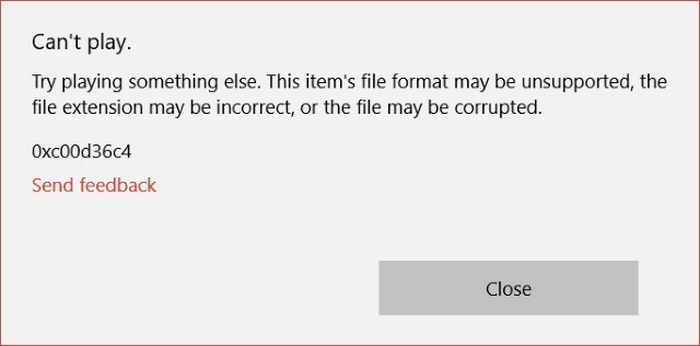
Sljedeći su uobičajeni uzroci oštećenja videa:
Oštećenje datoteke
Osim strujanja videozapisa na mreži, također preuzimamo ili prenosimo video datoteku na drugi uređaj kako bismo ih gledali. Međutim, kada videodatoteka doživi neku vrstu prekida tijekom procesa prijenosa, kao što je iznenadni gubitak struje, nepravilno isključivanje ili kvar hardvera, video će sadržavati nepotpune podatke koji će uzrokovati njegovo oštećenje.
Nepotpuno preuzimanje
I ovo je relativno isto što i oštećenje datoteke budući da nepotpuna preuzimanja ponekad oštećuju video datoteku. Međutim, nepotpuna preuzimanja također dovode do podataka koji nedostaju ili oštećenih segmenata, što rezultira pogreškama pri reprodukciji ili se datoteka uopće ne otvara.
Problemi s kodecima
Videozapisi se oslanjaju na specifične kodeke za kodiranje i dekodiranje podataka. Stvar je u tome što kada kodek nedostaje ili je nekompatibilan, video se možda neće ispravno reproducirati, što dovodi do problema kao što su nedostatak zvuka, isprekidana reprodukcija ili potpuno neuspjeh pri otvaranju.
Dio 2. Popravak oštećene video datoteke
Sada kada znate neke od uobičajenih uzroka oštećenja videozapisa, vrijeme je da naučite različite načine za popravak video datoteke. Neki bi se mogli zapitati zašto popravljati ovaj video ako možete pronaći drugi izvor ili pak ponoviti isti postupak, ali ovaj put opreznije s koracima? Iako ovo može biti dobra poanta, stvar je u tome što vam neće dati 100% jamstvo da možete ponovno imati oštećene video zapise ili bez grešaka. Dakle, najlakši i najučinkovitiji način za rješavanje ovog problema je korištenje alata za popravak videozapisa.
Metoda 1: Korištenje FVC Video Repair
FVC Video Repair je softver za popravak videozapisa osmišljen za rješavanje raznih video problema, uključujući neispravne videozapise koji se ne mogu reproducirati zbog oštećene opreme, rušenja sustava, napada virusa itd. Ovaj alat radi tako da skenira informacije videozapisa koji treba popravak. Nakon toga, cijeli proces popravka videa odvija se automatski. Konačno, ono što ovaj alat čini jednim od najboljih za popravak videa danas jest to što koristi najnoviji AI algoritam za učinkovito popravljanje oštećenih videozapisa te podržava niz široko korištenih video formata.
Glavne značajke:
• Usvaja najnoviji AI algoritam za učinkovito popravljanje videa.
• Automatski skenira i popravlja videozapise.
• Pregledajte obnovljeni video.
• Podržava video formate kao što su MP4, MOV i 3GP.
• Može popraviti oštećene videozapise i videozapise koji se ne mogu reproducirati.
• Vraća oštećene video datoteke.
• Zadržava vraćenu rezoluciju videozapisa, broj sličica u sekundi i brzinu prijenosa.
Ovako možete upotrijebiti FVC Video Repair za popravak oštećenih video datoteka:
Korak 1. Najprije posjetite njihovu službenu web-stranicu. Zatim preuzmite alat i instalirajte ga na svoj uređaj.
Besplatno preuzimanjeZa Windows 7 ili novijiSigurno preuzimanje
Besplatno preuzimanjeZa MacOS 10.7 ili novijiSigurno preuzimanje
Korak 2. Zatim dodajte oštećenu video datoteku klikom na gumb Crveni plus, a zatim na gumb Plavi plus kako biste dodali ogledni video. Nakon toga kliknite gumb Repair (Popravi) kako biste pokrenuli proces popravka.

Korak 3. Na kraju kliknite gumb Preview kako biste pregledali video koji je obrađen. Kada je proces popravka uspješan, možete ga spremiti klikom na gumb Save.
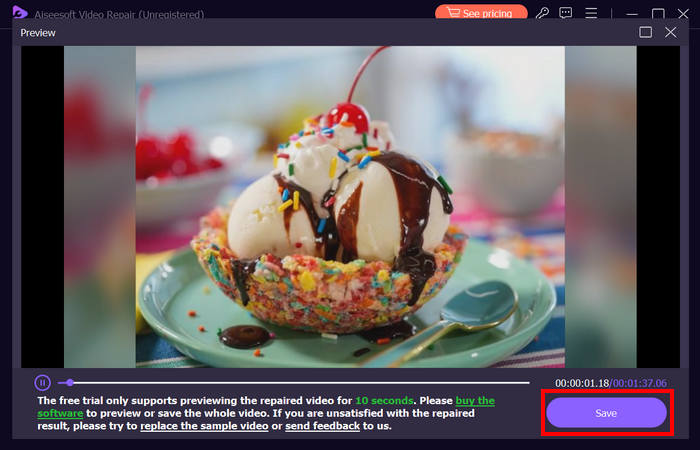
Kada su u pitanju potrebe za popravkom videa, FVC Video Repair doista je vrhunski izbor zbog svoje jednostavnosti, ali sveobuhvatnog načina vraćanja raznih vrsta video problema. Uz korištenje napredne tehnologije i intuitivno sučelje danas ga čini pouzdanim i pristupačnim alatom za popravak videa.
Metoda 2: Tehnike ručnog popravka
Dok automatizirani alati poput FVC Video Repair nude praktično rješenje, postoje i ručne tehnike kojima možete pokušati popraviti manje probleme s videom:
Ponovno pokretanje sustava
Prvo što možete učiniti s videozapisom je ponovno pokrenuti računalo. Ova tehnika obično rješava privremene probleme ili softverske sukobe na vašem računalu koji mogu biti razlog zašto su vaši videozapisi obično neobični.
Za ponovno pokretanje Windows računala:
Korak 1. Idite na Start na početnom zaslonu.
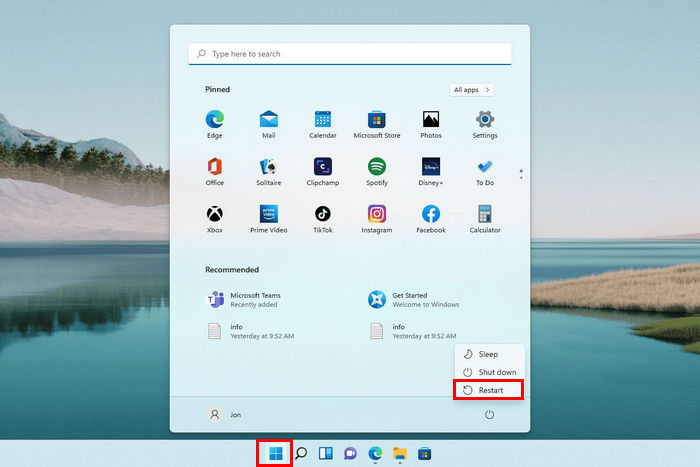
Korak 2. Zatim kliknite gumb Power i odaberite Restart.
U međuvremenu, za ponovno pokretanje vašeg macOS računala, slijedite korake u nastavku:
Korak 1. Najprije kliknite izbornik Apple, odaberite System Settings (Postavke sustava), a zatim u bočnoj traci kliknite General (Općenito).
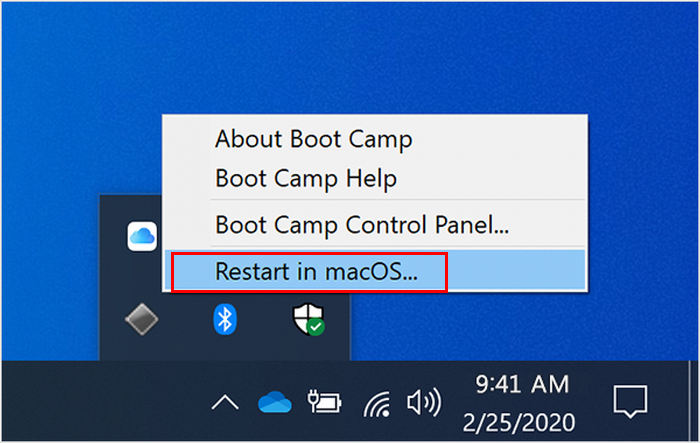
Korak 2. Kliknite Startup Disk (Početni disk) s desne strane, odaberite Boot Camp volumen, a zatim kliknite Restart.
Ako ponovno pokretanje vašeg sustava ne riješi problem, to možda nije samo manji problem s videom. Sada slijedite sljedeću metodu ako mislite da je problem unutar media playera koji koristite.
Upotrijebite neki drugi medijski reproduktor za gledanje videa
Neki media playeri bolje su opremljeni za rukovanje određenim video formatima ili oštećenim datotekama. Ako se vaš video ne reproducira u jednom playeru, pokušajte ga otvoriti u drugom, kao što je VLC Media Player, koji ima ugrađene kodeke i bolje mogućnosti rukovanja pogreškama.
Da biste svoj video reproducirali u VLC Media Playeru, slijedite korake u nastavku:
Korak 1. Idite u svoju biblioteku i kliknite desnom tipkom miša na video koji želite gledati.
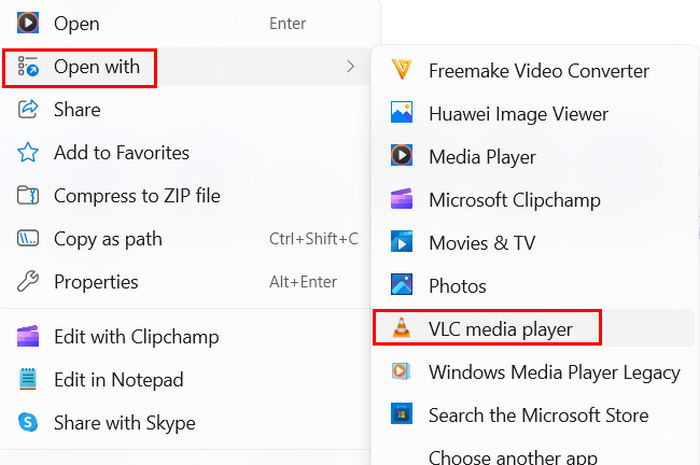
Korak 2. Sada kliknite Open With (Otvori pomoću) i odaberite VLC media player.
Na taj način, reprodukcija vašeg videa na drugom media playeru kao što je VLC može riješiti problem. Međutim, ako se problem nastavi, stvarno trebate koristiti alat za popravak videa kao što je FVC Video Repair.
Dio 3. Često postavljana pitanja o popravku videa
Može li se oštećena video datoteka stvarno popraviti?
To je definitivno da! Oštećenu videodatoteku moguće je popraviti pomoću specijaliziranog alata za popravak videa kao što je FVC Video Repair. Ovaj je alat osmišljen posebno za rješavanje niza video problema i problema, uključujući oštećene video datoteke.
Je li teško ručno popraviti video datoteku?
Ručno popravljanje videodatoteke može biti izazovno, osobito ako niste upućeni u tehnologiju. Iako se neki manji problemi s videom mogu lako riješiti ponovnim pokretanjem sustava, instaliranjem ispravnih kodeka ili korištenjem drugog media playera kao što je VLC. Međutim, ozbiljnije oštećenje obično zahtijeva korištenje namjenskog softvera za popravak.
Možete li popraviti videozapise u VLC-u?
Da, moguće je popraviti svoje videozapise u VLC-u. VLC Media Player ima neke ugrađene značajke popravka koje mogu pomoći kod manjih problema s videom. Međutim, ako vaš video stvarno ima ozbiljan problem, trebat će vam opsežniji alat za popravak videa kako biste učinkovito vratili oštećene video zapise.
Može li video biti previše oštećen za popravak?
U nekim slučajevima, ako je videodatoteka ozbiljno oštećena, možda je neće biti moguće popraviti, a čak ni napredni alati možda neće moći u potpunosti vratiti video. Međutim, korištenje specijaliziranih alata za popravak videa kao što je FVC Video Repair povećava šanse za uspješan oporavak.
Možete li oporaviti izbrisane video datoteke pomoću alata za popravak?
Ne. Alati za popravak videozapisa nisu dizajnirani za oporavak izbrisanih datoteka. Oni se posebno koriste za rješavanje problema unutar postojećih video datoteka koje su oštećene ili oštećene. Ako je videodatoteka izbrisana, morat ćete upotrijebiti softver za oporavak datoteke ili usluge dizajnirane za oporavak podataka prije nego što možete pokušati bilo kakav popravak.
Zaključak
Naučiti pravi način za izvođenje popravka videa i poznavati pravi alat koji treba koristiti doista je važno. To je poput pouzdanog rješenja u vašem džepu, spremnog da obnovi vaše video datoteke kad god nešto pođe po zlu. Stoga, bez obzira na problem s videom – bilo da je riječ o manjem problemu ili ozbiljnijem oštećenju – s FVC Video Repair alatom ne možete pogriješiti.
-
 Stellar Repair for Video: Stvari koje možda niste znali [Recenzija]
 Zanima vas Stellar Repair za video? U ovom članku saznajte sve o njemu, od njegovih funkcionalnosti, prednosti i nedostataka, kompatibilnosti i cijene.
-
 Kako popraviti pikselizirani video: što uzrokuje i kako to popraviti
 Ne dopustite da pikselizacija uništi vaše videozapise. Otkrijte kako učiniti video manje pikseliziranim pomoću naših stručnih strategija. Poboljšajte svoj videozapis za pikselski savršenu kvalitetu.
-
 Kako popraviti MP4 datoteku: vratite svoje videozapise u nekoliko minuta
 Otkrijte tajne popravka MP4! Slijedite naše lako razumljive upute za rješavanje problema i popravak. Ne dopustite da vam oštećeni videozapisi unište medijski doživljaj.
