


 Video Converter Ultimate
 Snimač zaslona
 Video popravak
Naučite kako snimiti vanjski zvuk s Maca "Rezultat kvalitete"
Mac računala izvrsni su uređaji za snimanje vanjskog zvuka budući da su opremljena ugrađenim mikrofonom i alatima za snimanje zvuka. Dakle, ako ste netko tko redovito radi na podcastovima ili projektima snimanja zvuka, stvarno možete iskoristiti prednosti značajki i funkcionalnosti svog Maca.
U međuvremenu, morate znati kako iskoristiti ove značajke za stvaranje visokokvalitetnih snimki. Stoga ćemo vas u ovom članku provesti kroz dva učinkovita načina kako snimiti vanjski zvuk na Macu pomoću njegovog ugrađenog alata za snimanje zvuka te jednu alternativu za jednostavnije snimanje zvuka. Krenimo!

Dio 1. Što je Screen Recorder
Snimač zaslona je alat koji se koristi za snimanje aktivnosti na zaslonu vašeg računala. Uz ovu funkciju, mnogi korisnici koriste ovaj alat za izradu vodiča, bilježenje svog iskustva u igri ili snimanje webinara.
Međutim, osim toga, softverski alati za snimanje zaslona često dolaze s dodatnim značajkama poput snimanja vanjskog zvuka putem mikrofona. Ova dodana značajka olakšava korisnicima koji rade s audio projektima kao što su podcasti i mnogi drugi, dopuštajući im da izravno snimaju vanjski zvuk, kao što su voiceovers, intervjui ili pozadinska glazba, sinkronizirano s njihovim aktivnostima na ekranu. Sada, kada koristite Mac, to je izvrstan uređaj za besprijekorno snimanje Mac zvuka.
Dio 2. Dva načina za snimanje vanjskog zvuka s Maca
Postoje dva načina za snimanje vanjskog zvuka s Mac računala. Možete koristiti ugrađenu aplikaciju ili aplikaciju treće strane. Svaki od njih može nevjerojatno raditi s Macom.
QuickTime Player
Prvi alat koji možete koristiti je ugrađena aplikacija za Mac, QuickTime Player. Ovaj alat prvenstveno je poznat kao media player za Mac video i audio reprodukciju. Nisu znali da također ima osnovnu značajku snimanja koja korisnicima omogućuje snimanje vanjskog zvuka s Maca.
Ono što je najbolje kod ovog alata je to što je jednostavan za korištenje i zahtijeva minimalno podešavanje za jednostavne zadatke snimanja zvuka kao što je snimanje vanjskih zvukova.
Glavne značajke:
● Snimite aktivnost zaslona sa zvukom, korisno za poduke ili prezentacije.
● Podesivi izvor audio ulaza omogućuje korisnicima odabir željenog mikrofona.
● Skratite i uredite osnovne dijelove zvuka izravno unutar aplikacije.
● Izvoz audio datoteka u uobičajenim formatima kao što su .m4a, .m4b, .m4p, MP3, AIFF, AU, SD2, WAV, SND i AMR.
Za korištenje ovog alata, slijedite korake u nastavku:
Korak 1. Prvo što trebate učiniti jest povezati svoj vanjski mikrofon s Mac računalom.
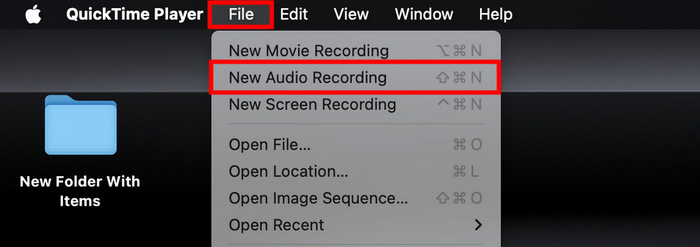
Korak 2. Zatim pokrenite QuickTime Player i u izborniku File odaberite New Audio Recording.
Korak 3. Nakon toga kliknite ikonu strelice prema dolje pored gumba Record i odaberite svoj vanjski mikrofon. Zatim podesite ulaznu glasnoću pomoću klizača pokraj gumba za snimanje.
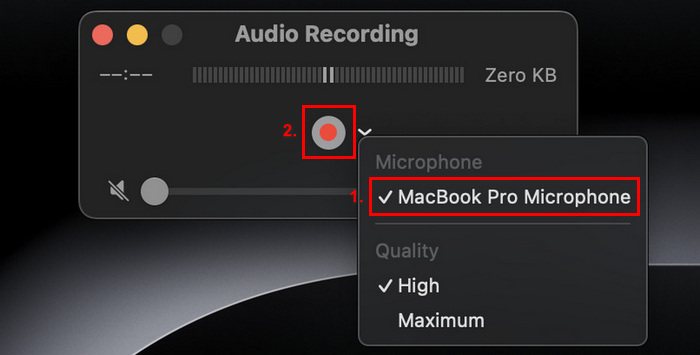
Korak 4. Sada, za početak snimanja, jednostavno kliknite crveni gumb za snimanje.
Da biste zaustavili audio snimanje, samo ponovno kliknite crveni gumb za snimanje.
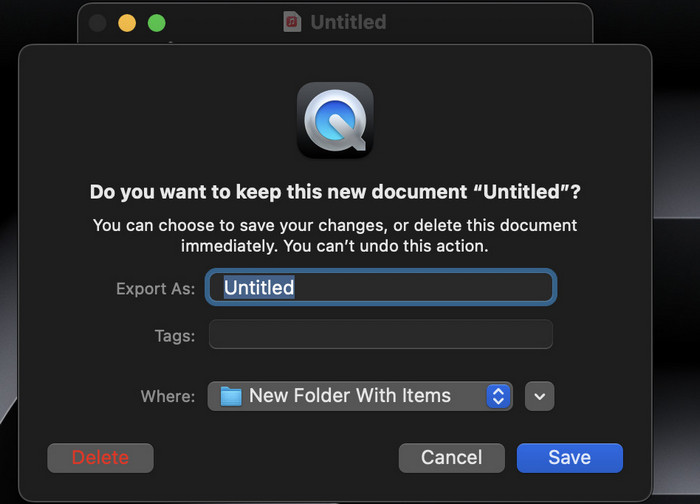
Korak 5. Na kraju, imenujte svoju datoteku i odaberite mjesto na koje želite spremiti snimljeni zvuk.
Ono što je uistinu sjajno u korištenju QuickTime playera za snimanje zvuka na Macu je njegova pogodnost jer je lako dostupan korisnicima Maca. Međutim, nudi samo osnovne značajke uređivanja koje ga čine manje prikladnim za korisnike koji trebaju naprednije alate za snimanje i uređivanje vanjskog zvuka na Macu.
Snimač zaslona FVC
Ako tražite besplatni alternativni alat, možete isprobati FVC Screen Recorder. Ova puna značajka omogućit će vam jednostavno snimanje vanjskog zvuka s Maca u 2 koraka. Unatoč tome što je besplatan, može vam jamčiti kvalitetan audio zapis zbog svojih naprednih mogućnosti obrade zvuka. Pomoću ovog alata ne samo da možete snimati vanjski zvuk putem mikrofona, već također možete prilagoditi postavke zvuka za optimalnu kvalitetu snimanja.
Glavne značajke:
● Snimajte vanjski zvuk putem ugrađenog ili vanjskog mikrofona.
● Možete jednostavno pregledati sve svoje snimke pomoću popisa povijesti snimanja.
● Podržava mnoštvo izlaznih audio formata kao što su MP3, WMA, AAC, M4A, FLAC, OGG i OPUS.
● Omogućuje korisnicima pregled zvuka na snimaču.
● 100% potpuno besplatno.
Za korištenje ovog alata, slijedite korake u nastavku:
Korak 1. Prvo trebate preuzeti i instalirati alat na svoje Mac računalo.
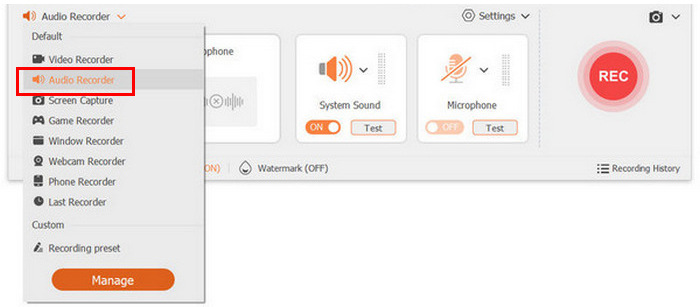
Korak 2. Pokrenite alat. Kada uđete u glavno sučelje, među ponuđenim opcijama odaberite Audio Recorder.
Korak 3. Na kraju kliknite gumb Record. Kada završite, ponovno kliknite isti gumb i spremite svoju snimljenu datoteku.
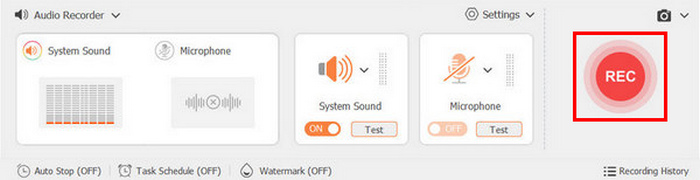
Super jednostavno, zar ne? Upravo to FVC Screen Recorder čini najboljim programom za snimanje zaslona za mnoge korisnike pri snimanju vanjskog zvuka na Macu. S njegovim korisnički prilagođenim sučeljem i moćnim značajkama teško je pogriješiti.
Dio 3. Često postavljana pitanja o snimanju vanjskog zvuka s Maca
Mogu li snimati zvuk sustava zajedno s vanjskim zvukom na svom Macu?
Da, neki softver za snimanje, kao što je FVC Screen Recorder, omogućuje vam istovremeno snimanje zvuka sustava i vanjskog zvuka. Ovo je korisno ako stvarate vodiče ili prezentacije u koje trebate uključiti zvukove iz aplikacija uz svoj glas.
Kako mogu osigurati najbolju kvalitetu zvuka tijekom snimanja?
Kako biste postigli najbolju kvalitetu zvuka, odaberite tiho okruženje kako biste smanjili pozadinsku buku, koristite mikrofon dobre kvalitete i prilagodite razine ulaza u softveru za snimanje.
Je li moguće urediti moje audio snimke nakon snimanja?
Da, mnogi alati za snimanje nude osnovne značajke za uređivanje koje vam omogućuju skraćivanje, rezanje ili poboljšanje audio zapisa. Za naprednije uređivanje možda ćete htjeti upotrijebiti namjenski softver za uređivanje zvuka kao što su Audacity ili GarageBand.
U kojim formatima datoteka mogu spremati svoje audio snimke?
Većina softvera za snimanje, uključujući FVC Screen Recorder i QuickTime Player, omogućuje vam spremanje snimki u raznim formatima. Pomoću alata FVC Screen Recording možete spremati u formate kao što su MP3, WMA, AAC, M4A, FLAC, OGG i OPUS. U međuvremenu, s QuickTimeom možete spremiti svoju audio datoteku kao .m4a, .m4b, .m4p, MP3, AIFF, AU, SD2, WAV, SND i AMR.
Koja oprema mi je potrebna za snimanje vanjskog zvuka na moj Mac?
Za snimanje vanjskog zvuka trebat će vam mikrofon, na primjer, slušalice. Samo provjerite je li vaš mikrofon pravilno povezan i konfiguriran u postavkama zvuka vašeg Mac računala. Također, možete koristiti ugrađeni mikrofon na vašem Macu, no ipak se preporučuje korištenje fizičkog.
Zaključak
Zaključno, učenje snimanja vanjskog zvuka s Maca odličan je način da u potpunosti uživate u njegovim značajkama i funkcionalnostima, osobito ako radite na audio projektu poput podcasta. Korištenjem alata kao što su QuickTime Player i FVC Screen Recorder, možete jednostavno snimati visokokvalitetni zvuk. Ovi jednostavni alati za snimanje zaslona ne samo da pojednostavljuju proces snimanja, već također pružaju bitne značajke za uređivanje i izvoz audio datoteka. Dakle, što čekate? Zaronite i počnite istraživati mogućnosti vanjskog snimanja zvuka na vašem Macu već danas!
-
 Kako ublažiti zvuk u Audacityju: 4 različita načina [2025]
 Otkrijte korake kako učinkovito zatamniti zvuk u Audacityju i neka dodatna znanja o Audacityjevim efektima zatamnjenja/ispadanja. Zakopčajte se sada i zaronimo.
-
 Izrežite zvuk u Audacityju u 4 jednostavna koraka – Vodič za početnike
 Pitate se kako koristiti Audacity za rezanje dugih audio datoteka? U ovom članku naučite kako jednostavno rezati audio u Audacityju i postići pravu duljinu koja vam je potrebna.
-
 Kako koristiti Audacity za obrnuti zvuk u sustavu Windows 10/11
 Ako uređujete audio datoteku u Audacityju i pitate se kako poništiti cijeli ili dio nje, pročitajte ovdje i saznajte kako jednostavno poništiti zvuk u Audacityju.
