


 Video Converter Ultimate
 Snimač zaslona
 Video popravak
Recenzija Loom Screen Recordera: Značajke, cijena, prednosti i nedostaci
Kada tražite brz i jednostavan program za snimanje zaslona, Loom će sigurno biti na vrhu popisa preporučenih. Ovaj alat podržava korištenje na više platformi i može snimati aktivnosti zaslona uređaja i web kamere. Međutim, neke od njegovih naprednih značajki zahtijevaju pretplatu kako biste ih otključali.
Dakle, isplati li se Loom? Je li dovoljno gladak i stabilan za obavljanje zadataka u stvarnim uvjetima? Ovaj će članak recenzirati Loom iz nekoliko aspekata te vas upoznati s njegovim značajkama, prednostima, manama, cijenom i drugim detaljima.

1. dio. Što je tkalački stan
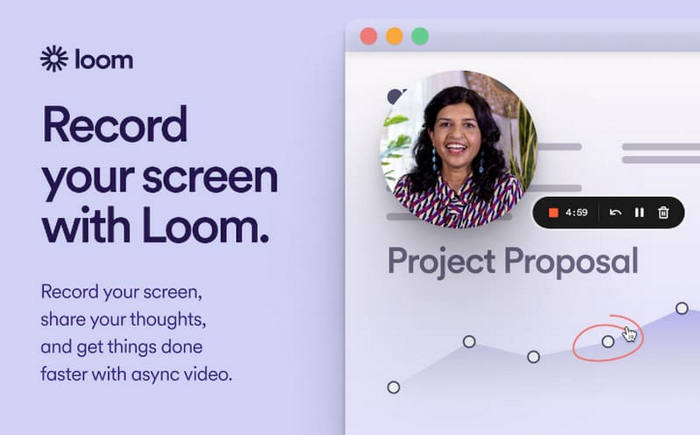
Pogledajmo koncept ovog alata. Loom video snimač je online program za snimanje zaslona koji vam omogućuje snimanje zvuka s cijelog zaslona računala, prilagođenih zona, određenih prozora, sistemskih zvukova i zvukova mikrofona. Iako se prvenstveno temelji na webu, nudi i softver za stolna računala. Loom se ističe iz mnoštva sličnih proizvoda jer podržava online dijeljenje i suradničko uređivanje. Možete pregledavati, uređivati ili komentirati snimljene videozapise sa suradnicima ili članovima tima. Također, Loom ima neke jednostavne značajke uređivanja videa.
2. dio. Dublji pogled na Loom
Gornji odlomak je samo opći pregled. Da bismo razumjeli Loom video aplikaciju, moramo dublje istražiti i vidjeti što ona može učiniti za nas. Osim toga, moramo istražiti njezine snage i probleme koji još uvijek postoje.
Glavne značajke
Brzo snimajte zaslon
Loom softver olakšava snimanje zaslona i web kamere na bilo kojem uređaju. Kao izvor zvuka možete odabrati zvuk sustava ili mikrofon.
Fleksibilne postavke snimanja
Loom podržava korisnike zamjenu pozadine zaslona web kamere. Možete dodati efekt zamućenja pozadini videa ili prenijeti prilagođenu sliku ili videozapis kako biste zamijenili izvornu pozadinu.
Što učiniti ako dođe do male pogreške tijekom snimanja? Loom nudi gumb za poništavanje. Nema potrebe za ponovnim pokretanjem snimanja. Samo premotajte do ciljnog isječka.
Jednostavno uređivanje snimljenog videa
Tijekom snimanja zaslona Loomom, možete koristiti alate za crtanje za dodavanje napomena i oznaka na zaslon u stvarnom vremenu. Nakon snimanja, Loom pruža osnovne značajke uređivanja i poboljšanja videa. Možete se pobrinuti za nesavršene detalje.
Štoviše, videozapis možete urediti uređivanjem transkripta.
Integracija s alatima trećih strana
Loom se može integrirati sa Slackom, GitHubom, Gmailom, Salesforceom, Jirom i stotinama drugih popularnih uredskih alata. Snimljene videozapise možete dijeliti ili ugrađivati na bilo kojoj platformi na kojoj radite.
Timsko kolaborativno uređivanje
Udaljeni timovi mogu surađivati u stvarnom vremenu kako bi uređivali videozapise, dodavali emotikone, komentare i zadatke. Loom podržava korisnike za snimanje teksta i dodavanje titlova na više od 50 jezika.
Pros
- Iako ima mnogo sveobuhvatnih značajki, ima jednostavno i organizirano sučelje. Početnici ga također mogu vrlo brzo primijeniti.
- Podržava trenutno dijeljenje snimljenih videa putem e-pošte, društvenih mreža ili poveznica.
- Podržava timsko komentiranje i uređivanje.
- Pruža mnoge prekrasne predloške pozadine i unaprijed postavljene postavke rasporeda teksta.
- Može slati videozapise u 4K rezoluciji.
Protiv
- Neke napredne značajke zahtijevaju plaćanje za otključavanje. Cijena pretplate nije niska.
- Videozapisi će se prema zadanim postavkama spremati u oblaku u javnom obliku.
- Nudi nekoliko značajki crtanja.
Najbolje za
Loom snimač zaslona namijenjen je profesionalcima i udaljenim timovima koji često trebaju dijeliti videozapise. Odličan je za brzo i jednostavno snimanje zaslona. Njegove mogućnosti dijeljenja i zajedničkog uređivanja ključni su razlozi zbog kojih ga korisnici biraju.
Dio 3. Koje platforme Loom podržava
Loom je trenutno dostupan u 4 verzije. Svaka verzija je dostupna za različite uređaje i platforme.
Loom aplikacija za računalo
Desktop aplikacija Loom prilagođena je Windows i Mac sustavima. Imajte na umu da nije kompatibilna s Linux ili Chromebook operativnim sustavima.
Loom za iOS
Imajte na umu da ova verzija ne podržava istovremeno snimanje sadržaja zaslona i kamere.
Loom za Android
Ova verzija je dostupna samo za Android 8.0 i novije verzije.
Loom Chrome proširenje
Chromeovo proširenje Loom možete nabaviti izravno iz Chrome web trgovine. Međutim, trenutno nije dostupno za Firefox, Safari i Internet Explorer.
Kako instalirati Loom u Chromeu
Kako se koristi Loom? Preporučujemo da nabavite njegovu verziju dodatka iz Google web trgovine. Nakon toga, samo omogućite ovaj dodatak izravno u pregledniku svaki put kada reproducirate videozapis ili prisustvujete sastanku.
Evo kako instalirati Loom u Chrome.
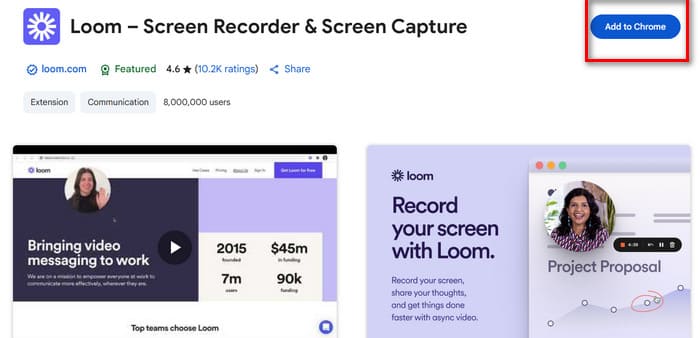
Korak 1. Otvorite Chrome preglednik i idite u Chrome Web Store.
Korak 2. Potražite Loom. Odaberite opciju Loom - Screen Recorder & Screen Capture.
Korak 3. Kliknite Add to Chrome. Zatim kliknite Add extension kako biste potvrdili.
Dio 4. Je li tkalački stan besplatan?
Kao što smo već spomenuli, neke od naprednih značajki Looma nisu dostupne besplatnim korisnicima. Da biste otključali te značajke, morat ćete razmisliti o pretplati. U ovom odjeljku analizirat ćemo cijene Looma za vas.
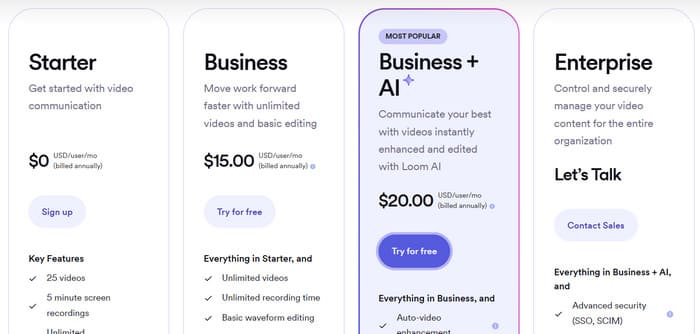
Loom nudi četiri pretplatnička plana:
Starter: $0
Ovaj plan omogućuje pretplatnicima 25 besplatnih snimaka, od kojih svaki ne smije trajati dulje od pet minuta.
Business: $15/mjesec.
Ovaj plan uključuje početni plan u cijelosti, ali više nema ograničenja u duljini i broju snimljenih videa. Korisnici na ovoj razini sada mogu prenositi, preuzimati i obavljati osnovno uređivanje.
Business + AI: $20/mjesec
Korisnici na ovoj razini sada mogu otključati mnoge automatizirane značajke, kao što su automatsko poboljšanje videa, pretvaranje videa u tekst, automatsko snimanje sastanaka i još mnogo toga. Sve napredne značajke uređivanja dostupne su u ovom trenutku.
Enterprise
Obratite se prodajnom osoblju platforme ako želite prilagoditi Loom za svoje poslovanje. Tvrtke dodatno mogu iskoristiti naprednu uslugu zaštite sadržaja.
Dio 5. Usporedba tkalačkog stana s konkurencijom
Loom protiv Camtasije
Camtasia je također proizvod specijaliziran za snimanje zaslona uređaja. Iako su slični po svojoj osnovnoj funkcionalnosti - tj. snimanju računalnih zaslona, web kamera, sistemskih zvukova i mikrofona - donekle se razlikuju u pogledu podržanih platformi, prikladnosti za namjenu i tako dalje.
Camtasia nudi samo desktop verziju svog softvera za Windows i Mac računala, dok je Loom dostupan za Windows, Mac, iOS, Android i Chrome.
Camtasia ima višu cijenu pretplate i nema besplatnog probnog razdoblja, dok Loom nudi 25 besplatnih prilika za snimanje videa.
Međutim, Camtasia je relativno jednostavnija za korištenje i prikladna je za početnike, dok je Loom prikladniji za korisnike s radnim potrebama i iskustvom.
Screencastify VS Loom
Screencastify i Loom nude proširenja za Chrome. No, Loom također ima dodatnu aplikaciju za stolna računala i mobilnu aplikaciju.
Ali oba imaju ograničenje vremena snimanja zaslona od 5 minuta. Za više vremena trebat će vam pretplata. U usporedbi s tim, Screencastify je jeftiniji.
Nude osnovnije alate za uređivanje videa i podržavaju prijenos snimljenih videa u oblak. No, zajedno, Screencastify je prikladniji za korisnike Chromebooka ili one koji preferiraju izradu edukativnih i edukativnih videa; dok je Loom prikladniji za suradničko uređivanje od strane radnih timova.
Dio 6. Najbolje alternative za Loom - FVC snimač zaslona
Ako želite stabilniji snimač zaslona s opsežnijim mogućnostima uređivanja videa, mogli biste razmotriti FVC Screen Recorder, koji ne samo da podržava snimanje na vašem računalu, već i snimanje zaslona vašeg telefona putem računala. Preduvjet je da uspješno povežete telefon i računalo.
Štoviše, FVC Screen Recorder ujedno je i najbolji snimač igara. Može zabilježiti sjajne trenutke vašeg igranja, a istovremeno preko kamere snimiti vašu reakciju u tom trenutku. Vaše zabilježene radnje bit će bez zastajkivanja i bez gubitka kvalitete slike.
Besplatno preuzimanjeZa Windows 7 ili novijiSigurno preuzimanje
Besplatno preuzimanjeZa MacOS 10.7 ili novijiSigurno preuzimanje

7. dio. Često postavljana pitanja o pregledu Looma
Kako snimiti Loom dulji od 5 minuta?
Besplatna verzija Looma može snimati videozapise samo do 5 minuta. Ako želite snimati dulje, platite nadogradnju razine svog računa. Počevši s Business programom, više nećete biti ograničeni.
Vrijedi li platiti za Loom?
Da. Savršen je za udaljene timove koji trebaju uređivati i komunicirati u stvarnom vremenu. Poslovni program nije preskup.
Je li Loom siguran za korištenje?
Da, jest. Svi videozapisi koje prenesete šifrirani su putem SSL-a. Loomovi poslužitelji također su snažno zaštićeni vatrozidima.
Zaključak
U ovoj Loom recenziji saznat ćete da je riječ o jednom od najboljih višestruko platformskih snimača zaslona. Široka kompatibilnost, fleksibilne mogućnosti snimanja i uređivanja te značajke timskog kolaborativnog uređivanja ključni su čimbenici koji ga ističu. Ipak, i dalje pati od premalo alata za bilješke i previše ograničenja u besplatnoj verziji. Stoga preporučujemo da isprobate njegovu najbolju alternativu, FVC Screen Recorder.
-
 5 najboljih Android aplikacija za snimanje zaslona koje morate nabaviti u 2025
 Imate problema jer ne možete snimiti zaslon na svom Androidu? Ako je tako, u ovom članku smo pregledali Android snimače zaslona na koje možete preuzeti.
-
 5 najboljih Zoom snimača sastanaka za snimanje sastanaka na Zoomu [2024.]
 Trebate snimiti zoom sastanak kako ne biste propustili važne detalje sastanka? Ako je tako, ovaj članak nudi najbolje snimače zumiranja koje biste trebali znati.
-
 Top 8 najboljih snimača za web kamere za Windows i Mac
 Ako tražite najbolje snimače web kamerom, imamo ono što želite. Pročitajte ovaj članak s osam najboljih izbora za Windows i Mac.
