


 Video Converter Ultimate
 Snimač zaslona
 Video popravak
Pretvaranje DVD-a u QuickTime: 2 metode za jednostavno kopiranje DVD-a [2025]
QuickTime je vrlo specifičan u pogledu medijskih datoteka koje reproducira. Na primjer, može reproducirati samo medijske datoteke u formatima koje podržava. Stoga, ako imate DVD i želite reproducirati njegov sadržaj na QuickTimeu, prvo ćete morati pretvoriti DVD datoteke u kompatibilan format.
Ako se mučite s time kako možete pretvoriti DVD u QuickTime, ne brinite, jer mi imamo rješenje! Upoznajte dva alata za kopiranje DVD-a koji vam mogu pomoći da lako pretvorite svoje DVD-ove u format koji QuickTime podržava. Dakle, ako ne možete čekati i trebate gledati svoje DVD-ove u QuickTimeu, nastavite čitati!

Dio 1. Može li QuickTime reproducirati DVD
QuickTime ne može izravno reproducirati DVD-ove jer podržava samo određene formate. Međutim, postoji način za reprodukciju DVD-a na QuickTimeu, a to je pretvaranje DVD-a u format koji može obraditi, poput MOV, MP4 i M4V. Na taj način korisnici mogu reproducirati svoje DVD-ove na QuickTimeu. Također, to osigurava lakši pristup DVD sadržaju i štiti ga od bilo kakvog fizičkog oštećenja ili gubitka. Da biste saznali kako pretvoriti DVD u QuickTime, prijeđite na sljedeći dio.
Dio 2. Koji format najbolje odgovara QuickTimeu
Kao što je ranije navedeno, QuickTime je vrlo izbirljiv u pogledu formata koji podržava. Možda zvuči malo ograničeno, ali ti su formati među najčešće korištenima i kompatibilnima na raznim uređajima i platformama. Iako QuickTime podržava više formata, postoji jedan format koji mu najbolje odgovara, a to je MOV.
MOV je multimedijski format koji je razvio Apple i jedan je od izvornih formata za QuickTime. Ovaj format ima izvrstan algoritam kompresije, savršen za streaming videa. Štoviše, ovaj format je dizajniran za pohranu video, audio i tekstualnih datoteka.
Jedna od ključnih značajki MOV-a je njegova fleksibilnost. Može pohraniti više zapisa medijskih podataka, poput titlova ili alternativnih audio zapisa, unutar jedne datoteke. To ga čini svestranim izborom i za profesionalne i za povremene korisnike. Nadalje, MOV datoteke optimizirane su za macOS i iOS uređaje, osiguravajući besprijekornu kompatibilnost i performanse s QuickTime Playerom. S tim u vezi, najbolje je zaključiti da prilikom pretvaranja DVD-a u QuickTime, korisnici trebaju koristiti MOV kao izlazni format.
Dio 3. Kako pretvoriti DVD u MOV
Sada, za pretvaranje DVD-a u QuickTime, najbolji način je ripati DVD-ove i digitalizirati ih u MOV format. Proces pretvaranja DVD-ova u MOV omogućit će korisnicima reprodukciju DVD-ova na QuickTimeu. Za to vam je potreban pouzdan DVD ripper ili alat za pretvorbu videa, a uz to, sljedeći su DVD u MOV pretvarači koje možete isprobati:
AnyMP4 DVD Ripper
Prvi na popisu je AnyMP4 DVD Ripper. Ovaj softver za ripanje DVD-ova ima izvrsnu sposobnost jednostavnog pretvaranja DVD-ova u MOV format. Korisnici ne moraju navigirati kroz složeno sučelje ili prolaziti kroz nekoliko koraka jer s ovim alatom samo trebate učitati DVD, zatim prijeći na izlazni format i nakon odabira MOV-a možete započeti s pretvorbom. Osim jednostavnog sučelja ovog alata, ima preko 500+ podržanih izlaznih formata i uređaja te može obraditi i DVD-ove i Blu-ray diskove. Također, korisnici mogu osigurati da će kvaliteta izlaza njihovog DVD-a ostati ista čak i nakon pretvorbe zbog napredne tehnologije kodiranja alata. Konačno, integracija Blu-hyper tehnologije i hardverskog ubrzanja osigurava da se čak i veliki DVD može pretvoriti brže od drugih alata za ripanje DVD-ova. Da biste koristili ovaj alat za pretvaranje DVD-a u MOV, slijedite korake u nastavku:
Korak 1. Prvo morate instalirati AnyMP4 DVD Ripper i umetnuti DVD u DVD pogon na svom računalu te pričekati nekoliko minuta dok ga sustav ne prepozna.
Besplatno preuzimanjeZa Windows 7 ili novijiSigurno preuzimanje
Besplatno preuzimanjeZa macOS 10.7 ili novijiSigurno preuzimanje
Korak 2. Sada pokrenite alat i kliknite gumb “Load DVD” kako biste dodali svoj DVD.
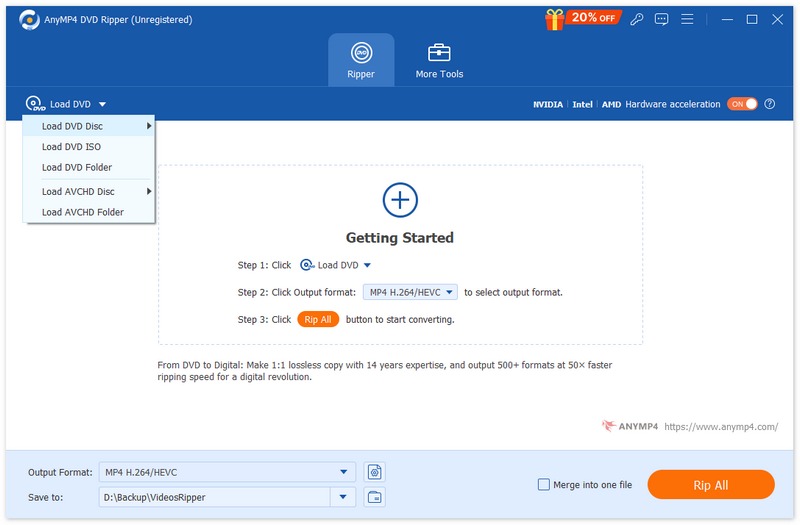
Korak 3. Zatim kliknite na “Output Format” ispod i odaberite MOV na kartici Video. Kada završite, jednostavno kliknite gumb “Rip All” kako biste započeli pretvaranje svog DVD-a.
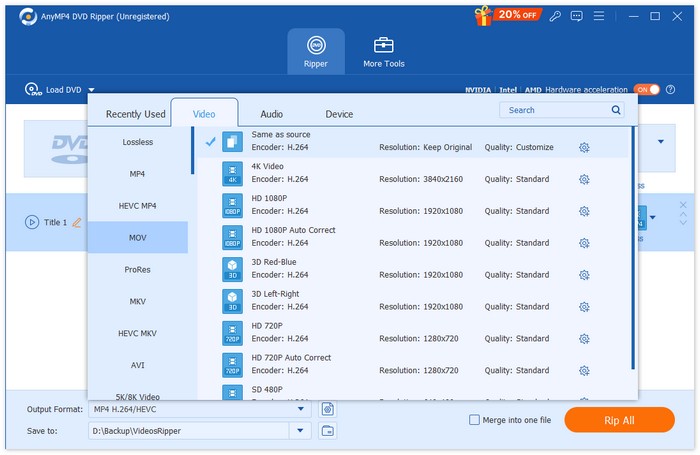
S AnyMP4 DVD Ripperom kao DVD u MOV pretvaračem, proces je zaista lakši nego ikad. Osim toga, kvaliteta i druge ugrađene značajke poput osnovnog uređivanja dodatno poboljšavaju njegovu funkcionalnost, čineći ga sveobuhvatnim alatom za rukovanje DVD konverzijama.
VLC Media Player
Sljedeća metoda je korištenje dobro poznatog i korištenog media playera, a to je VLC Media Player. Iako bi ga drugi mogli smatrati media playerom, drugi ne znaju da ovaj alat može obraditi i DVD-ove i pretvoriti ih u različite digitalne formate, uključujući MOV. Za pretvorbu DVD-a u MOV pomoću VLC-a, slijedite korake u nastavku:
Korak 1. Prvo morate preuzeti i instalirati VLC na svoj uređaj. Nakon toga učitajte DVD koji želite pretvoriti u MOV.
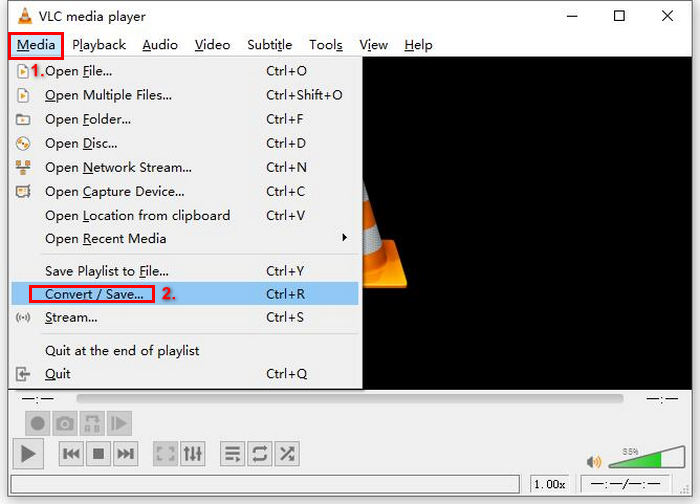
Korak 2. Zatim idite na karticu Media i s popisa odaberite opciju Convert/ Save.
Korak 3. Nakon toga kliknite na Disc na gornjoj kartici, omogućite opciju DVD i u Disc device odaberite DVD koji želite kopirati.
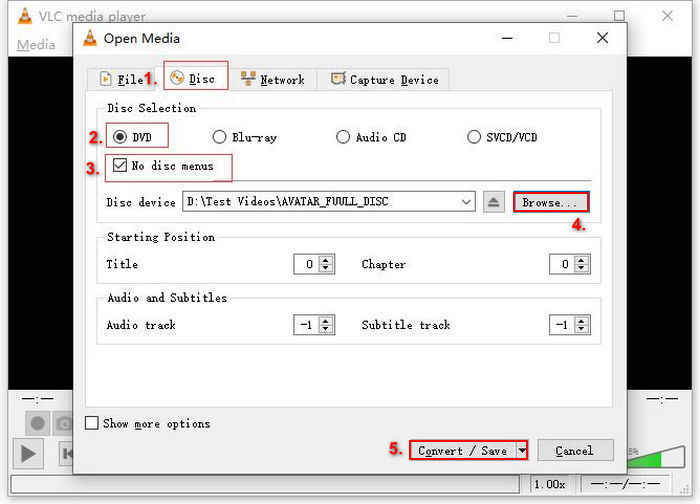
Korak 4. Sada kliknite gumb Convert/ Save i postavite izlazni format klikom na padajući izbornik profila ispod.
Korak 5. Prema zadanim postavkama, VLC će odabrati kopiranje DVD-a u Video - H.264 + MP3 (MP4), i to je sasvim u redu jer je to u VLC-u također opcija formata za MOV.
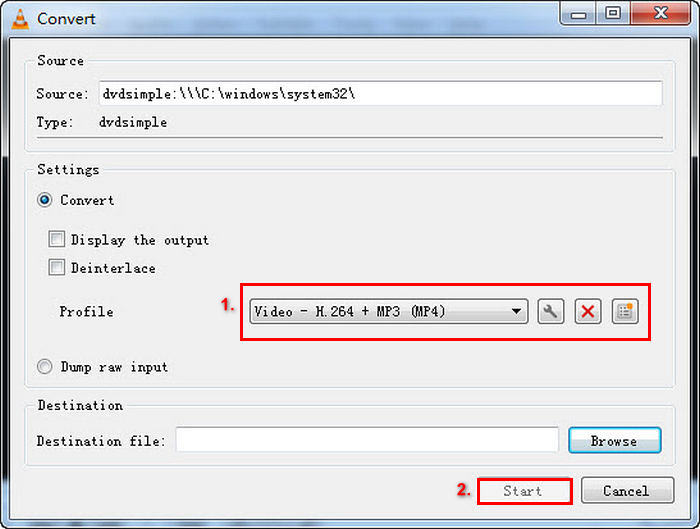
Korak 6. Nakon toga, u odjeljku Destination ispod kliknite Browse, odaberite mapu i dajte izlaznoj datoteci naziv.
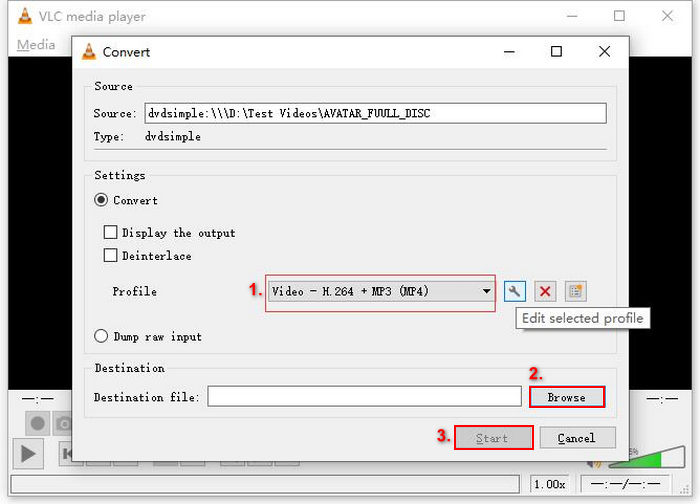
Korak 7. Kada je sve postavljeno, kliknite gumb Start kako biste ripali DVD pomoću VLC-a.
VLC Media Player je također odlična opcija za pretvaranje DVD-ova u QuickTime. Međutim, korisnici moraju znati da mu nedostaju neke napredne značajke koje ima namjenski alat za pretvaranje DVD-ova.
Savjet: kliknite ovdje kako biste saznali više o pretvaranju VLC-a u MP4 ako ste zainteresirani.
Dio 4. Često postavljana pitanja o pretvaranju DVD-ova u QuickTime
Mogu li dodati titlove prilikom pretvaranja DVD-a za QuickTime?
Da. Alati za pretvorbu DVD-a u QuickTime, kao što je AnyMP4 DVD Ripper, omogućuju korisnicima uključivanje ili prilagođavanje titlova tijekom procesa pretvorbe, dajući im veću kontrolu nad video izlazom.
Je li MOV jedini format kompatibilan s QuickTimeom?
Ne. QuickTime također podržava druge formate poput MP4 i M4V. Međutim, MOV se toplo preporučuje jer je optimiziran za QuickTime, osiguravajući najbolje performanse reprodukcije.
Postoje li besplatni alati za pretvaranje DVD-ova u QuickTime formate?
Da. VLC Media Player je besplatni alat koji korisnicima omogućuje pretvaranje DVD-ova u QuickTime. Međutim, nedostaju mu neke napredne značajke koje nudi plaćeni softver.
Zaključak
Nemogućnost reproduciranja DVD-ova u QuickTimeu ne bi vas trebala lako obeshrabriti. Pretvaranje vašeg DVD-a u QuickTime, odnosno digitaliziranje u MOV format, riješit će vaš problem. Dakle, ako želite reproducirati svoje DVD-ove u QuickTimeu, isprobajte ovdje navedene metode i počnite pretvarati svoje DVD-ove već danas!
-
 Što je NTSC format i kako ripati NTSC DVD na naše računalo
 Ako želite znati što je NTSC format i kako se razlikuje od PAL-a, pročitajte ovaj članak. Objasnit ćemo definiciju NTSC-a i kako ripati NTSC DVD-ove.
-
 Što je BUP format – Kako možemo reproducirati i pretvoriti BUP datoteku
 Ako želite znati što je BUP datoteka ili kakav player možemo koristiti za njezino otvaranje, pročitajte ovaj vodič. Pružit ćemo vam najdetaljniji uvod.
-
 Što su DVD regionalni kodovi i zašto se koriste [objašnjenje]
 Zanimaju vas regionalni kodovi DVD-ova? U ovom članku saznajte zašto postoje ti kodovi DVD-ova i kako možete otključati DVD-ove kako biste uživali u globalnom sadržaju bez ograničenja.
