


 Video Converter Ultimate
 Snimač zaslona
 Video popravak
Brzi način uvoza DVD-ova u Final Cut Pro [Vodič za početnike]
Final Cut Pro je softver za uređivanje videa dizajniran za korisnike macOS-a. Poznat je po svom sveobuhvatnom skupu značajki koje su vrlo korisne za sve vrste video urednika. Zbog svojih mogućnosti, jedan je od najpoželjnijih softvera za uređivanje videa u Mac ekosustavu.
Međutim, kao i većina alata za uređivanje videa, ovaj alat ne podržava DVD formate, ali ne brinite! U ovom ćemo vam članku pokazati kako lako možete uvesti DVD‑ove u Final Cut Pro i omogućiti njihovo uređivanje u digitaliziranom formatu. Ako vam to zvuči korisno, nastavite čitati ovaj članak kako biste saznali više.

Dio 1. Podržava li Final Cut Pro DVD?
Final Cut Pro je profesionalni softver za uređivanje videa dizajniran za Mac korisnike. Poznat je po svom sveobuhvatnom skupu značajki za uređivanje videa i intuitivnom sučelju. Ovaj softver za uređivanje videa podržava širok raspon video formata. Međutim, ne podržava DVD format. Unatoč nedostatku podrške za ovaj određeni format, oni koji žele uvesti svoje DVD-ove u Final Cut Pro i dalje to mogu učiniti.
Final Cut Pro podržava formate poput MOV-a i mnogih drugih. To znači da korisnici i dalje imaju način uvoza svojih DVD-ova u ovaj softver za uređivanje videa. Za to će im trebati alat za kopiranje DVD-ova kako bi pretvorili svoje DVD-ove u format koji ovaj softver za uređivanje videa podržava.
Formati koje podržava Final Cut Pro:
• ProRes (422, 4444, RAW)
• QuickTime (.MOV)
• AVC-Intra
• XAVC
• XF-AVC
• DNxHD/DNxHR
• DV/DVCPRO
• H.264
• H.265/HEVC
• MPEG-4 (MP4)
• AVCHD (MTS, M2TS)
• MXF
• REDCODE RAW (R3D)
• ARRIRAW
• Blackmagic RAW (s dodatkom)
Među popularnim formatima koje potrošači mogu odabrati za pretvaranje svojih DVD-ova su H.264, koji je uobičajen u MP4 i MOV spremnicima, te H.265/HEVC. Stoga je za besprijekoran proces uvoza DVD-ova u Final Cut Pro važno uzeti u obzir ove formate, jer su to jedini formati koje ovaj softver za uređivanje videa može obraditi.
Dio 2. Kako pretvoriti DVD u format koji Final Cut Pro podržava
Sada kada znate da ne možete izravno uvesti DVD u Final Cut Pro, opcija za kopiranje DVD-ova postaje nužnost.
Za jednostavno pretvaranje DVD-a u format koji Final Cut Pro podržava, najbolje je koristiti AnyMP4 DVD Ripper, kojeg je odabrao FVC. Ovaj alat omogućuje korisnicima jednostavno kopiranje DVD-ova u različite formate poput MOV, MP4 i drugih. Zapravo, ovaj alat podržava stotine ulaznih i izlaznih formata kako bi se osiguralo da svaki korisnik ima mnogo opcija u pogledu formata koje može koristiti. Također, ovaj alat ima vrlo intuitivno i jednostavno sučelje, što ga čini jednostavnim za korištenje. Konačno, što se tiče kvalitete izlaza, zajamčeno je da se kvaliteta DVD sadržaja održava tijekom i nakon procesa kopiranja zbog naprednog kodiranja alata i Blu-ray Hyper tehnologije.
Ovako možete ripati DVD pomoću AnyMP4 DVD Rippera koji je odabrao FVC:
Korak 1. Najprije morate preuzeti profesionalni DVD ripper i instalirati ga na svoj uređaj.
Besplatno preuzimanjeZa Windows 7 ili novijiSigurno preuzimanje
Besplatno preuzimanjeZa macOS 10.7 ili novijiSigurno preuzimanje
Napomena: Prije sljedećeg koraka morate umetnuti DVD u DVD pogon na svom Macu i pričekati nekoliko minuta dok se ne prepozna.
Korak 2. Kada vaš uređaj očita DVD, pokrenite ovaj program i kliknite gumb Getting Started u obliku plus znaka u njegovom središtu kako biste učitali DVD.
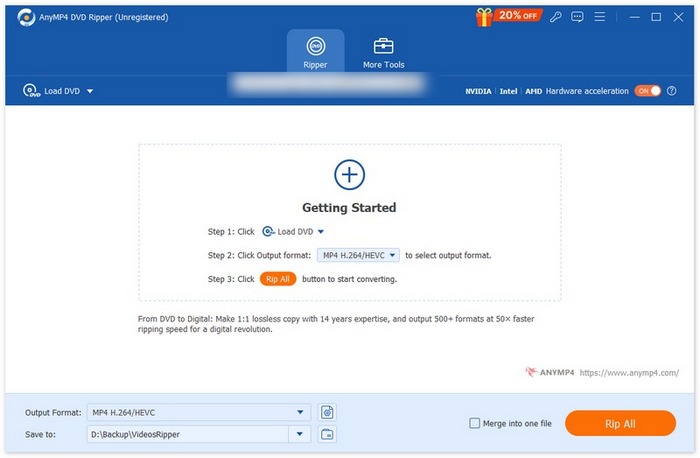
Korak 3. Nakon toga kliknite na Output Format ispod i odaberite format koji Final Cut Pro podržava na kartici Video. Kada završite, kliknite na gumb Rip All kako biste započeli digitalizaciju svog DVD‑a.
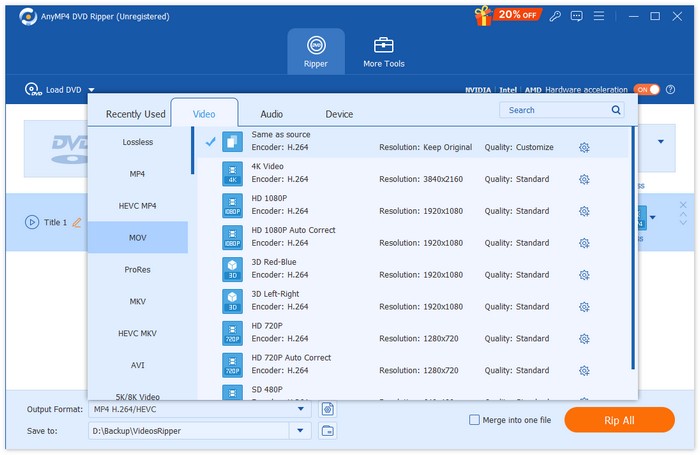
Brzo i jednostavno, zar ne? S FVC odabranim Video Converter Ultimateom, možete jednostavno ripati svoj DVD. Nakon što završite s ovim izvrsnim softverom za ripanje DVD-ova, možete prijeći na sljedeći dio, o tome kako uvesti DVD u Final Cut Pro.
Dio 3. Kako uvesti ripirani DVD u Final Cut Pro
Sada kada ste konačno naučili kako ripati DVD u format koji Final Cut Pro podržava, sljedeći korak koji trebate znati je kako uvesti pretvoreni DVD u Final Cut Pro za uređivanje.
Za uvoz DVD‑a u Final Cut Pro slijedite korake u nastavku:
Korak 1. Najprije u Final Cut Pro morate kliknuti File na traci izbornika pri vrhu.
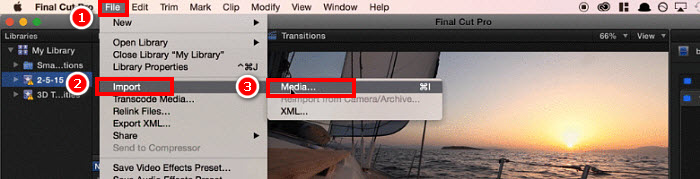
Korak 2. U izborniku File odaberite Import i zatim Media ili pritisnite Command+I na tipkovnici.
Korak 3. Na kraju odaberite DVD s lokalnog Maca i on će se učitati u Final Cut Pro.
Savjet: Možete također upotrijebiti Finder kako biste pronašli svoj ripani DVD videozapis i jednostavno povući i ispustiti datoteku izravno na vremensku crtu u Final Cut Pro za brz i jednostavan uvoz.
Dio 4. Često postavljana pitanja o uvozu DVD-ova u Final Cut Pro
Može li Final Cut Pro izravno uvoziti DVD-ove?
Nažalost, ne. Final Cut Pro ne podržava DVD formate, što rezultira nemogućnošću izravne obrade DVD datoteka. Međutim, korisnici i dalje mogu uvesti svoje DVD-ove ripanjem u format koji Final Cut Pro podržava, poput MOV ili MP4. Nakon toga, nakon što se DVD ripa u digitalizirani format, mogu ga jednostavno uvesti.
Koji je najbolji format za uvoz DVD-ova u Final Cut Pro?
Preporučeni formati za uvoz DVD-ova u Final Cut Pro su MOV i MP4, jer su široko podržani i održavaju visoku kvalitetu videa.
Koji je alat najbolji za kopiranje DVD-ova u formate koje podržava Final Cut Pro?
FVC je odabrao Video Converter Ultimate kao izvrstan alat za ripanje DVD‑ova u formate koje Final Cut Pro podržava, poput MOV, MP4 i druge. Ovaj softver za uređivanje videa osigurava visoku kvalitetu izlaza i podržava više od 1000 ulaznih i izlaznih formata.
Mogu li izravno uređivati sadržaj ripiranog DVD-a u Final Cut Pro programu nakon konverzije?
Da. Možete izravno uređivati ripirani DVD u Final Cut Pro programu, samo provjerite je li ripan u podržani format. Nakon toga, samo uvezite ripanu DVD datoteku i počnite s uređivanjem.
Postoje li neke brze metode za uvoz ripiranih DVD-ova u Final Cut Pro?
Da. Možete koristiti Finder za pronalaženje kopirane DVD datoteke. Da biste to učinili, jednostavno povucite datoteku izravno na vremensku liniju Final Cut Pro-a.
Zaključak
Iako je doista istina da Final Cut Pro ne može izravno obrađivati DVD datoteke, nema razloga za brigu. Korištenjem softverskog alata treće strane, poput Video Converter Ultimatea koji je odabrao FVC, ovaj se problem može riješiti tako da se DVD najprije ripne u format koji ovaj softver za uređivanje videa podržava. Dakle, ako gubite nadu oko toga kako uvesti svoje DVD datoteke u Final Cut Pro, jednostavno slijedite ovdje opisane metode i počnite uvoziti svoje DVD‑ove bez ikakve muke.
-
 Kako odrediti kapacitet praznih CD-ova/DVD-ova [Vodič]
 Jeste li znatiželjni i želite znati kapacitet svog DVD-a? Tu smo za vas. Pročitajte ovaj članak i saznajte kako ga jednostavno odrediti, kao i kapacitet crnih CD-ova/DVD-ova.
-
 Što su DVD regionalni kodovi i zašto se koriste [objašnjenje]
 Zanimaju vas regionalni kodovi DVD-ova? U ovom članku saznajte zašto postoje ti kodovi DVD-ova i kako možete otključati DVD-ove kako biste uživali u globalnom sadržaju bez ograničenja.
-
 5 najboljih besplatnih DVD rippera za Windows/ MacOS/ Linux [Recenzija]
 Tražite li besplatni DVD ripper za svoj disk? U ovom članku saznajte više o 5 alata za DVD ripper koji vam mogu uštedjeti troškove za vaše potrebe pretvorbe DVD-a.
