


 Video Converter Ultimate
 Snimač zaslona
 Video popravak
Kako pretvoriti i prenijeti bilo koje FLV video datoteke na YouTube
“Upravo sam prenio video datoteku s ekstenzijom .flv, ali dobio sam poruku upozorenja da je format datoteke nevažeći. Kako prijenijeti FLV na YouTube?” FLV nije samo ekstenzija datoteke, već i video kontejner. To znači da FLV video datoteka može sadržavati različite video i audio kodeke, a neke od njih YouTube ne podržava. Ovaj će vam članak reći sve što trebate znati o tome kako bez problema prenijeti FLV na YouTube.

1. dio: Koje video i audio kodeke YouTube podržava
Prema Googleu, YouTube preferira format emitiranja, kao i MPEG-2 stream koji je kompatibilan s DVD-om s nastavkom .mpg. Kodeci koje YouTube podržava uključuju:
- MPEG-2
- Audio kodek: MPEG sloj II ili Dolby AC-3
- Brzina prijenosa zvuka: 128 kbps ili bolje
- MPEG-4
- Video kodek: H.264
- Audio kodek: AAC
- Brzina prijenosa zvuka: 128 kbps ili bolje
Štoviše, YouTube podržava samo WAV spremnik s MP3 ili PCM zvukom, MOV s AAC zvukom i FLAC audio. YouTube podržava WMV, AVI, MOV, MP4 i FLV s pravim kodecima.
Kada je FLV u pitanju, YouTube pristupa videozapisima kodiranim video-kodekom Adobe-FLV1, zajedno s MP3 i AAC zvukom. Ako vaš FLV video sadrži nekomprimirani zvuk ili ADPCM zvuk, YouTube ga neće prihvatiti.
Osim toga, postoji još pravila za prijenos FLV-a na YouTube:
- Preporučite brzinu sličica: 24 do 60
- Preporuči rješenje: 1080p
- Minimalno trajanje: 33 sekunde
Dio 2: Najlakši načini za pretvaranje FLV u YouTube
Način 1: Pretvorite FLV u YouTube na radnoj površini
Ako naiđete na pogrešku pri prijenosu FLV datoteke na YouTube, prvo što trebate učiniti jest potražiti FLV pretvornik, kao što je FVC Free FLV Converter. Omogućuje vam podešavanje video i audio kodeka, kao i drugih parametara, kako biste svoje FLV datoteke uskladili s YouTube pravilima. Osim toga, koristi hardversko ubrzanje i višedretveno procesiranje za poboljšanje performansi.
Ključne značajke najboljeg FLV pretvarača za YouTube
- 1. Jednostavno prilagodite video i audio kodeke FLV-a.
- 2. Skupni postupak odjednom neograničenih FLV videozapisa.
- 3. Zaštitite kvalitetu video zapisa automatski tijekom pretvorbe.
Besplatno preuzimanjeZa Windows 7 ili novijiSigurno preuzimanje
Besplatno preuzimanjeZa MacOS 10.7 ili novijiSigurno preuzimanje
Kako pretvoriti FLV za YouTube na radnoj površini
Korak 1: Dodajte FLV datoteke
Pokrenite najbolji FLV pretvarač nakon što ga instalirate na računalo. Kliknite izbornik Dodaj datoteke na gornjoj lijevoj strani i dodajte FLV datoteke koje želite prenijeti na YouTube.

Korak 2: Promijenite kodeke
Kliknite padajući izbornik pored opcije Output format na dnu da biste otvorili dijaloški okvir profila. Upišite FLV u polje Search Profile i pritisnite tipku Enter na tipkovnici. Zatim odaberite FLV format s odgovarajućim video i audio kodecima.
Ako je vaš FLV video predugačak, bolje ga je podijeliti na isječke, a zatim prenijeti na YouTube. Možete kliknuti izbornik Edit da biste otvorili prozor uređivača videa.

Korak 3: Pretvorite FLV za YouTube
Zatim se pomaknite na dno i kliknite gumb Open Folder. Odaberite određenu mapu za spremanje izlaznih videozapisa. Na kraju kliknite gumb Convert da biste odmah započeli pretvaranje FLV datoteka za YouTube.

Način 2: Pretvorite FLV u YouTube Online
Ako ne želite instalirati softver za pretvaranje videa na svoj tvrdi disk, FVC Free Online Video Converter dobra je alternativna opcija. Besplatan je i bez ikakvih ograničenja, poput vodenog žiga. Štoviše, nema ograničenja veličine datoteke. Slijedite korake u nastavku:
Korak 1: Posjetite https://www.free-videoconverter.net/free-online-video-converter/ u pregledniku i kliknite gumb Add Files to Convert kako biste preuzeli pokretač.

Korak 2: Kliknite gumb Add File da biste prenijeli nekoliko FLV datoteka. Zatim pritisnite ikonu Gear da biste otvorili dijaloški okvir profila. Ovdje možete podesiti Video Encoder i Audio Encoder. Pritisnite OK za potvrdu.

Korak 3: Odaberite format koji YouTube podržava na dnu i kliknite gumb Convert da biste započeli pretvaranje FLV datoteka za YouTube. Kada završi, preuzmite izlazne datoteke.
Ne propustite:
Dio 3: Kako prenijeti FLV na YouTube
Nakon pretvorbe, FLV datoteke možete odmah prenijeti na YouTube na svoje računalo. Ovdje dijelimo korake kako se ne biste izgubili.
Korak 1: Idite na početnu stranicu YouTubea i prijavite se na svoj račun.
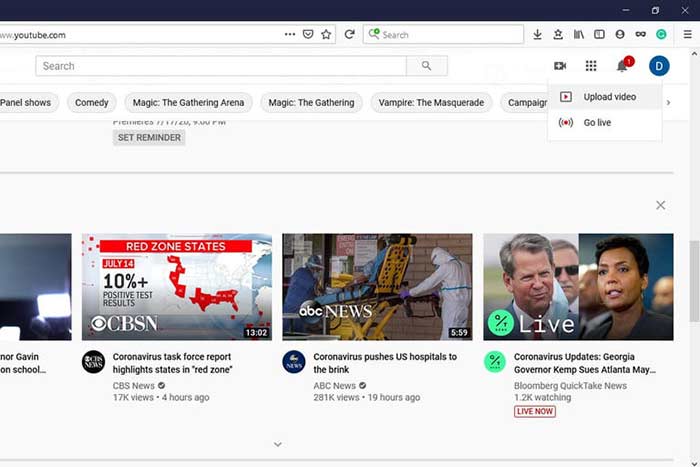
Korak 2: Kliknite ikonu Camcorder i odaberite Upload video da biste ušli na stranicu za prijenos.
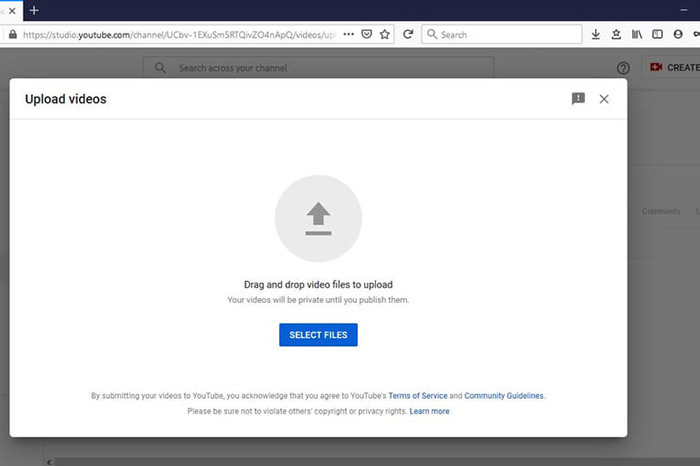
Korak 3: Pritisnite veliki gumb Select Files na stranici, a zatim otvorite pretvorene FLV datoteke za YouTube. Ili ih povucite i ispustite na stranicu kako biste ih prenijeli.
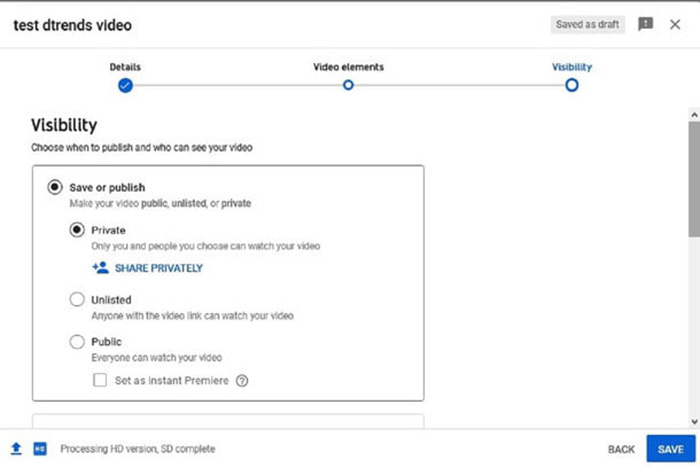
Korak 4: Zatim odaberite postavku privatnosti. Zadano je postavljeno na Public, ali možete promijeniti u Private, Schedule ili Unlisted.
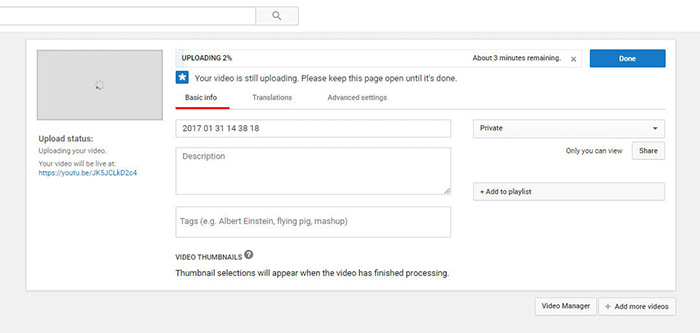
Korak 5: Kliknite gumb Save ili Publish nakon postavljanja. Zatim ćete biti prebačeni na stranicu Dashboard. Ovdje možete vidjeti FLV datoteke prenesene na vaš YouTube račun.
Dio 4: Česta pitanja o FLV-u za YouTube
Možete li uploadati FLV na YouTube?
Da i ne. YouTube podržava FLV video format, ali kao video spremnik možete prenositi FLV datoteke samo s podržanim video i audio kodecima; u suprotnom, to će biti neuspjeh.
Mogu li preuzeti YouTube videozapise u FLV-u?
Ako YouTube video nudi gumb za preuzimanje, možete ga kliknuti i odabrati FLV kao izlazni format.
Koji je video format najbolji za YouTube?
MP4 je najbolji video format za YouTube. Google preporuča upotrebu MP4 s video kodekom H.256 i audio kodekom AAC. To je zato što proizvodi visoku kvalitetu s manjom veličinom datoteke. Osim toga, na YouTubeu su podržani i MOV, WMV, AVI, FLV i 3GPP.
Zaključak
Ovaj vam je vodič rekao koje video formate YouTube prihvaća i kako bez problema prenijeti FLV na YouTube. FVC Free FLV Converter može vam pomoći pretvoriti FLV za YouTube i omogućiti vam jednostavno prilagođavanje video i audio kodeka. Čak ne zahtijeva nikakve tehničke vještine, tako da početnici mogu brzo savladati. Ako naiđete na druge probleme prilikom prijenosa videozapisa na YouTube, ostavite poruku ispod ovog posta.
-
 Kako pretvoriti svoje FLV video datoteke u MP4, a da ne platite ni lipe
 Ovaj vodič dijeli četiri besplatne metode za pretvorbu FLV video datoteka u MP4 format na Windowsima 10/8/7 / XP i Mac OS X, tako da možete uživati u videozapisima na bilo kojem uređaju.
-
 Kako pretvoriti FLV videozapise u MP3 audio datoteke na radnoj površini i na mreži
 Kako pretvoriti FLV u MP3 datoteku? Sve što trebate je pažljivo pročitati ovaj članak, pronaći svoju omiljenu metodu i slijediti naš korak-po-korak vodič kako biste dobili ono što želite.
-
 3 besplatna načina za pretvaranje FLV u WAV
 Kako mogu pretvoriti FLV datoteku? Može li VLC pretvoriti YouTube FLV u WAV? Ovaj post govori o 3 besplatna načina za pretvaranje FLV u WAV bez gubitka kvalitete.
