


 Video Converter Ultimate
 Snimač zaslona
 Video popravak
Recenzija Screencastifyja - značajke, prednosti, nedostaci i alternative
Ako tražite alat za snimanje zaslona u pregledniku, Screencastify je najpouzdaniji izbor. To je alat za Google Chrome koji vam omogućuje snimanje sadržaja na zaslonu računala ili u određenim prozorima preglednika.
Ovo je samo sažetak. Ako želite više informacija o ovom alatu ili želite procijeniti odgovara li vam doista, pročitajte ovu recenziju Screencastifyja. Obuhvaća njegove značajke, prednosti, nedostatke, način korištenja i alternative.

1. dio. Ključne značajke Screencastifyja
U ovom ćemo odjeljku, u točkama s natuknicama, predstaviti što Screencastify može učiniti za vas.
• Snimanje zaslona
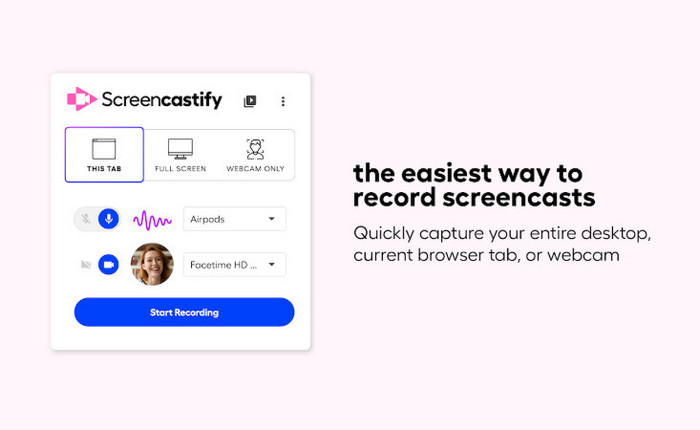
Proširenje Screencastify može snimati cijeli zaslon vašeg računala, web kameru i određene kartice u vašem pregledniku. Svojim videozapisima možete dodati naraciju ili komentar. Snimat će zvuk iz zvučnika i mikrofona vašeg sustava.
• Anotiranje i crtanje
Screencastify nudi alate za crtanje na zaslonu. Možete označavati ili označavati dijelove na koje želite da se vaša publika usredotoči tijekom snimanja. Ova značajka čini Screencastify idealnim za izradu edukativnih videa.
• Uređivanje videozapisa
Iako je riječ o web-baziranom online alatu za snimanje, Screencastify nudi osnovne alate za uređivanje videa. Može vam pomoći u rezanju, spajanju i preuređivanju videoisječaka. Također možete dodati efekte poput zumiranja i zamućenja videu. Možete čak i prenijeti druge videozapise na platformu i tamo ih uređivati.
• Dijeljenje i izvoz
Nakon snimanja i uređivanja, Screencastify automatski sprema vaš videozapis na Google disk. Također generira poveznicu za dijeljenje. Također možete odabrati prijenos svog rada na YouTube. Dostupna su dva izlazna formata: MP4 i GIF.
Dio 2. Trebate li odabrati Screencastify ili ne
Korisnici već dugo prepoznaju Screencastify zbog njegovih jedinstvenih prednosti. Međutim, ne bismo trebali zanemariti njegove nedostatke. Do određene mjere, možete li ga prihvatiti ovisi o tome možete li tolerirati njegove nedostatke.
U ovom odjeljku pokazat ćemo vam prednosti i nedostatke Screencastifyja.
Pros
- Koraci za njegovo dobivanje i korištenje su vrlo jednostavni. Vrlo je prilagođen korisnicima za početnike.
- Spremite snimljeni rad izravno na Google disk, što će vam uštedjeti puno lokalnog prostora za pohranu.
- Podržava online uređivanje i poboljšanje videa.
- Nudi besplatnu probnu verziju.
- Prozor za snimanje web kamere može se postaviti bilo gdje na ekranu.
Protiv
- Besplatna verzija ima vremensko ograničenje snimanja. Možete snimati videozapise duljine do pet minuta.
- Podržani format video izlaza ograničen je na MP4.
- Ne možete dodati efekte snimljenom zvuku.
Najbolje za
Prvo, pogledajmo ključne značajke Screencastifyja: ne zahtijeva preuzimanje ili instaliranje bilo kakvog softvera. Možete snimati videozapise izravno u pregledniku ako imate internetsku vezu. Osim toga, nudi jednostavne alate za označavanje i komentiranje.
Kombinacija ovih značajki čini ga vrlo pogodnim za izradu videozapisa tutorijala.
Osim toga, Screencastify podržava online dijeljenje i objavljivanje videozapisa. Posebno je prikladan za nastavnike za prikupljanje digitalnih medijskih zadataka od učenika. Nastavnici mogu generirati poveznicu, a učenici mogu kliknuti na nju kako bi snimili svoje zadatke i poslali ih nastavniku.
Međutim, Screencastifyjeve značajke uređivanja su relativno osnovne, a besplatna verzija ima vremensko ograničenje snimanja. Stoga, ako imate složene zadatke snimanja, preporučuje se odabir drugih alternativa.
Dio 3. Kako koristiti Screencastify
Nakon što ste pročitali gornji uvod, jeste li spremni isprobati Screencastify? Možete se pozvati na detaljne upute u ovom odjeljku kako biste saznali kako snimati na Screencastifyju.
Prvo morate instalirati Screencastify snimač zaslona u svoj preglednik Chrome.
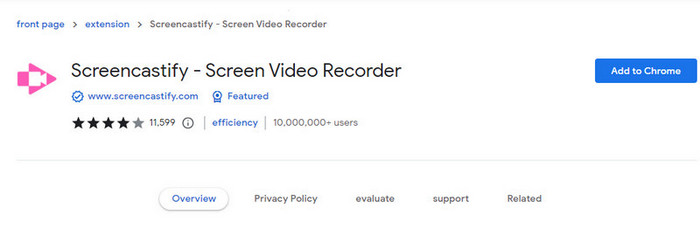
Korak 1. Postoje dva jednostavna načina za instalaciju Screencastify proširenja u Chrome. Možete posjetiti službenu web-stranicu Screencastifyja i kliknuti Dodaj u Chrome ili putem Googlea izravno potražiti Screencastify Extension kako biste ga pronašli u Chrome Web Storeu.
Korak 2. Kada dođete na stranicu proširenja u Web Storeu, kliknite Dodaj u Chrome, zatim Dodaj proširenje. Nakon dodavanja, od vas će se tražiti da se u Screencastify prijavite svojim Google računom.
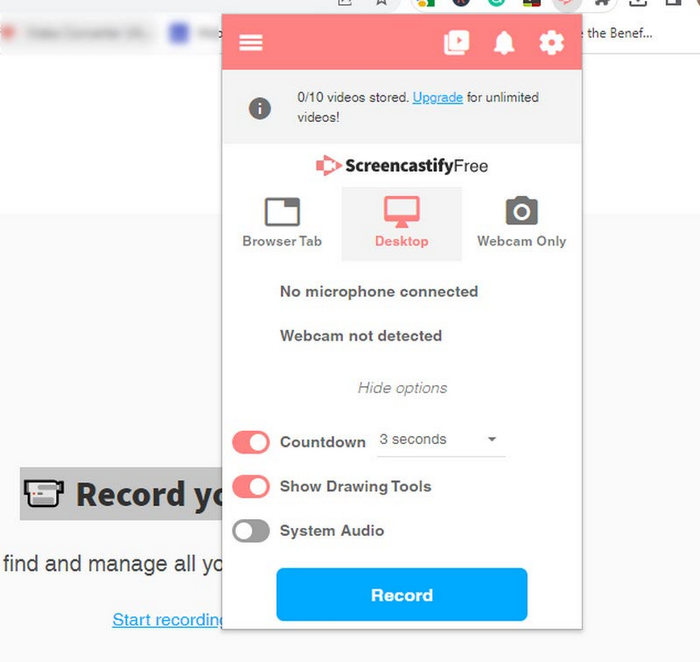
Korak 3. Potražite Screencastify ikonu u gornjem desnom kutu svojeg Chrome preglednika. Kliknite je i pojavit će se prozor za postavljanje snimanja.
Korak 4. U prozoru za snimanje odaberite što želite snimati: cijeli zaslon, određenu karticu preglednika ili svoju web-kameru.
Korak 5. Prije snimanja možete prilagoditi postavke poput ulaza zvuka ili rezolucije videozapisa. Kada ste spremni, pritisnite gumb Record.
Korak 6. Snimanje će odmah započeti. Pomoću trake s kontrolama možete ga pauzirati, nastaviti ili zaustaviti u bilo kojem trenutku.
Korak 7. Kada završite, kliknite gumb Stop na alatnoj traci.
Korak 8. Nakon snimanja moći ćete pregledati svoj videozapis, obrezati ga po potrebi i odabrati gdje ćete ga spremiti. Kliknite Save za završetak.
Dio 4. Kako ukloniti Screencastify iz Chromea
Više ne želim koristiti Screencastify. Kako ga mogu ukloniti iz preglednika? Evo kratkog vodiča korak po korak.
Korak 1. Desnom tipkom miša kliknite Screencastify ikonu u gornjem desnom kutu prozora preglednika.
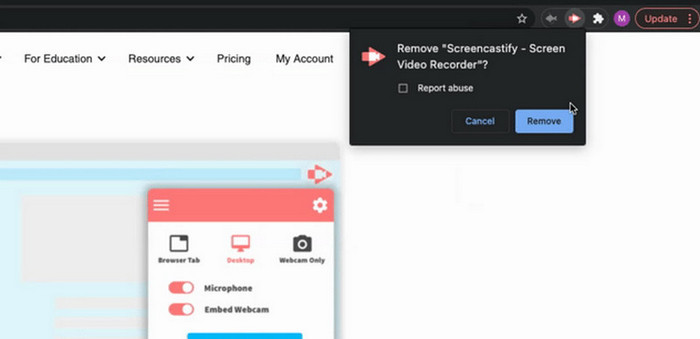
Korak 2. U padajućem izborniku odaberite Ukloni iz Chromea.
Korak 3. Pojavit će se potvrdni prozor u kojem se pita jeste li sigurni da želite ukloniti proširenje. Kliknite Ukloni kako biste dovršili postupak.
Dio 5. Je li Screencastify siguran
Mnogi korisnici su zabrinuti zbog sigurnosti i problema povezanih s dodacima prilikom njihovog korištenja.
Na temelju našeg istraživanja i nalaza, Screencastify snimač zaslona i snimač web-kamere je siguran. (Međutim, morate se pobrinuti da dodatak preuzmete putem službenih kanala ili iz Google Web Storea.) Koristi SSL tehnologiju za prijenos vaših snimljenih videozapisa na Google Drive. Vaši osobni podaci neće biti otkriveni nikome. Osim toga, Screencastifyjev službeni tim redovito šalje stručnjake da pregledaju sigurnosne mjere.
Dodatak ne sadrži oglase, viruse ili zlonamjerni softver. Možete ga s povjerenjem koristiti na bilo kojem računalu.
Dio 6. Najbolja alternativa Screencastifyju
Za snimanje zaslona pomoću Screencastifyja morate osigurati stabilnu mrežnu vezu.
Ako tražite sličan alat koji može raditi izvan mreže za snimanje zaslona i web-kamere, preporučujemo FVC Screen Recorder.
Ovaj softver za stolna računala kompatibilan je s Windows i Mac uređajima i može istovremeno snimati aktivnosti na radnoj površini računala, web kameri, mikrofonu i sistemskim zvučnicima. Osim toga, sve dok možete spojiti telefon na računalo, FVC Screen Recorder može snimati sadržaj sa zaslona vašeg telefona.
U usporedbi sa Screencastifyjem, FVC Screen Recorder nudi više značajki za uređivanje videa i zvuka. Nadalje, svi gumbi su jasno označeni, što početnicima olakšava brzo savladavanje njihove upotrebe.
Besplatno preuzimanjeZa Windows 7 ili novijiSigurno preuzimanje
Besplatno preuzimanjeZa MacOS 10.7 ili novijiSigurno preuzimanje

7. dio. Često postavljana pitanja o pregledu Screencastifyja
Snima li Screencastify zvuk s računala?
Da. Screencastify može snimati zvuk sa zvučnika i mikrofona vašeg sustava. Također možete snimati oboje istovremeno. Međutim, možda nema značajke uređivanja zvuka.
Koji su nedostaci Screencastifyja?
Radi samo s Google Chromeom. Besplatna verzija također ima vremensko ograničenje snimanja. Možete snimiti samo do pet minuta sadržaja.
Je li Screencastify pouzdan?
Da. Poduzima posebne mjere za zaštitu vaših snimljenih videozapisa i osobnih podataka. U ovom dodatku nema virusa.
Zaključak
Ovo je najdetaljnija Screencastify recenzija. Ovdje predstavljamo njegove značajke, prednosti, nedostatke, načine upotrebe i alternative. Screencastify je siguran i pouzdan, a koraci korištenja su relativno jednostavni. Međutim, ima ograničene funkcije uređivanja i ograničenja trajanja snimanja. Ako želite sveobuhvatniju uslugu, preporučujemo FVC Screen Recorder.
-
 5 vodećih programa za snimanje igara koje igrač mora znati [2025]
 Jeste li igrač koji želi snimiti igru? Zatim će vam ovaj članak dati najbolji snimač igara koji možete koristiti da doživite nove visine igranja.
-
 5 najboljih Android aplikacija za snimanje zaslona koje morate nabaviti u 2025
 Imate problema jer ne možete snimiti zaslon na svom Androidu? Ako je tako, u ovom članku smo pregledali Android snimače zaslona na koje možete preuzeti.
-
 5 najboljih Zoom snimača sastanaka za snimanje sastanaka na Zoomu [2024.]
 Trebate snimiti zoom sastanak kako ne biste propustili važne detalje sastanka? Ako je tako, ovaj članak nudi najbolje snimače zumiranja koje biste trebali znati.
