


 Video Converter Ultimate
 Snimač zaslona
 Video popravak
Potpuni vodič za rješavanje problema s neradom NVIDIA zapisa
NVIDIA ShadowPlay se smatra najboljim računalnim snimačem, a posebno je dobar u snimanju sjajnih snimki akcijskih igara. Pomoću ovog alata možete čak i emitirati uživo na platformama poput Twitcha. Potpuno je besplatan i jednostavan za korištenje.
Ali baš kao i svaki softver, NVIDIA ShadowPlay nije potpuno stabilan. Problem NVIDIA record not working pojavljuje se vrlo često. Ako imate slične poteškoće, ovaj će vam vodič sigurno pomoći. Prikupili smo puno korisničkih povratnih informacija i službenih uputa te smo na kraju saželi nekoliko mogućih uzroka i šest učinkovitih rješenja. Možete ih usporediti sa svojom situacijom i provjeriti primjenjuje li se neko od njih na vaš slučaj.

Dio 1. Uobičajeni razlozi zašto NVIDIA zapis ne radi
Postoji više od jednog razloga zašto se pojavljuje problem sa snimanjem zaslona NVIDIA. U ovom odjeljku sažet ćemo neke od najčešćih i najčešćih.
• Sustav nije prilagođen
Imajte na umu da je značajka snimanja zaslona NVIDIA ShadowPlay dostupna samo za sustave Windows 10 i Windows 11. Ako vaš uređaj ne pripada gore navedenim dvama modelima, naići ćete na problem s neradom NVIDIA Shadow Playa.
• Neki softver treće strane već snima zaslon
Provjerite je li na vašem računalu pokrenut još neki softver za snimanje zaslona. Neki softveri za snimanje zaslona trećih strana mogu utjecati na rad NVIDIA ShadowPlaya, kao što su OBS Studio i Bandicam.
• Nedovoljno prostora u memoriji
Ako nemate dovoljno prostora u memoriji za spremanje novih videozapisa, funkcija snimanja zaslona NVIDIA ShadowPlay neće ispravno raditi.
• Zastarjeli upravljački programi
NVIDIA snimanje zaslona ne radi? Provjerite upravljački program.
NVIDIA ShadowPlay se ažurira češće. Ako vaš uređaj nije ažuriran na vrijeme s verzijom upravljačkog programa, možda ćete imati problema s pravilnim snimanjem videa i zvuka. Također, neažuriranje verzije ShadowPlaya na vrijeme može uzrokovati da snimanje NVIDIA aplikacije ne radi.
• Hardver ne zadovoljava zahtjeve
NVIDIA ShadowPlay dostupan je samo onima koji koriste NVIDIA GPU. Ako ne ispunjavate uvjete, definitivno nećete moći pravilno snimati videozapise.
Dio 2. Kako popraviti problem s NVIDIA Screen Record koji ne radi
• Ažuriranje upravljačkog programa ili NVIDIA ShadowPlayja
Ako je verzija vašeg pogona ili snimača prestara, to može uzrokovati problem s NVIDIA Shadow Playom koji ne snima. U tom slučaju morate ga ažurirati.
Ako želite ažurirati ShadowPlay, možete posjetiti njegovu službenu web stranicu, pronaći model koji odgovara vašem uređaju i preuzeti najnoviju verziju.
Nakon završetka instalacije, ponovno pokrenite ShadowPlay i pokušajte ponovno snimati.
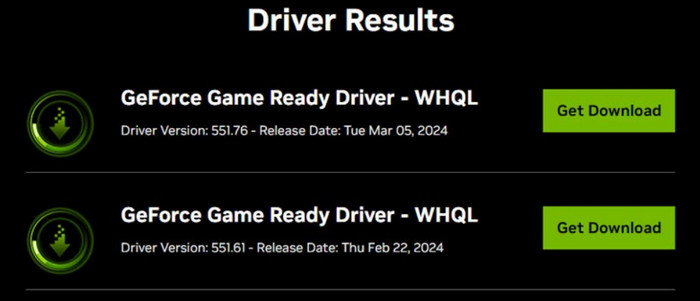
Osim toga, bit ćete obaviješteni kada su dostupni novi upravljački programi za vaš uređaj i možete ih ažurirati po vlastitom nahođenju.
• Onemogućite ili deinstalirajte snimače zaslona trećih strana
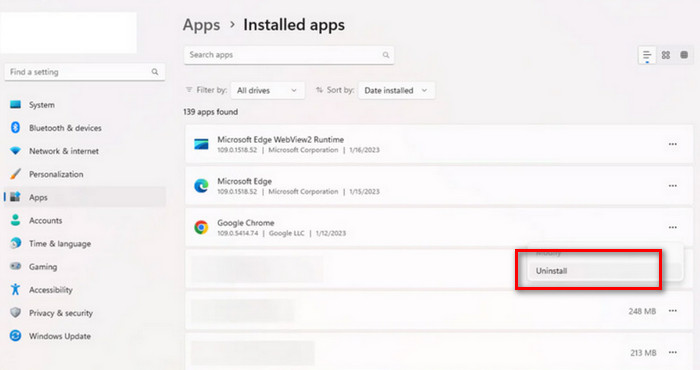
Pokretanje snimača zaslona trećih strana može ometati rad NVIDIA-e i uzrokovati da snimanje NVIDIA GeForce iskustva ne radi. Možete ih ručno isključiti, a zatim onemogućiti ili deinstalirati.
U nastavku su navedeni koraci za to.
Korak 1. Kliknite Start na radnoj površini. Odaberite Settings > Apps. Sada ćete vidjeti sav instalirani softver na svom uređaju.
Korak 2. Pronađite snimač zaslona koji utječe na NVIDIA-u. Kliknite na ikonu s tri točkice i odaberite Uninstall.
• Ponovno pokrenite GeForce
Ponovno pokretanje je najbrži i najizravniji način rješavanja problema.
Evo kako primijeniti ovu metodu.
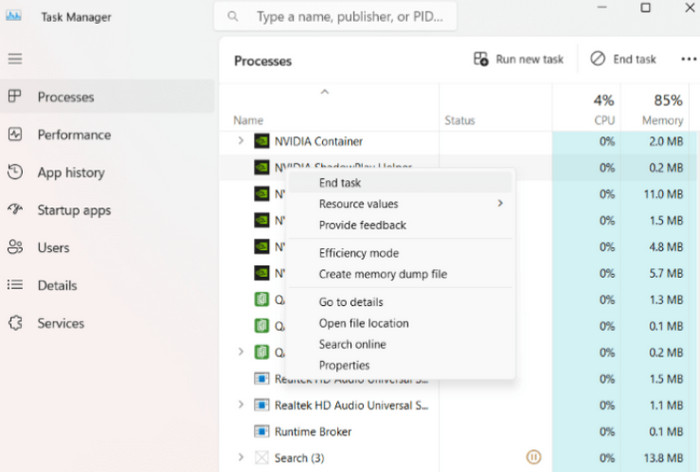
Korak 1. Pritisnite Ctrl + Alt + Del i pokrenite Upravitelj zadataka (Task Manager).
Korak 2. Odaberite Processes. Označite sve povezane programe poput Nvidia GeForce Experience, Nvidia Container, User Experience, Container itd.
Korak 3. Kliknite desnom tipkom miša na njih i odaberite End Task. Na kraju ponovno pokrenite računalo.
• Ponovno instalirajte GeForce Experience
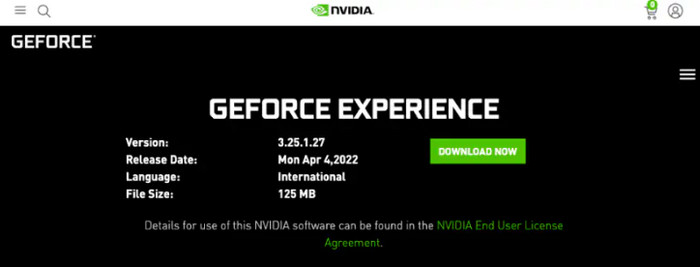
Deinstaliranje i ponovna instalacija popravit će većinu manjih pogrešaka koje nemaju specifičan uzrok. Stoga prvo možete pokušati deinstalirati postojeći GeForce Experience, a zatim preuzeti novi sa službene web stranice.
Evo točnih koraka kako to učiniti.
Korak 1. Otvorite Settings na svom uređaju. Odaberite Apps i pronađite GeForce Experience. Deinstalirajte ga s računala.
Korak 2. Posjetite službenu web-stranicu GeForcea. Pronađite najnoviju verziju GeForce Experiencea. Kliknite DOWNLOAD NOW.
Sada možete pokušati ponovno snimiti.
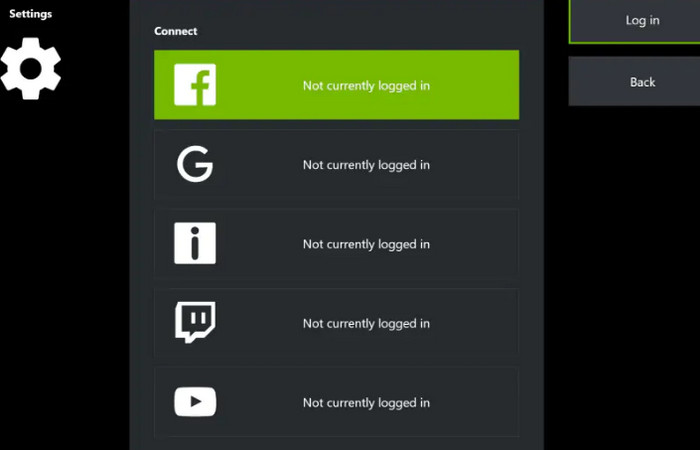
• Onemogućite Twitch
Možete uživo prenositi videozapise snimljene NVIDIA-om putem Twitcha. Međutim, Twitch ponekad ometa proces snimanja. Prvo ga možete pokušati onemogućiti dok se funkcija snimanja ne vrati u normalu.
Evo kako se prijaviti.
Korak 1. Otvorite ShadowPlay i odaberite My Rig > ShadowPlay.
Korak 2. Prebacite način rada na Manual. Odaberite račun i odjavite se sa svog Twitch računa.
• Prilagodba postavki privatnosti
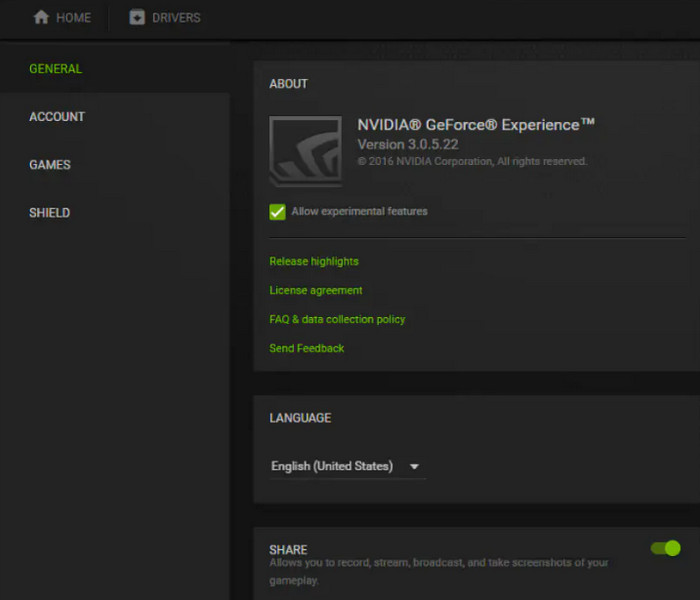
Ako NVIDIA nema pristup dopuštenjima za snimanje i dijeljenje vašeg uređaja, imat ćete problema sa snimanjem crnog zaslona na NVIDIA GeForce uređaju. U ovom trenutku morat ćete ručno izvršiti prilagodbe.
Korak 1. Otvorite svoj NVIDIA ShadowPlay. Odaberite Settings > General.
Korak 2. Pronađite opciju Share i omogućite je.
Dio 3. Najbolja alternativa NVIDIA Screen Recorderu za glatko snimanje
NVIDIA Screen Recorder radi jako dobro, ali ima nekih problema, poput nedostatka značajki za uređivanje videa. Korisnici koji ne koriste NVIDIA GPU ne mogu snimati videozapise s njim.
Ako želite uživati u sveobuhvatnijoj usluzi snimanja videa, preporučujemo isprobavanje nekog softvera treće strane. Među sličnim proizvodima, najbolji predstavnik je FVC Screen Recorder, alat za snimanje zaslona za korisnike Windowsa i Maca. Može snimati sliku i zvuk s vašeg zaslona, web‑kamere, zvučnika sustava i mikrofona. Zbog toga je idealan za snimanje igranja igara i online sastanaka. Tijekom snimanja možete koristiti alat za bilješke kako biste komentirali na zaslonu, a nakon snimanja možete upotrijebiti cijeli set alata za uređivanje koje platforma nudi za obradu svog videa.
Vrijedi spomenuti da FVC Screen Recorder također podržava snimanje sadržaja na zaslonu vašeg telefona. Sve dok uređaj spojite na računalo putem podatkovnog kabela.
Besplatno preuzimanjeZa Windows 7 ili novijiSigurno preuzimanje
Besplatno preuzimanjeZa MacOS 10.7 ili novijiSigurno preuzimanje
Ovdje je vodič kako koristiti ovaj najbolji snimač zaslona.
Korak 1. Preuzmite i instalirajte FVC Screen Recorder na svoje računalo. Pokrenite ga i uđite u glavno sučelje. Odaberite snimač koji vam je potreban. Ovdje ćemo uzeti Video Recorder kao primjer.

Korak 2. Odaberite područje snimanja između Full i Custom. Zatim odredite izvor zvuka: System, Microphone ili oboje.

Korak 3. Nakon što dovršite sve postavke snimanja, kliknite gumb REC da biste započeli snimanje.
Dio 4. Često postavljana pitanja o NVIDIA zapisu koji ne radi
Postoji li vremensko ograničenje na NVIDIA snimaču zaslona?
Ne. NVIDIA snimač zaslona je potpuno besplatan i nema ograničenja snimanja. Sve dok vaše računalo ima dovoljno prostora za pohranu, možete snimati videozapise bilo koje duljine. Međutim, ako vaše računalo nema dovoljno prostora za pohranu, možda nećete moći pravilno snimati.
Koji je najbolji besplatni snimač zaslona za igranje na računalu?
NVIDIA ShadowPlay je najbolji snimač igara ako vaše računalo ima NVIDIA CPU. Besplatan je i radi dobro. Ako smatrate da su mu mogućnosti previše jednostrane, preporučujemo da isprobate softver treće strane poput OBS Studija. Otvorenog je koda, besplatan i nudi mnogo postavki za snimanje i uređivanje videa.
Treba li vam dobro računalo za snimanje igre?
Da. Prije svega, ako vaš uređaj nije dovoljno dobro konfiguriran, možda neće moći pokretati veće igre. I jasnoća zaslona igre bit će znatno smanjena. U tom slučaju, teško vam je snimiti visokokvalitetno igranje. Drugo, snimači zaslona poput samog NVIDIA ShadowPlaya imaju određene zahtjeve u pogledu parametara uređaja. Ako je verzija vašeg uređaja preniska, nećete ih moći pravilno koristiti.
Zaključak
Postoji više različitih razloga za problem NVIDIA record not working. Prikupili smo sve moguće točke i naveli ih u članku za vašu referencu. Na temelju toga pružili smo i 6 najučinkovitijih rješenja. Možete ih isprobavati jedno po jedno i vidjeti koje će vam pomoći. Ako tražite snimač zaslona sa sličnim funkcijama kao NVIDIA recorder, ali s više mogućnosti, preporučujemo FVC Screen Recorder.
Spremni za početak? Isprobajte jedan od preporučenih snimača zaslona s mikrofonom već danas i uživajte u procesu snimanja zaslona.
-
 5 najboljih Android aplikacija za snimanje zaslona koje morate nabaviti u 2025
 Imate problema jer ne možete snimiti zaslon na svom Androidu? Ako je tako, u ovom članku smo pregledali Android snimače zaslona na koje možete preuzeti.
-
 5 najboljih Zoom snimača sastanaka za snimanje sastanaka na Zoomu [2024.]
 Trebate snimiti zoom sastanak kako ne biste propustili važne detalje sastanka? Ako je tako, ovaj članak nudi najbolje snimače zumiranja koje biste trebali znati.
-
 Top 8 najboljih snimača za web kamere za Windows i Mac
 Ako tražite najbolje snimače web kamerom, imamo ono što želite. Pročitajte ovaj članak s osam najboljih izbora za Windows i Mac.
