


 Video Converter Ultimate
 Snimač zaslona
 Video popravak
Koliko dugo traje snimanje zaslona: Postoje li ograničenja?
Jeste li se ikada zapitali koliko dugo može trajati snimanje zaslona, pogotovo ako planirate snimati zaslon svog računala ili telefona, bez obzira na razlog? Niste jedini; mnoge ljude također zanima upravo to.
Snimanje zaslona sada je ključna stvar, posebno ako snimate igranje, spremate online sastanke ili snimate duge video sadržaje online. No, iako je nevjerojatno korisno, nije uvijek jasno koliko dugo zapravo možete snimati prije nego što naiđete na tehnička ograničenja. Ako želite snimiti videozapis na zaslonu računala ili mobilnog telefona, nastavite čitati kako biste razumjeli postoje li doista vremenska ograničenja. Nadalje, naučite četiri načina kako možete snimati zaslon na raznim uređajima. Zaronimo u to i pobrinimo se da vaše sljedeće snimanje prođe glatko od početka do kraja.

Dio 1. Koliko dugo možete snimati zaslon na iPhoneu?
Srećom, snimanje zaslona na iPhoneima nema ograničenja. To znači da se ne morate brinuti o tome koliko dugo možete snimati zaslon na svom iPhoneu, bez obzira na verziju. Međutim, trajanje snimanja zaslona varirat će i ovisit će o dostupnom prostoru za pohranu i trajanju baterije. Snimke zaslona spremaju se kao video datoteke i mogu zauzimati oko 30-40 MB u minuti. Na primjer, iPhone od 64 GB s većinom slobodnog prostora može pohraniti do 38 sati snimaka zaslona, dok se uređaj od 16 GB može napuniti nakon samo nekoliko sati. Dakle, iako iPhone ne prestaje automatski snimati zbog vremena, kapacitet pohrane glavni je faktor koji određuje koliko dugo možete snimati.
Evo kako možete snimati zaslon na iPhoneu:
Korak 1. Najprije morate omogućiti snimanje zaslona na svom iPhoneu. Da biste to učinili, idite u Postavke, pronađite Kontrolni centar i pomaknite se do Dodatne kontrole. Ondje dodirnite zeleni plus gumb pokraj opcije Snimanje zaslona.
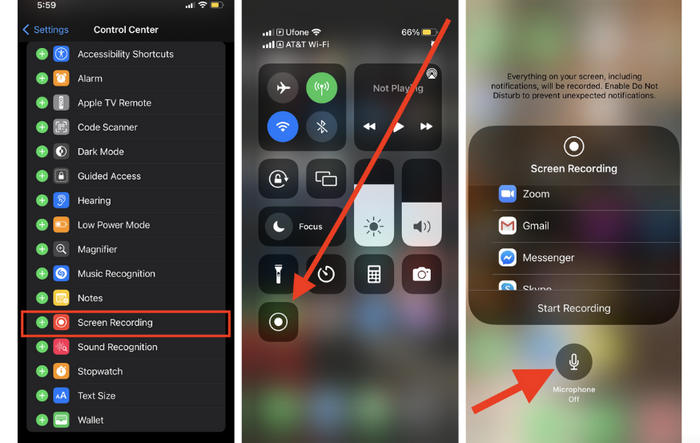
Korak 2. Kada je omogućeno, povucite prstom prema dolje iz gornjeg desnog kuta zaslona kako biste otvorili Kontrolni centar i pronađite gumb Snimi.
Korak 3. Kada ste spremni započeti snimanje zaslona na iPhoneu, jednostavno dodirnite gumb Snimi.
Dio 2. Koliko dugo možete snimati zaslon na Androidu?
Isto je i s iPhoneima, ne morate se brinuti koliko dugo možete snimati zaslon na Androidu. Umjesto toga, duljina snimke uvelike ovisi o dostupnom prostoru za pohranu vašeg uređaja, trajanju baterije i performansama sustava. Većina modernih Android telefona može podnijeti duge snimke zaslona, sve dok se telefon ne pregrije ili mu ne ponestane prostora. Baš kao i na iPhoneu, snimka zaslona u trajanju od jedne minute može zauzeti oko 30 do 50 MB, ovisno o rezoluciji i brzini sličica u sekundi. Dakle, ako planirate snimati zaslon na svom Androidu, provjerite ima li vaš telefon dovoljno prostora i je li dovoljno napunjen kako biste izbjegli prekide.
Evo kako možete snimati zaslon na Androidu:
Korak 1. Prvo što trebate učiniti jest povući prstom s vrha zaslona prema dolje kako biste otvorili izbornik Brze postavke.
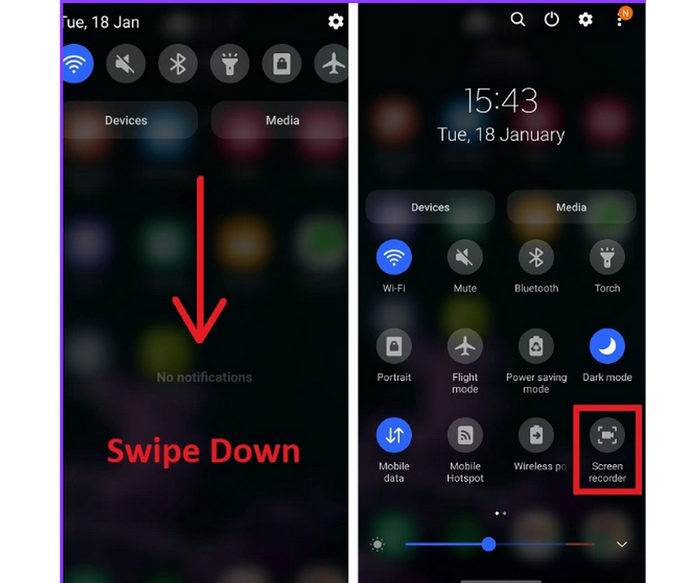
Korak 2. Zatim dodirnite gumb Snimač zaslona. Imajte na umu da, ako je siv, znači da je isključen. Kada ga dodirnete, postat će plav i pripremiti se za početak snimanja.
Korak 3. Ako želite započeti snimanje zaslona, samo dodirnite gumb za snimanje. Prije početka snimanja pojavit će se odbrojavanje, a na zaslonu će se prikazati mala alatna traka.
Korak 4. Pomoću alatne trake možete pauzirati ili zaustaviti snimanje u bilo kojem trenutku. Kada završite, dodirnite Zaustavi kako biste spremili snimku zaslona.
Kliknite ovdje ako želite saznati više i pronaći najbolji snimač zaslona.
Dio 3. Koliko dugo možete snimati zaslon na Windowsima/Mac-u?
Snimanje zaslona na Windowsima i macOS-u također nema vremenskog ograničenja, sve dok vaše računalo ima dovoljno dostupnog prostora za pohranu, RAM-a i procesorske snage za podršku snimanju. Važno je zapamtiti da velike snimke visoke rezolucije mogu brzo potrošiti gigabajte prostora za pohranu, posebno tijekom dugih sesija. Osim toga, važno je da uređaj bude priključen na napajanje i da se prati temperatura kako bi se izbjeglo pregrijavanje ili kašnjenje. Dakle, tehnički možete snimati satima, ali provjerite je li vaš sustav optimiziran i ima li dovoljno prostora na disku za nesmetano snimanje.
Evo kako snimati na Windowsu/Macu pomoću FVC Screen Recorder:
Korak 1. Preuzmite i instalirajte FVC Screen Recorder na svoje računalo. Dostupan je za Windows i macOS.
Besplatno preuzimanjeZa Windows 7 ili novijiSigurno preuzimanje
Besplatno preuzimanjeZa MacOS 10.7 ili novijiSigurno preuzimanje
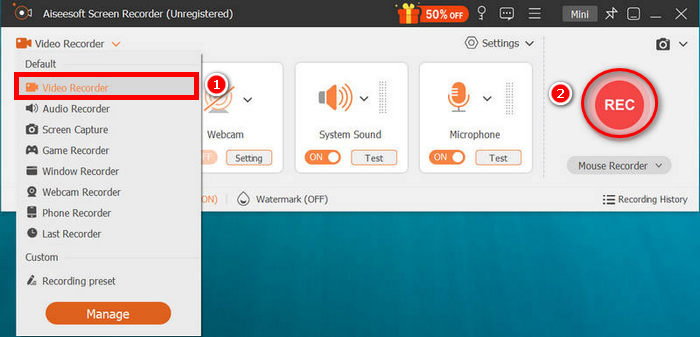
Korak 2. Zatim pokrenite alat i kliknite gumb REC da biste započeli snimanje zaslona. Možete odabrati veličinu ili način snimanja zaslona. Imajte na umu da ovim alatom možete snimati zaslon bez vremenskog ograničenja. Kada završite, jednostavno kliknite gumb za zaustavljanje.
Korak 3. Sada imate mogućnost uređivanja videa. Kada ste zadovoljni, kliknite gumb Import da biste spremili svoj snimljeni video.
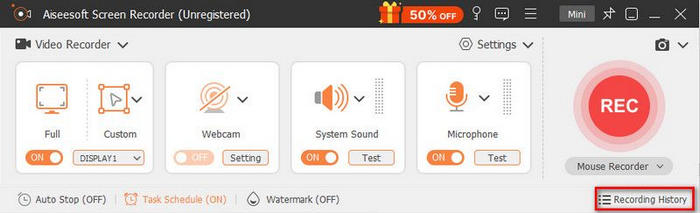
Ono što je najbolje kod korištenja FVC Screen Recordera u Windowsima ili macOS-u za snimanje zaslona jest to što nema vremenskog ograničenja. Također, vrlo je prilagođen početnicima zbog jednostavnog sučelja za navigaciju i na kraju, ima mnogo korisnih značajki koje se mogu koristiti za poboljšanje vašeg iskustva snimanja zaslona.
Kliknite ovdje ako želite saznati više i pronaći najbolji snimač web kamere.
Dio 4. Često postavljana pitanja o tome koliko dugo možete snimati ekran
Zašto se snimanje zaslona samo od sebe zaustavilo?
Ako se pitate zašto je snimanje odjednom završilo, vjerojatno je to zbog toga što vam je ponestalo prostora za pohranu na uređaju, slabe baterije ili pregrijavanja. Ti čimbenici izravno utječu na to koliko dugo možete snimati zaslon. Kako biste to izbjegli, provjerite je li vaš uređaj dobro napunjen, ima li dovoljno slobodnog prostora i nije pod velikim opterećenjem.
Koliko prostora zauzima snimanje zaslona i kako utječe na to koliko dugo možete snimati zaslon?
Snimke zaslona mogu trošiti 30 do 50 MB po minuti, ovisno o rezoluciji i broju sličica u sekundi. To utječe na duljinu snimanja zaslona, posebno na uređajima s ograničenom memorijom. Na primjer, uređaj od 64 GB može omogućiti nekoliko sati snimanja, dok uređaj od 16 GB može podnijeti samo kratke isječke.
Jesu li aplikacije za snimanje zaslona trećih strana bolje za produljenje trajanja snimanja zaslona?
Neki alati za snimanje zaslona trećih strana, poput FVC Screen Recordera, nude fleksibilnije postavke i manje ograničenja u usporedbi s ugrađenim opcijama. Ovi alati mogu optimizirati performanse i veličinu datoteke, pomažući vam da učinkovitije produžite trajanje snimanja zaslona.
Zaključak
Ne postoji fiksno vremensko ograničenje za to koliko dugo možete snimati zaslon na iPhoneu, Androidu, Windowsu ili Macu. Stvarno trajanje ovisi o dostupnoj memoriji uređaja, trajanju baterije i performansama sustava. Dokle god je vaš uređaj optimiziran i ima dovoljno prostora, možete snimati koliko god vam je potrebno. Bilo da koristite ugrađene alate ili aplikacije trećih strana poput FVC Screen Recorder, snimanje zaslona je jednostavno i fleksibilno na svim platformama.
-
 Saznajte kako koristiti alat za izrezivanje na Macu: Svi koraci
 Ako želite znati kako koristiti alat za izrezivanje na Macu, ne propustite ovaj post. Ovdje smo pripremili sve što trebate znati i detaljan vodič s koracima.
-
 Pronađite besplatne stranice za preuzimanje PC igara: 6 opcija za vas
 Ako ste spremni uživati u uzbudljivim računalnim igrama, ali ne znate gdje preuzeti resurse, pogledajte ovaj vodič. Evo 6 besplatnih web-mjesta za preuzimanje PC igara.
-
 Kako možete snimati ekran Snapchata bez obavijesti
 Želite snimati ekran Snapchata bez aktiviranja obavijesti? Pročitajte ovaj vodič kako biste vidjeli može li neko od tri rješenja ovdje lako riješiti vaš problem.
