


 Video Converter Ultimate
 Snimač zaslona
 Video popravak
Kako reproducirati DVD video zapise na iPadu bez vanjskih DVD playera
Kada u Apple zajednici pitate: “Postoji li DVD reproduktor za iPad?”, dobit ćete samo odgovore poput “Ne” ili “Zašto jednostavno ne ripate DVD-ove u MP4 ili MOV za iPad?”, itd. Zapravo ne postoji posebno dizajniran DVD reproduktorski softver niti vanjski DVD reproduktori za iPad. No to ne znači da ne možete reproducirati DVD videozapise na svom iPadu.

U ovom ćete članku naučiti o 2 učinkovita načina reprodukcije DVD videozapisa na iPadu bez vanjskih DVD uređaja ili drugih video uređaja. Možete kopirati DVD videozapise u podržane formate za iPad ili možete jednostavno pretvoriti DVD format u kompatibilne videozapise za reprodukciju DVD-a na iPadu. Na ove načine na iPadu možete reproducirati DVD video zapise manjih veličina.
1. dio: Najbolji način kopiranja DVD videozapisa za reprodukciju na iPadu
Blu-ray Master Free DVD Ripper je besplatan i snažan program koji podržava ripanje DVD diskova u više od 200 formata, uključujući MP4, MOV i M4V, koji su kompatibilni formati za iPad. Čak i ako je DVD disk zaštićen DRM-om, možete ripati videozapise kako biste DVD-ove reproducirali na iPadu. Osim toga, nudi fleksibilne mogućnosti uređivanja za dodavanje raznih efekata i filtera vašim DVD videozapisima. U nastavku su detaljni koraci za ripanje DVD-a i reprodukciju DVD videozapisa na iPadu:
Korak 1: Preuzmite Blu-ray Master Free DVD Ripper na svoje računalo i odmah ga pokrenite nakon instalacije. Nakon što umetnete DVD disk u računalo, kliknite gumb Load Disc i odaberite opciju DVD Navigator Mode. Zatim kliknite gumb OK kako biste automatski učitali svoj disk.
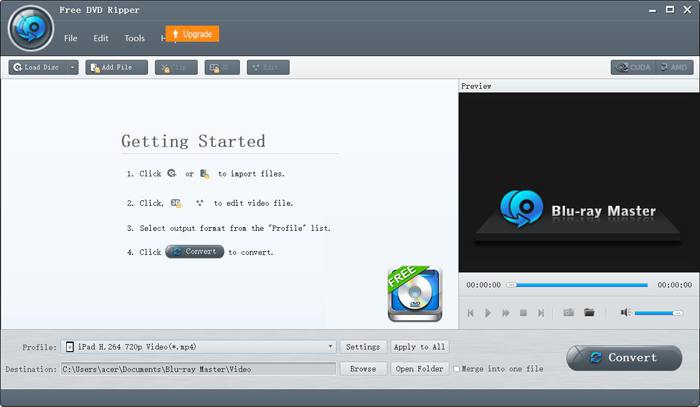
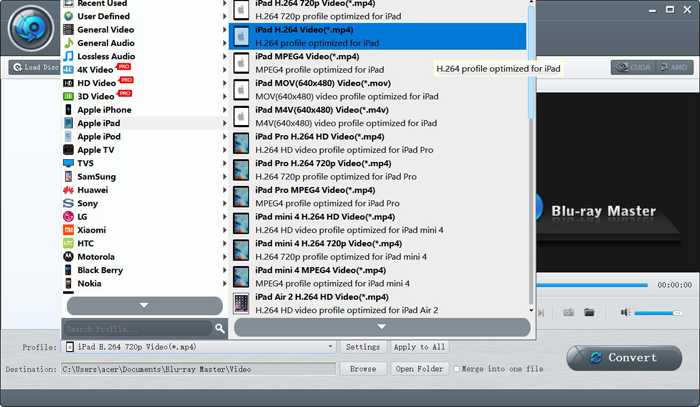
Korak 2: Kliknite izbornik Profile i u lijevom popisu odaberite opciju Apple iPad. Zatim možete odabrati MP4, MOV ili M4V format za željeni model iPada. Najbolje je odabrati MP4 format jer ima malu veličinu i visoku kvalitetu. Klikom na gumb Settings možete prilagoditi napredne postavke profila.
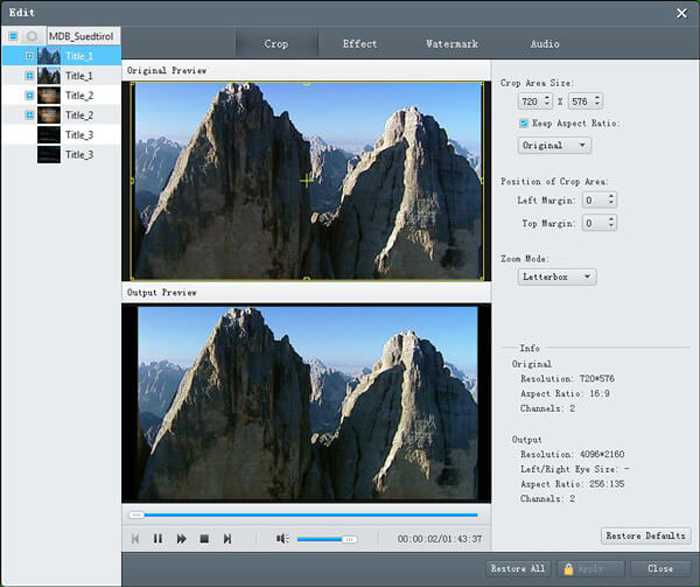
Korak 3: Prije izvoza DVD videozapisa možete također kliknuti gumb Edit kako biste izrezali videozapise, dodali efekte i vodeni žig na videozapise.
Korak 4: Vratite se na glavno sučelje i odaberite lokaciju za spremanje. Zatim kliknite gumb Convert kako biste započeli ripanje DVD videozapisa za reprodukciju DVD-a na iPadu.
2. dio: Često postavljana pitanja o DVD playerima za iPad i kako reproducirati DVD-ove na iPadu
1. Postoje li vanjski DVD uređaji za iPad?
Iako iPad ne podržava povezivanje DVD uređaja s iPadom putem USB kabela. Postoje vanjski DVD uređaji koji se na iPad mogu povezati daljinski putem Wi-Fi veze, a vanjski DVD uređaji trebali bi se stalno puniti. DVRP-W8AI2 možete pretraživati na Amazonu.
2. Koji bih format trebao odabrati prilikom pretvorbe DVD-a za reprodukciju na iPadu?
Apple uređaji, uključujući iPad, iPhone i iPod, podržavaju MP4, MOV i M4V formate. Među ova tri formata, MP4 format je najprikladniji. To je zato što MP4 format ima relativno manju veličinu i veću kvalitetu. Štoviše, MP4 format kompatibilan je i s drugim prijenosnim uređajima, tako da možete jednostavno slati i širiti videozapise.
3. Kako kopirati DVD videozapise u MP4 za reprodukciju DVD-a na mojem iPadu?
Za ripanje DVD VOB videozapisa u MP4 format za iPad, Blu-ray Master Free DVD Ripper je vaš najbolji izbor. Pruža unaprijed zadane postavke za iPad, tako da možete jednostavno ripati DVD videozapise za reprodukciju na iPadu jednim klikom.
Zaključak
Iako ne postoje DVD uređaji dizajnirani za iPad, a iPad ne podržava povezivanje vanjskih DVD uređaja, možete kopirati ili pretvoriti DVD-ove u podržane formate za reprodukciju DVD-a na iPadu. A onda možete uživati u DVD video zapisima na iPadu. Ako imate dodatnih pitanja, ostavite komentar ispod.
-
 5 100% radna rješenja za popravljanje videozapisa koji se ne reproduciraju na iPadu
 Vaši se videozapisi ne reproduciraju na iPadu? Evo pet rješenja koja će vam pomoći da se riješite ovog problema, a zatim ćete lako moći uživati u svojim omiljenim videozapisima na slušalici.
-
 Kako reproducirati MKV datoteke na iPadu 2021
 Kako reproducirati MKV datoteke na iPadu 2? Mogu li pretvoriti MKV u MP4 za igranje na iPad Pro / Air / 2? Ovaj post dijeli 2 jednostavna načina za reprodukciju MKV-a na iPadu.
-
 Softver za DVD uređaj za Mac Besplatno preuzimanje 2021
 Kako reproducirati DVD na Macu bez DVD pogona? Kako mogu koristiti vanjski DVD uređaj sa svojim Macom? Ovaj post dijeli 5 besplatnih DVD uređaja za Mac.
