


 Video Converter Ultimate
 Snimač zaslona
 Video popravak
2 učinkovita načina za pretvaranje WMV u GIF datoteke za jednostavno dijeljenje
Kada izrežete zanimljive i prekrasne fragmente iz WMV videa i poželite ih podijeliti sa svojim prijateljima, naći ćete da ih ne mogu poslati na mnoge platforme. Najbolje rješenje je pretvoriti WMV segmente u animirane GIF datoteke male veličine i visoke kompatibilnosti s webom ili prijenosnim uređajima. Na taj način možete jednostavno podijeliti svoje omiljene trenutke u videozapisima putem bilo koje aplikacije.
Ovaj će vam članak predstaviti 2 najbolja načina kako uz detaljne korake pretvoriti WMV videozapise u GIF-ove. Možete odabrati profesionalan način koji rješava sve probleme ili jednostavniji način s manje funkcija, ali lakšim koracima. Nastavite čitati i saznajte više o njima.

1. dio: Najbolji i učinkovit način za besplatno pretvaranje WMV videa u GIF-ove
Kako biste na učinkovit način izradili zanimljive GIF-ove iz WMV videozapisa, trebali biste se osloniti na profesionalni izrađivač GIF-ova – FVC Free Video to GIF Maker. To je zapravo svestrani video pretvarač koji može pretvoriti više od 100 formata u bilo koji format, uključujući pretvaranje WMV formata u GIF. Štoviše, podržava prilagodbu razlučivosti videa i broja sličica u sekundi kako bi se zadržala visoka kvaliteta i fluidnost.
- 1. Prenesite WMV videozapise u GIF-ove jednostavnim klikovima.
- 2. Izrežite i izrežite WMV videozapise da ostanu željeni dijelovi.
- 3. Slobodno prilagodite razlučivost videa, brzinu kadrova i efekte.
- 4. Izrežite, vodeni žig, vodeni žig i rotirajte WMV prije izrade GIF-ova.
Besplatno preuzimanjeZa Windows 7 ili novijiSigurno preuzimanje
Besplatno preuzimanjeZa MacOS 10.7 ili novijiSigurno preuzimanje
Korak 1: Besplatno preuzmite FVC Free Video to GIF Maker na Windowsu/Macu i pokrenite ga. Kliknite gumb Add Files kako biste odabrali željene WMV videozapise za pretvaranje u GIF-ove.

Korak 2: Kliknite gumb Edit kako biste isjekli videozapise u kratke animacije. Također možete slobodno izrezivati (crop) i rotirati videozapise. Zatim možete slobodno dodati željene teme, efekte i titlove.

Korak 3: Zatim trebate kliknuti izbornik Profile i odabrati format GIF za izvoz. Kako biste zadržali kvalitetu i fluidnost GIF datoteka, kliknite ikonu Settings i postavite razlučivost i broj sličica u sekundi na najvišu vrijednost. Zatim se vratite na glavno sučelje i kliknite gumb Convert da biste započeli pretvaranje WMV-a u GIF.

2. dio: Kako jednostavno besplatno transformirati WMV u animirani GIF online
FVC Free Online Video Converter iznimno je jednostavan za korištenje i može vam pomoći da WMV videozapise pretvorite u animirane GIF-ove na mreži bez preuzimanja dodatnog softvera. Podržava uvoz bilo kojeg formata i izvoz videozapisa u više od 10 uobičajenih formata. Neovisno o nižoj razlučivosti i broju sličica u sekundi u GIF postavkama, to je najbolji izbor za brzu konverziju. Detaljni koraci predstavljeni su u nastavku:
Korak 1: Otvorite FVC Free Online Video Converter u bilo kojem pregledniku. Kliknite gumb Add Files to Convert kako biste instalirali pokretač. Zatim ponovno kliknite gumb kako biste dodali uređene WMV datoteke i pokrenuli pretvarač.
Preuzmite desktop verziju za skupno pretvaranje datoteka.
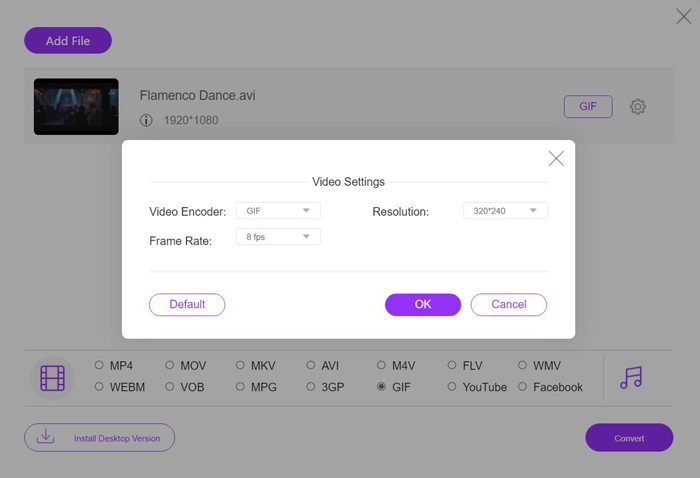
Korak 2: Odaberite GIF format na popisu videozapisa, a zatim kliknite ikonu Settings kako biste odabrali razlučivost 320x240p i 8 fps broj sličica u sekundi. Zatim kliknite gumb OK da biste spremili postavke. Nakon toga kliknite gumb Convert kako biste odabrali put za pohranu i pokrenuli pretvaranje WMV videozapisa u GIF datoteke.
WMV u odnosu na GIF
Proizveden od strane Microsofta, WMV je bio jedan od najčešćih video formata 2000-ih. Može se vidjeti na webu i reproducirati na raznim medijskim playerima u sustavu Windows. Također je zadani format videodatoteke programa Windows Media Player. Ali nedavno su ga preuzeli drugi formati.
GIF je uobičajen format slike za web grafiku. Osim spremanja malih slika i slika koje sadrže tekst, GIF također može sadržavati i prikazati osnovne animacije na web stranicama. To je format bez gubitaka, a GIF kompresija ne smanjuje jasnoću slike.
Dio 3: Često postavljana pitanja o pretvaranju WMV videa u GIF-ove
1. Kako pretvoriti WMV u GIF s izvornom kvalitetom?
Zapravo, ne možete zadržati izvornu kvalitetu nakon pretvaranja WMV-a u GIF. GIF podržava samo 256-bitnu boju, tako da je kvaliteta slike relativno niska, a veličina datoteke mala. Ali možete koristiti FVC Free Video to GIF Maker za podešavanje postavki i održavanje relativno visoke kvalitete.
2. Zašto ne mogu poslati WMV fragmente na Twitter?
To je zato što Twitter podržava samo MP4 i MOV video formate. Ako želite podijeliti fragment filma na Twitteru, bolje je pretvoriti WMV videozapise u kompatibilne GIF datoteke manjih veličina.
3. Trebam li izbrisati audio zapis prilikom pretvaranja WMV u GIF?
Ne, ne morate to učiniti. Budući da se GIF kombinira samo s nekoliko slika, stoga ne podržava audio datoteke. Kada želite prenijeti WMV u GIF, audio zapis će se automatski izbrisati.
Zaključak
GIF je sada vrlo popularan i možda ćete htjeti stvoriti zanimljive ili prekrasne GIF-ove iz WMV videozapisa. Ovaj članak predstavlja 2 jednostavna i učinkovita načina koji će vam pomoći pretvoriti WMV videozapise u GIF-ove. Možete besplatno transformirati WMV u GIF uz osnovnu prilagodbu. Kako biste zadržali visoku kvalitetu i tečnost, besplatno preuzmite FVC besplatni video u GIF Maker da biste promijenili razlučivost i brzinu kadrova.
-
 Besplatni pretvarač FLV u Xvid - Pretvorite FLV u Xvid za CD / DVD uređaj
 Ovaj je post korak po korak vodič za besplatno pretvaranje datoteka kodiranih FLV u Xvid, tako da možete bez napora reproducirati FLV video datoteke na CD i DVD uređaju.
-
 Kako preuzeti MKV kodek u Windows Media Playeru za glatku reprodukciju
 Ne možete reproducirati MKV videozapis u programu Windows Media Player? Možete besplatno preuzeti MKV kodek za Windows Media Player. Suprotno tome, pretvorite MKV da bi se mogao reproducirati u Windows Media Playeru.
-
 Kako pretvoriti AVI videozapise u animirane GIF datoteke na sustavu Windows / Mac
 Želite li odabrati zanimljive AVI segmente za stvaranje GIF memeva? Ovaj članak će vam reći 2 najbolje metode za besplatno isjecanje AVI videozapisa i pretvaranje AVI u animirane GIF datoteke.

