


 Video Converter Ultimate
 Snimač zaslona
 Video popravak
Najbolji MP2 audio snimač s pouzdanim koracima i savjetima za PC i Mac
MP2 je još jedna vrsta komprimirane audio datoteke s gubicima. Iako je MP3 format vrlo popularan u odnosu na druge audio formate, standard je i dalje MP2. Budući da je standardni audio format, sklon je gubitku podataka. Dakle, prijenos podataka putem interneta neće vam predstavljati nikakav problem. U nekim slučajevima korisnicima je teško odlučiti koji je najbolji MP2 snimač koji odgovara njihovim zahtjevima. U tom slučaju, donji popis pruža detaljne korake i informacije koje biste možda željeli koristiti. Nastavite čitati ovaj članak kako biste saznali koji su to audio snimači koji mogu proizvesti datoteke u MP2 formatu.

Dio 1. Najbolji MP2 snimač za Windows i Mac
FVC besplatni snimač zvuka
Jedan od najboljih mrežnih audio snimača mogao bi vam pomoći. FVC Free Audio Recorder, kao što mu i sam naziv kaže, besplatan je alat koji koristi mnogo korisnika na internetu. Ako vam internet nije problem, tada se možete osloniti na ovaj mrežni VHS MP2 snimač kako biste dobili dobar izlazni format. Štoviše, ovaj je alat razvio FVC, pa je 100% bez zlonamjernog softvera, tako da ste potpuno sigurni ako ga koristite. U nastavku je popis koraka, stoga ih pažljivo slijedite.
Korak 1. Kliknite ovu poveznicu kako biste otišli na web-stranicu.
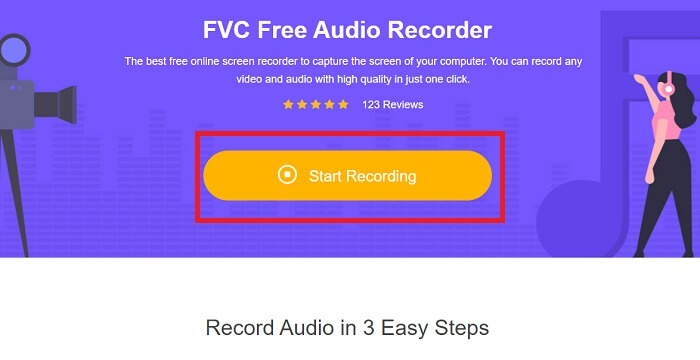
Korak 2. Kliknite Start Recording za pokretanje snimača.
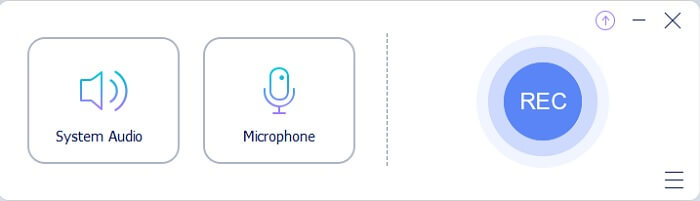
Korak 3. Na vašem se zaslonu pojavljuje plutajuća alatna traka poput ove.
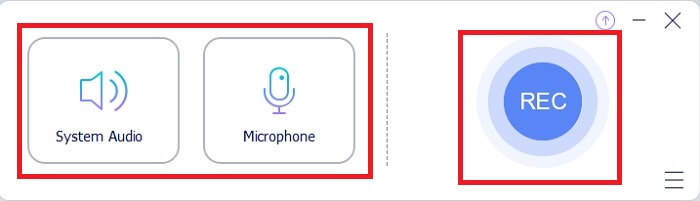
Korak 4. Kliknite System Sound i Microphone kako biste dodali zvuk sustava i svoj glas. Kada je sve spremno, kliknite okrugli gumb REC za početak snimanja.
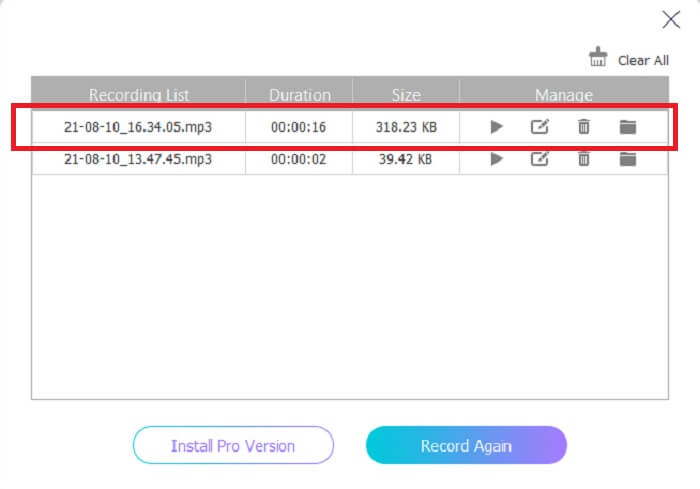
Korak 5. Kada je snimanje završeno, kliknite gumb u obliku kocke kako biste zaustavili snimanje. Datoteka se automatski sprema na vaše računalo i možete je odmah koristiti.
Dio 2. Prošireni MP2 snimač jednostavan za korištenje za snimanje MP2 zvuka
1. Snimač zaslona FVC
Ako vas je mrežni alat naveo da kažete vau, ovaj će vas alat navesti da kažete odlično. Za razliku od mrežnog snimača, FVC Screen Recorder je višenamjenski alat koji nikada ne ograničava vašu kreativnost, dok poboljšava vaše audio snimanje i podiže ga na novu razinu koju drugi alati ne mogu pružiti. Možda se još uvijek pitate može li vam ovaj alat poslužiti kao MP2 snimač; recimo samo da je na vama da to otkrijete. Bez daljnjeg odgađanja, prijeđimo na dokaz da je upravo ovaj alat ono što tražite. Pažljivo pročitajte dolje navedene korake.
Korak 1. Preuzmite alat na svoje računalo ili Mac. Instalirajte alat na radnu površinu i prilagodite Preferences (Postavke), a kada je sve podešeno, kliknite Finish za pokretanje alata.
Besplatno preuzimanjeZa Windows 7 ili novijiSigurno preuzimanje
Besplatno preuzimanjeZa MacOS 10.7 ili novijiSigurno preuzimanje
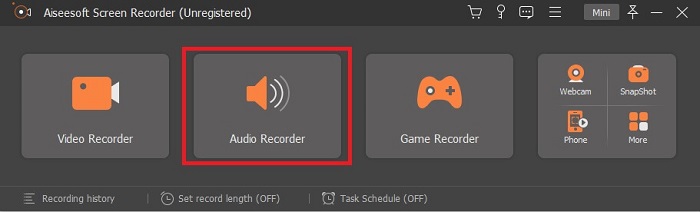
Korak 2. Alat će se automatski pokrenuti. Na zaslonu će se pojaviti alatna traka poput ove. Kliknite Audio Recorder kako biste nastavili.
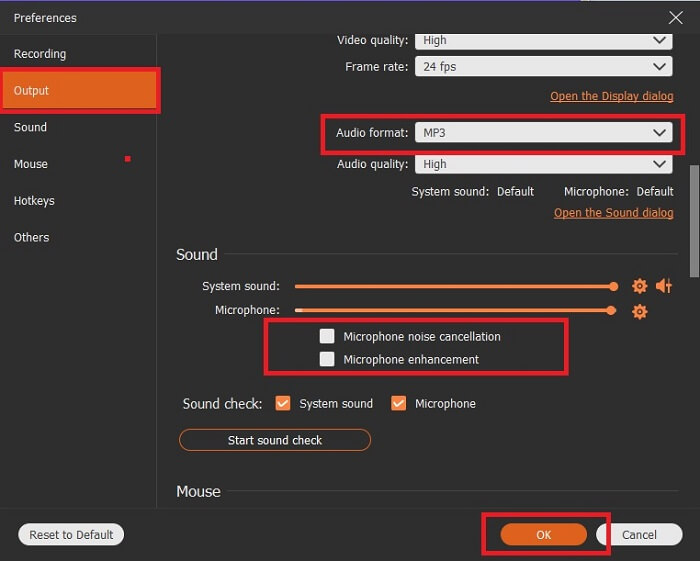
Korak 3. Potražite ikonu u obliku zupčanika i kliknite je. Promijenite postavke Output (Izlaz) prema vlastitim željama. Kliknite OK za spremanje promjena.
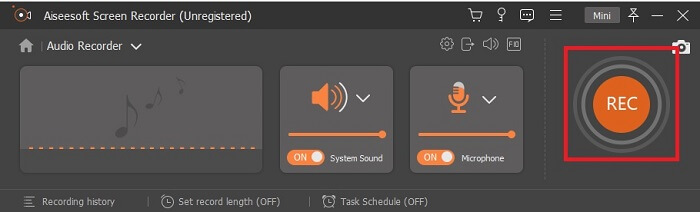
Korak 4. Provjerite jesu li System Sound i Microphone uključeni prije snimanja. Kada je sve spremno, kliknite gumb u obliku diska za početak snimanja.
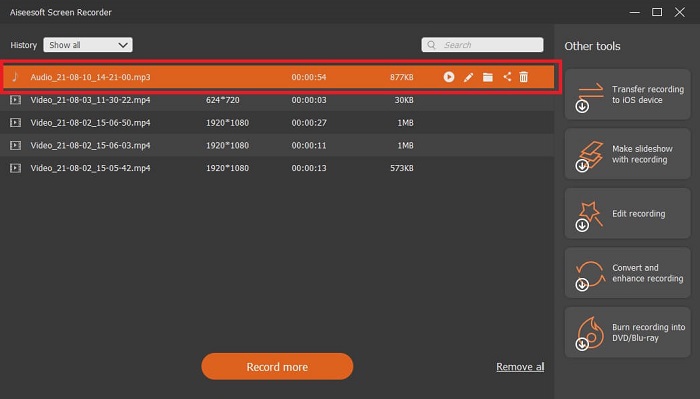
Korak 5. Kada želite završiti snimanje, kliknite gumb u obliku kvadrata za zaustavljanje. Zatim ga Save (Spremite) i kliknite Next kako biste izvezli snimku. Ako želite ponovno preslušati snimku, kliknite gumb s paralelnim crtama kako biste provjerili upravo napravljeno snimanje. Prva datoteka bit će vaša najnovija snimka, a posljednja je najstarija.
2. Audio Boo
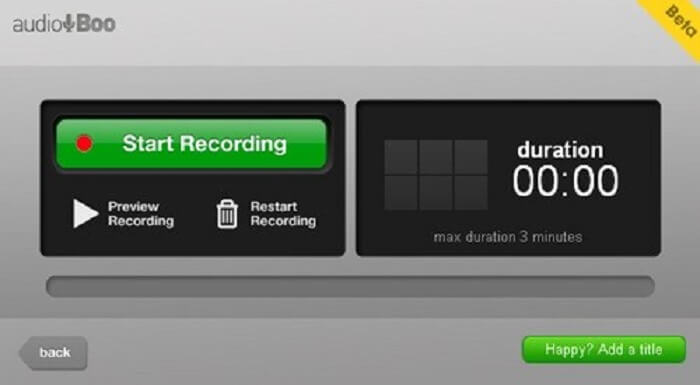
Još jedan alat koji možete koristiti za kratka snimanja je Audio Boo. Omogućuje korisniku snimanje kratkih zvučnih zapisa. Na primjer, pjevanje za voljenu osobu i slanje snimke, audio dnevnik, kratki audio podsjetnik i još mnogo toga. No, zbog ograničenja koje nameće, ne možete snimiti cijeli razgovor, duge sessione muziciranja itd. Ako se pitate koliko dugo možete snimati, maksimalno trajanje je 3 minute.
3. Adobe Audition
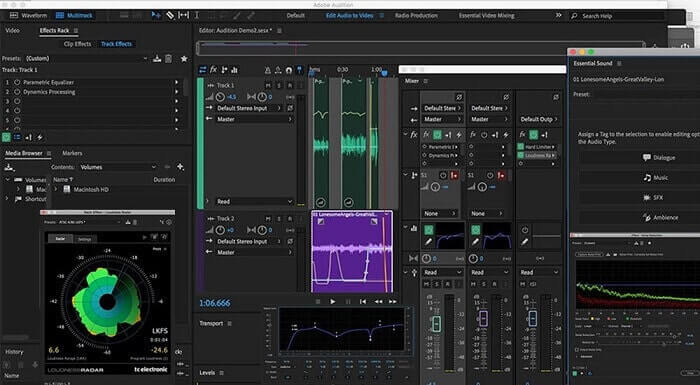
Alat koji korisniku omogućuje snimanje kvalitetne snimke. Također, Adobe ga podržava pa očekujte kvalitetan ispis koji će proizvesti. To najčešće koriste glazbeni producent, pjevači, aranžmani glazbe i kao takvi. Ovo je industrijski rekorder. Novom korisniku pomalo je teško koristiti ovu vrstu Mp2 snimača. Ali proizvodi dobru kvalitetu poput ostalih MP2 snimača.
Dodatno čitanje
Dio 3. Usporedna tablica
| Značajke alata | FVC besplatni snimač zvuka | Snimač zvuka FVC (Premium) | Audio Boo | Adobe Audition |
| Snimač zvuka | DA | DA | DA | DA |
| Poništavanje buke | NE | DA | NE | DA |
| Poboljšanje mikrofona | NE | DA | NE | DA |
| Alati za uređivanje | NE | DA | NE | DA |
| Dostupni program/i | Svi programi su podržani | Svi programi su podržani | iPhone, iPod touch i iPad. | Windows 7, Windows 8.1 ili Windows 10 OS X Yosemite, OS X El Capitan ili macOS Sierra |
| Dostupni formati | MP3 i MP2 | MP3, MP2, WMA, AAC, M4A, FLAC, OGG, AMR, Opus i mnogi drugi. | MP3 | AC3, M4A, MAT, VOX, W64, WAV i mnogi drugi |
| Cijena alata (ako se plaća) | Besplatni mrežni alat | Za 1 mjesec: $25.00 Za godinu dana: $31.20 Za doživotnu licencu: $55.20 | Besplatni alat za preuzimanje | $27.62/moment, za godišnje $315.61/godina, za godišnje $41.43/mjesečni plan |
Dio 4. Često postavljana pitanja o MP2 snimaču
Mogu li pretvoriti svoj MP2 u drugi format?
Da, možete, koristeći ovaj mrežni MP2 Converter, a možda ćete poželjeti isprobati i ovaj napredni konverter za još bolji izlaz.
Koji je najbolji zastupnik? 1, 2, 3 ili 4?
Ovi formati MP datoteka su svi spremnici za audio, video i tekst. No, glavna razlika među njima je ono što sadrže. MP1 je prvi koji je napravio format kazete. MP2 podržava 1 do 2 kanala i standard za reprodukciju digitalnih televizijskih i radijskih postaja. MP3 je najčešće korišteni format koji sprema audio zapis ili audio format. MP4 sadrži audio, video i tekstualni format.
Želim reproducirati svoj video, ali media player ne podržava format, što da radim?
Možete koristiti ovaj media player jer podržava gotovo sve različite formate koje poznajete.
Zaključak
Napokon, zahvaljujući ovom članku, sada znamo različite alate dostupne na webu. Ako i dalje imate poteškoća s odabirom koji je alat najbolji za vas, ovi vam savjeti mogu pomoći da odlučite koji je zaista najbolji. Snimač koji biste trebali koristiti mora biti jednostavan za upotrebu, pouzdan, dostupan na svim platformama u slučaju da promijenite uređaj koji trenutačno koristite, kako to ne bi utjecalo na vaša audio snimanja, dugotrajan, da redovito prima ažuriranja, povoljan i, prije svega, bez zlonamjernog softvera. Ako je vaš izbor FVC Screen Recorder, onda ste u pravu. Jer ovaj vas alat ni u čemu ne ograničava, nije težak za korištenje i nije preskup. Stoga nema potrebe tražiti drugi alat ako ovaj može ponuditi više od ostalih.
-
 Top 5 najboljih WebM snimača zaslona za Windows/Mac
 Saznajte više o datotekama WebM Extension čitajući članak i otkrijte aplikacije za snimanje zaslona WebM koje možete koristiti za snimanje webM video zapisa.
-
 4 najbolja SWF video rekordera dostupna na mreži za besplatne komentare
 Jeste li čuli za SWF datoteku? Saznajte više o ovom formatu datoteke i otkrijte načine za snimanje SWF datoteka pomoću besplatnih mrežnih alata.
-
 Neusporedivi MTV video rekorderi kompatibilni na Mac/Windows računalu Feed komentara
 Ovaj članak će vam pomoći da saznate više o formatu datoteke MTV i popisu MTV video snimača koje možete koristiti za snimanje ekrana računala s lakoćom.
