


 Video Converter Ultimate
 Snimač zaslona
 Video popravak
4 FLAC snimača laka za korištenje koji mogu generirati visokokvalitetni audio izlaz
Glazba je jedan od najsnažnijih načina komunikacije jer omogućuje ljudima da izraze i prenesu svoje emocije, namjere i značenja. Snaga koju nosi ovisi o ukupnoj kvaliteti glazbe. Kroz vrijeme, ljudi su najviše navikli na uobičajeni MP3 format. No postoji i nešto bolje, nemojte se zadovoljiti s manje. Ako želite vrhunsku, visokokvalitetnu glazbu koja je kompatibilna s vašim uređajima, za vas je prikladan Free Lossless Audio Codec (FLAC). To je audiokodirajući format za bezgubitnu kompresiju vaših digitalnih audio zapisa. U internetskim trgovinama ima istu cijenu kao odgovarajući MP3, ali zvuči daleko bolje. Naravno, za to će vam trebati FLAC snimač. Kako biste stekli dojam, u nastavku je ključne informacije na koje možete obratiti pozornost.

1. dio. 2 najbolja praktična FLAC snimača kojima se može pristupiti online
Što se tiče snimanja u FLAC formatu, adut je ako ćete koristiti diktafon koji je prikladan i koji vam može bez problema obaviti operaciju. Neka to bude besplatni i softver za FLAC snimač, morate odabrati najbolje od najboljih jer se ovdje ne zadovoljavamo manje. Kako bi vas vodio, ovaj vam članak nudi temeljitu procjenu alata koje možete koristiti.
1. FVC besplatni audio snimač
FVC Free Audio Recorder je alat za snimanje zvuka koji korisnicima omogućuje jednostavno snimanje audiozapisa. Učinkovito radi na Windows i Mac računalima. Zato ga možete koristiti bez obzira na to koji operacijski sustav imate. Možete snimati zvuk sustava, glas s mikrofona ili oboje. Time vaš posao snimanja postaje mnogo lakši, a istodobno se zadržava visoka kvaliteta zvuka. U nastavku su koraci koje trebate slijediti:
Korak 1. Kako biste koristili ovaj besplatni alat i bili sigurni da na pregledniku radi ispravno, preuzmite pokretač (launcher) i slijedite postupak dok se alat ne aktivira.
Korak 2. Nakon toga kliknite gumb Start Recording, što će uzrokovati pojavu skočnog sučelja.
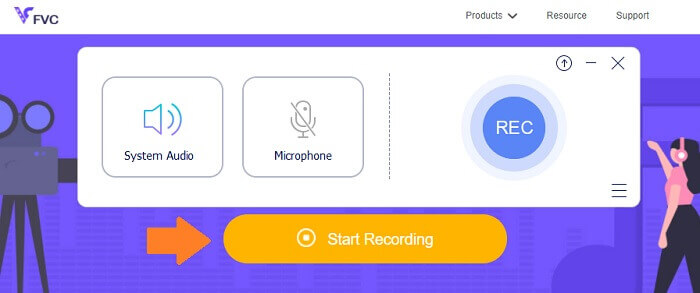
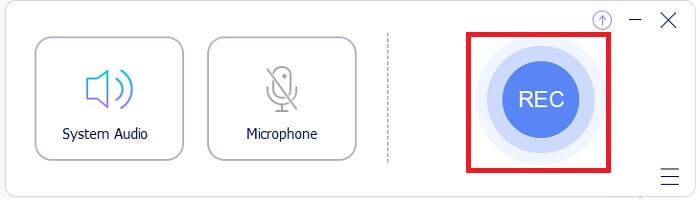
Korak 3. Na sučelju kliknite gumb REC da biste započeli snimanje.
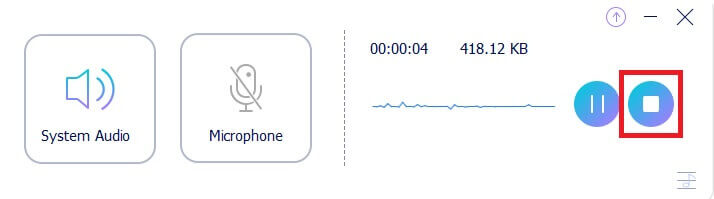
Korak 4. Ako želite pauzirati snimanje, kliknite gumb Pause pored gumba za zaustavljanje. Kada završite sa snimanjem, kliknite gumb za zaustavljanje. To je kvadratna ikona unutar kruga. Pogledajte fotografiju u nastavku za bolje razumijevanje.
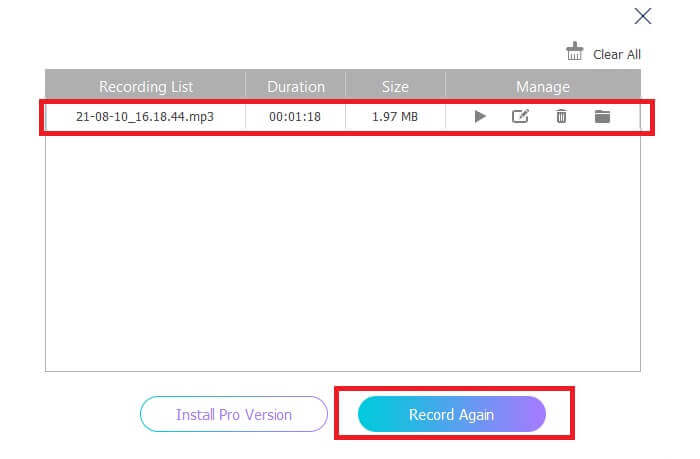
Korak 5. Nakon snimanja provjerite snimljenu datoteku u skočnom prozoru koji se pojavi.
2. Apowersoft besplatni online audio snimač
Apowersoft Free Online Audio Recorder izvrstan je besplatni snimač zvuka koji vam nudi širok raspon funkcija. Omogućuje vam da odmah snimate audio na Windows ili Mac računalima, uz velik izbor ulaznih i izlaznih formata koji odgovaraju vašim potrebama. Ovaj besplatni alat vrlo je jednostavan za korištenje i omogućuje snimanje bilo kojeg zvuka u bezgubitnoj kvaliteti. Sadrži FLAC audio snimač koji je bolji od uobičajenog softvera za snimanje zvuka. Sve u svemu, najbolje ga je koristiti kada želite podići svoju snimku s uobičajene na kvalitetniji format. Za početak, u nastavku slijede detaljni koraci koje trebate pratiti:
Korak 1. Kako biste koristili ovaj besplatni alat i bili sigurni da na pregledniku radi ispravno, korisnici koji ga prvi put koriste moraju najprije preuzeti i instalirati pokretač. Nakon toga kliknite gumb 'Start Recording', što će uzrokovati pojavu skočnog sučelja.
Korak 2. Na sučelju kliknite 'Record', označen crvenim gumbom, kako biste započeli snimanje. Ako želite nakratko pauzirati snimanje, samo pritisnite crveni gumb koji se nalazi u sredini sučelja. Na isti način, ako želite zaustaviti snimanje, pritisnite crveni gumb koji se nalazi pri dnu, u središnjem dijelu sučelja.
Korak 3. Ako želite nakratko pauzirati snimanje, samo pritisnite crveni gumb koji se nalazi u sredini sučelja. Na isti način, ako želite zaustaviti snimanje, pritisnite crveni gumb koji se nalazi pri dnu, u središnjem dijelu sučelja. Nakon snimanja prijeđite na panel sa popisom snimki kako biste vidjeli svoje snimljene datoteke i provjerili vrstu datoteke. To je to, gotovi ste.
Dio 2. Profesionalni softver za FLAC snimače za Windows i Mac
1. Snimač zaslona FVC
FVC Screen Recorder je alat s potpuno opremljenom funkcionalnošću koji vam omogućuje snimanje ne samo videa, već i zvuka te drugih formata. Tako možete bez gubitaka i bez napora snimiti sav zvuk koji vam je potreban, budući da je alat jednostavan za upotrebu. Na taj način možete postići najbolju moguću kvalitetu zvuka izlazne datoteke, bez obzira na format koji želite. FVC Screen Recorder ima podesivi bitrate, što može biti vrlo korisno za postizanje visoke kvalitete zvuka. Alat podiže standard u postizanju najboljih rezultata pri snimanju zvuka. U međuvremenu, pročitajte u nastavku kako alat funkcionira.
Korak 1. Preuzmite aplikaciju na svoje računalo i instalirajte je prema uputama.
Besplatno preuzimanjeZa Windows 7 ili novijiSigurno preuzimanje
Besplatno preuzimanjeZa MacOS 10.7 ili novijiSigurno preuzimanje
Korak 2. Pokrenite aplikaciju i odaberite Audio Recorder.
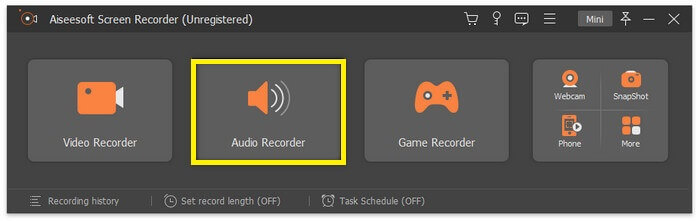
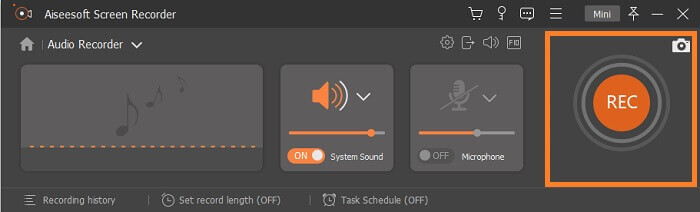
Korak 3. Odatle omogućite zvuk sustava prije snimanja. Zatim kliknite REC da biste započeli snimanje.
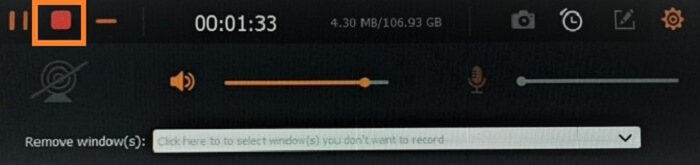
Korak 4. Kada je snimanje gotovo, kliknite gumb Stop. To je kvadratna ikona na plutajućoj traci.
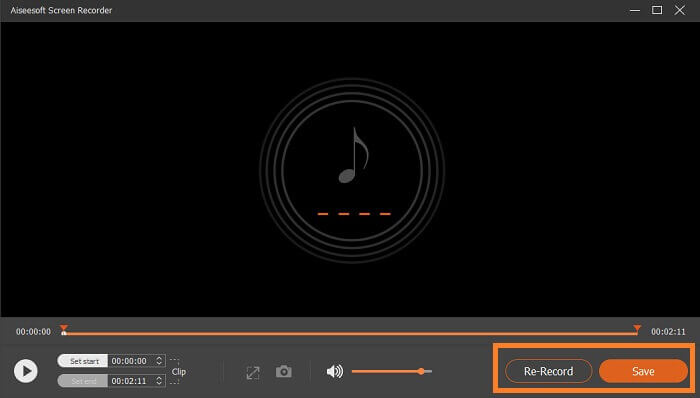
Korak 5. Zatim će se pojaviti novi prozor u kojem možete odabrati hoćete li datoteku Save (spremiti) ili je Re-Record (ponovno snimiti). Nakon toga vidjet ćete prozor u kojem možete reproducirati datoteku. Dvaput kliknite naziv datoteke i pokrenite reprodukciju.
Daljnje čitanje
2. Total Recorder
Total Recorder je svestran alat koji se može koristiti kao FLAC pretvarač, uređivač i snimač. Zahvaljujući svojim funkcijama, možete pretvarati FLAC datoteke u druge podržane formate koji su dostupni i obrnuto. Nadalje, podržava višestruku konverziju datoteka istodobno pomoću ugrađenog mehanizma za grupnu konverziju. Osim toga, ono što ga čini još zanimljivijim jest to što vam omogućuje jednostavno uređivanje, dodavanje ili brisanje oznaka (tagova) u podacima.
Dio 3. Često postavljana pitanja o FLAC snimaču
Je li FLAC najbolji audio format među ostalima?
Svakako, Da! FLAC audio format datoteke najbolji je od najboljih formata za kvalitetu zvuka. Budući da podržava kompresiju vaših digitalnih audio zapisa bez gubitaka. Imajte na umu da su FLAC datoteke približno veće od formata MP3 datoteke. Upola su manji od CD-a i zato mogu imati isto povećanje kvalitete zvuka kao i CD-ovi. Ove vrste datoteka smatraju se visokorazlučivim jer su ponekad bolje ili jednake kvaliteti CD-a. Zato ako težite kvaliteti, visokoj razlučivosti i izvrsnom izlazu, najbolje je razmisliti o korištenju FLAC audio snimača uz pomoć besplatnog softvera i softvera.
Što je zapravo FLAC?
FLAC ili Free Lossless Audio Codec pojavio se 2001. godine kao open-source alternativa drugim bezgubitnim formatima koji su se tada pojavili. To je glazbeni format datoteka koji funkcionira isto kao CD-i i smatra se najboljim od najboljih audio formata, kompatibilnim s gotovo svim uređajima. Slično tome, FLAC se često uspoređuje s MP3 datotekama kako bi se vidjelo koji je bolji. Možda danas nije toliko popularan među ljudima, ali nudi mnogo više od uobičajenog, što će ga zasigurno dovesti na sam vrh.
Mogu li pretvoriti druge audio datoteke u FLAC datoteke?
Da, to je moguće! Ako želite nadograditi svoju uobičajenu audio datoteku u FLAC datoteku, možete to učiniti. Možete koristiti razne alate koji su dostupni na mreži, ali preporučujem vam korištenje FVC Audio Converter. To je web-temeljen audio pretvarač koji vam omogućuje online pretvaranje audio datoteka iz jednog formata u drugi brzinom od jedne minute. Osim toga, ono što ga čini praktičnijim je to što podržava sve vrste audio formata tako da možete lako pretvoriti svoj audio u željeni format bez prolaska kroz kompliciran proces pretvorbe.
Zaključak
Kao što se može vidjeti, navedeni besplatni i plaćeni programi spadaju među najbolje koje možete pronaći na internetu. Postoje gomile sličnih aplikacija koje možete koristiti kao alternativu, ali samo ih nekolicina zaista dobro radi. Većina besplatnih online alata zapravo može naštetiti vašem računalu zbog neovlaštenih preuzimanja koja dolaze u paketu s proizvedenom datotekom. Stoga, ako vam je važna sigurnost i pouzdanost, držite se popisa koji smo ovdje naveli. Ako ste u nedoumici što odabrati, možete započeti s FVC Free Audio Recorder.
-
 Najbolji XviD snimač zaslona za početnike u 2021. (online i offline)
 XviD je poznat po kompresiji video datoteka. To je softver otvorenog koda koji izvodi ISO MPEG-4 format. Nastavite čitati i uđite u detalje.
-
 [Go-To-Guide] Snimite Blu-ray na OBS Studio i alternativnim alatima
 Saznajte kako snimiti Blu-ray na OBS studiju i druge zamjene uz ove korisne jednostavne korake i savjete. Nastavite čitati i uronimo u detalje.
-
 Proces kopiranja i snimanja DVD -a s VLC -om za digitalizaciju formata za reprodukciju
 VLC podržava brojne formate datoteka komprimiranih audio-video zapisima, uključujući snimanje na DVD-ima. Samo držite loptu za više rasprava i detalja do kraja.
