


 Video Converter Ultimate
 Snimač zaslona
 Video popravak
Saznajte kako uvesti AVI datoteke u iMovie na Mac OS-u
Kao što svi znamo, iMovie je nadaleko poznat po uređivanju videa na Macu. Ako koristite ovaj alat, lako ćete shvatiti zašto je jedan od najboljih za montažu. No, dok govorimo o prednostima iMoviea, postoje situacije u kojima ne možete uvesti videozapise za uređivanje. To se vrlo često događa kada uvozite AVI format datoteke. Zbog širokog raspona kodeka koje može sadržavati, AVI format je postao popularan među korisnicima. Ipak, izazovno ga je koristiti, osobito kada kodek koji datoteka koristi nije podržan u alatu kojim radite. Zato se sada pitate kako pretvoriti AVI u format za iMovie kako biste kasnije mogli urediti video. U nastavku je nekoliko alata koje možete koristiti za pretvaranje AVI formata i objašnjenje zašto ne možete učitati video datoteke u iMovie.

Dio 1. Zašto iMovie nije uspio uvesti AVI format datoteke
Iako, iMovie vrijedi samo na Macu pa očekujte da ima manji prioritet od kodeka Windowsa. Ali postoje neki razlozi zašto ne možete uvesti videozapise. Ovdje na popisu govorit ćemo o 2 razloga zašto ne možete uvesti drugi format u iMovie.
Prvi razlog: iMovie podržava samo ograničen broj kodeka. To bi mogao biti razlog zašto ne možete uređivati u iMovieu zbog nekompatibilnosti kodeka. Kod AVI formata datoteka mora biti kodirana u MJPEG, inače se uopće neće uvesti.
Drugi razlog: iMovie ili vaš macOS nisu ažurirani. Ovo je lako shvatiti: ako vaš softver ili operativni sustav nisu ažurni, postoji mogućnost da neće podržavati novije formate.
Ovo su najčešći razlozi zašto ne možete uređivati u iMovieu, ali za svaki problem postoji rješenje. Zbog toga u nastavku donosimo nekoliko načina kako riješiti ovaj problem i potrebno je da naučite kako pretvoriti AVI datoteke u iMovie‑u prihvatljiv format i kodek.
Dio 2. Pretvorite AVI u iMovie kompatibilni format uz pomoć najboljih AVI pretvarača
1. FVC Besplatni internetski video pretvarač
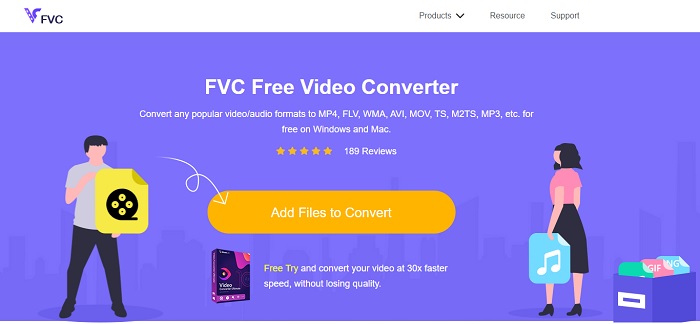
Ovaj besplatni AVI u iMovie pretvarač može odraditi posao konverzije. Za razliku od alata u nastavku, FVC Free Video Converter je besplatan za korištenje i nije ga potrebno preuzimati. Također, ovaj online alat besplatna je verzija alata u nastavku. Kao što je rečeno, pruža dobro sažimanje, ali razlika između ta dva je u tome što ovaj alat nema glavne značajke koje nudi premium verzija, kao ni toliko različitih formata za odabir. Ipak, i dalje je najbolji online alat u usporedbi s drugim pretvaračima na koje se možete osloniti. Stoga, prije svega, prijeđimo sada na to kako ovaj alat radi, prateći ove jednostavne korake u nastavku.
Korak 1. Kliknite ovaj link kako biste otvorili glavnu stranicu alata.
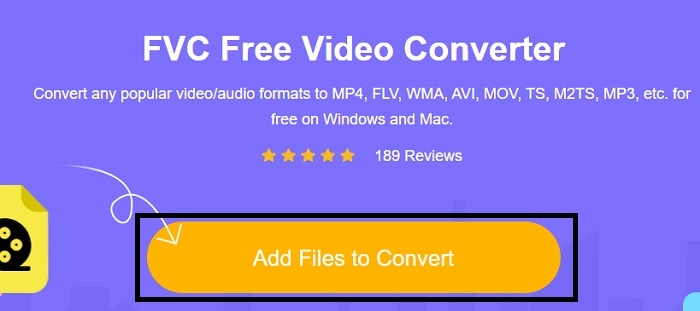
Korak 2. Pritisnite Add Files to Convert kako biste pokrenuli online pretvarač.
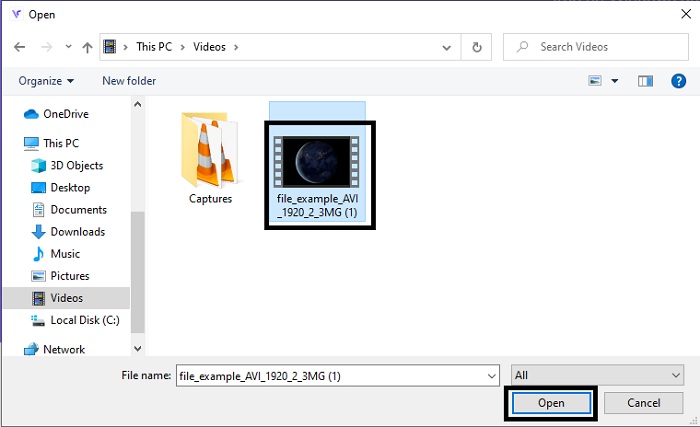
Korak 3. Zatim odaberite AVI datoteku i kliknite Open kako biste je umetnuli u sučelje.
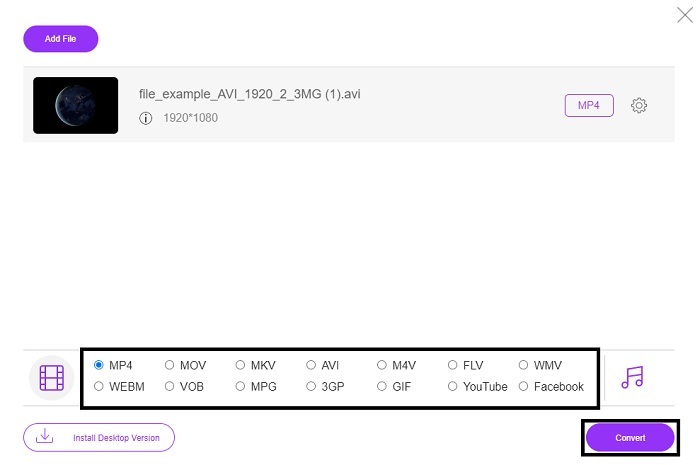
Korak 4. Odaberite u koji iMovie format želite pretvoriti datoteku. Nakon odabira, kliknite Convert kako biste započeli proces.
Korak 5. Otvorite upravitelja datoteka i potražite gotovu datoteku.
2. FVC Video Converter Ultimate
Kao što smo ranije rekli, mrežni alat ne daje vam značajke za uređivanje i drugi format. FVC Video Converter Ultimate može se koristiti kao alternativa iMovieu, posebno i za uređivanje. Korisnicima i kupcima daje mogućnost manipuliranja svakom medijskom datotekom i poboljšanja, uređivanja ili stvaranja novije verzije. Ali ovaj alat treba platiti, ali nije skup pa ne morate brinuti jer svaki peni koji ćete platiti za ovaj alat još uvijek vrijedi.
Dakle, nakon što pretvorite AVI u iMovie format, kasnije ga možete dodatno poboljšati prije nego što ga uvezete u iMovie, ili ga uopće ne morate tamo uvoziti, već ga urediti izravno ovdje. Kad bismo detaljno govorili o tome koliko je ovaj alat dobar, trebala bi nam dva ili više članaka da to u potpunosti objasnimo. Stoga, bez daljnjeg odgađanja, nastavimo naše putovanje do uspješne pretvorbe AVI‑ja u novi format slijedeći korake u nastavku.
Korak 1. Prije nego što možete koristiti ovaj alat, morate ga preuzeti na svoj desktop. Odaberite ispravan operativni sustav koji vaš desktop podržava. Nakon preuzimanja, slijedite postupak instalacije i na kraju kliknite Finish kako biste pokrenuli alat.
Besplatno preuzimanjeZa Windows 7 ili novijiSigurno preuzimanje
Besplatno preuzimanjeZa MacOS 10.7 ili novijiSigurno preuzimanje
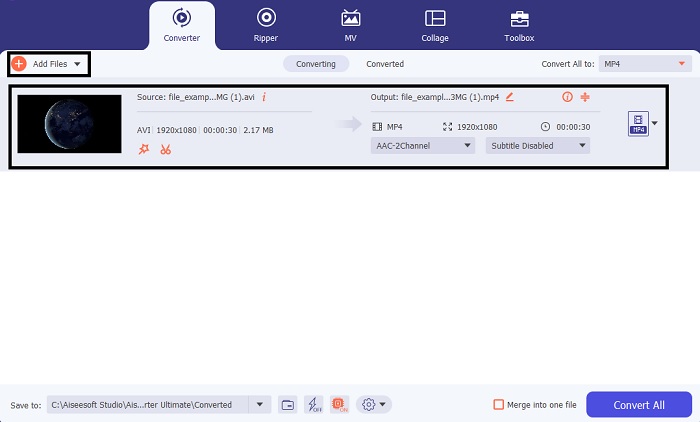
Korak 2. Kako biste umetnuli AVI datoteku za pretvaranje, kliknite Add Files ili znak plus; svejedno je što ćete od toga odabrati. Označite datoteku koju želite pretvoriti i kliknite Open za nastavak.
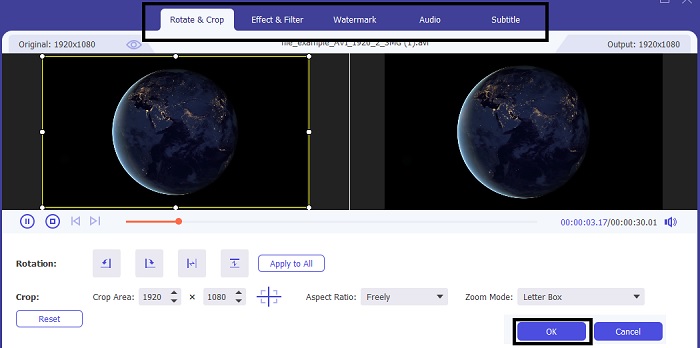
Korak 3. U sučelju alata FVC vidjet ćete gumb u obliku čarobnog štapića; kliknite ga. Na ekranu će vam se prikazati novo sučelje u kojem možete urediti video kako bi bio bolji. Podsjetnik: ovaj je korak samo dodatna mogućnost, ako želite uređivati prije pretvorbe. Tako kasnije možda uopće nećete trebati iMovie za montažu, ako tako odlučite. Pritisnite OK za spremanje.
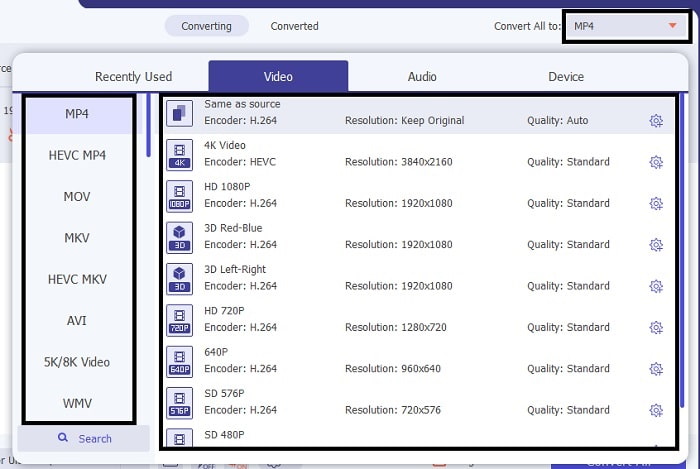
Korak 4. Nakon svega, kliknite padajući izbornik i odaberite u koji iMovie format želite pretvoriti datoteku. Kada ste već odabrali novi format za AVI, morate kliknuti Convert All kako biste alatu dali signal da započne konverziju.
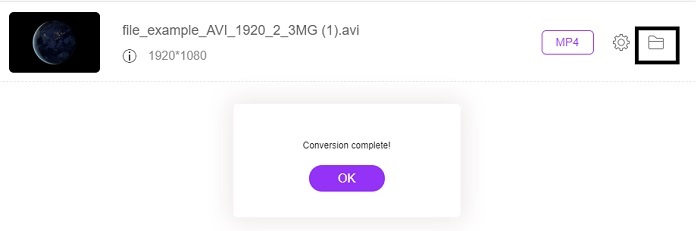
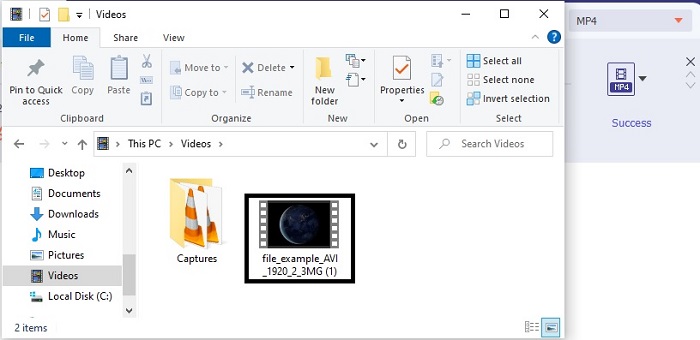
Korak 5. Pretvorba će trajati samo nekoliko sekundi, a kada završi, na ekranu će se pojaviti mapa koja sadrži vaš novi format. Kliknite datoteku da je pogledate i čestitamo – sada je možete uređivati u iMovieu.
Dio 3. Često postavljana pitanja o AVI to iMovie
Tko je tvorac iMoviea?
iMovie je stvorio Apple Inc. kao njihov vlastiti alat za uređivanje. Druge činjenice o Apple Inc. također su razvili QuickTime player i MOV format kao svoj izvorni media player i format za Mac korisnike.
Koja je najbolja alternativa za AVI format na Macu?
Najvjerojatnije je riječ o MOV formatu, jer je izvorno namijenjen za uporabu na Macu. Želite li znati kako pretvoriti AVI datoteke u MOV format? Onda kliknite ovaj link kako biste saznali više o AVI u MOV pretvaračima.
Koji je nedostatak korištenja AVI formata?
Gore je rečeno da ovaj format može sadržavati različite kodeke što je dobro. Ali AVI format nije komprimiran tako da video od 2 do 3 minute očekuje veliku veličinu datoteke. Unatoč tome, ako želite saznati više o AVI-u, kliknite ovo da biste saznali što je AVI.
Zaključak
Prije smo bili zbunjeni i nismo znali kako riješiti ovaj problem. No sada nam je jasno da je potrebno pretvoriti AVI datoteku kako biste je mogli urediti u iMovieu. Dakle, više nema pitanja o tome kako uvesti AVI datoteke u iMovie i kasnije ih uređivati. Ako ste odabrali FVC Video Converter Ultimate, zaslužujete pljesak. Jer odabrali ste alat koji nudi rješenje za sve vaše potrebe pretvaranja, spajanja, poboljšavanja, komprimiranja i drugih problema na koje možete naići u budućnosti. Odlučite što je najbolje za vas, a to „najbolje” je FVC Video Converter Ultimate.
-
 Konkretni vodič koji će vam pomoći da besplatno pretvorite AVI u FLV
 Da biste pretvorili AVI u FLV, potreban vam je moćan video pretvarač. Srećom, iz ovog pojedinog članka možete naučiti dvoje i njihov detaljni vodič.
-
 Kako pretvoriti AVI videozapise u animirane GIF datoteke na sustavu Windows / Mac
 Želite li odabrati zanimljive AVI segmente za stvaranje GIF memeva? Ovaj članak će vam reći 2 najbolje metode za besplatno isjecanje AVI videozapisa i pretvaranje AVI u animirane GIF datoteke.
-
 [2 najbolja rješenja] Kako jednostavno reproducirati AVI filmove na iPhoneu/iPadu
 Ne možete reproducirati AVI filmove na vašem iPhoneu/iPadu i ne želite preuzeti video playere trećih strana? Možete naučiti 2 učinkovita načina pretvaranja AVI videozapisa za reprodukciju na iPhoneu.
