


 Video Converter Ultimate
 Snimač zaslona
 Video popravak
Najlakši način za pretvaranje AVI-ja uz podršku AVI video pretvarača
AVI format je poznat kao jedan od najvećih formata datoteka koje možete koristiti za pohranu visokokvalitetnog zvuka i videa. Nije ništa novo da ćete trebati kompresor kako biste ga mogli prenijeti u drugi softver ili čak podijeliti na različitim platformama. U tom slučaju, AVI format nije najbolji izbor za prijenos ili dijeljenje datoteka. Ali je idealan za pohranu sirovih i visokokvalitetnih audio i video datoteka. Umjesto preuzimanja kodeka za komprimiranje .avi datoteke, morate naučiti kako pretvoriti AVI u format videozapisa manje veličine, kao što su MP4 ili MOV. Stoga ostanite s nama i na kraju ćemo otkriti koji AVI pretvarač nudi nevjerojatnu, a ipak jednostavnu konverziju uz svoje razne funkcije.

Dio 1. Fenomenalni AVI Converter za Mac i PC
Ako tražite izvanredan AVI video pretvarač, onda bi ovo trebao biti vaš prvi izbor za pretvaranje datoteka. Jer FVC Video Converter Ultimate korisnicima omogućuje ne samo konverziju, već i poboljšavanje, uređivanje, izradu i još mnogo toga. Ovaj „neuhvatljivi” AVI format može se pretvoriti u novi format bez gubitka kvalitete i bez preuzimanja dodatnog kodeka za komprimiranje. Dakle, ako danas nabavite ovaj alat, dat ćemo vam još jedan bonus korak: kako dodatno pojačati zvuk u kasnijem dijelu, nakon koraka konverzije. Zato se zavalite, opustite i vežite sigurnosni pojas, jer će vam trebati da vidite koliko brzo ovaj pretvarač može obaviti konverziju.
Korak 1. Prije nego što započnete konverziju, morate preuzeti ovaj AVI pretvarač na svoj PC ili Mac. Instalirajte ga nakon preuzimanja i prilagodite postavke prema svojim željama. Zatim kliknite Finish (Završi) da biste konačno pokrenuli alat.
Besplatno preuzimanjeZa Windows 7 ili novijiSigurno preuzimanje
Besplatno preuzimanjeZa MacOS 10.7 ili novijiSigurno preuzimanje
Korak 2. Nakon što je alat pokrenut, kliknite znak plus u sredini sučelja. Zatim odaberite AVI datoteku koju želite pretvoriti. Dodatno, ako imate puno datoteka i teško ih je pronaći, jednostavno ih možete povući i ispustiti na sučelje.
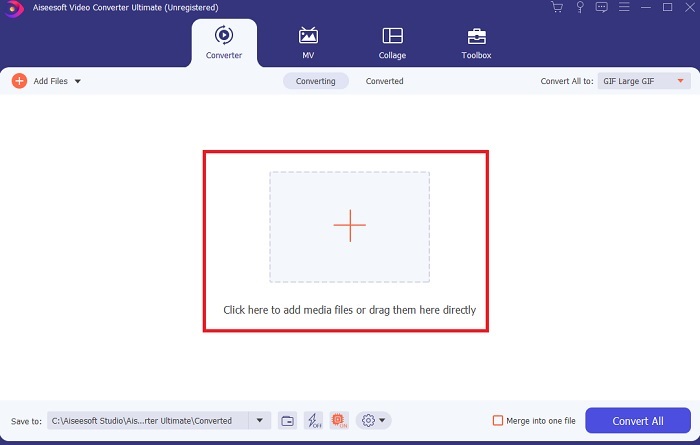
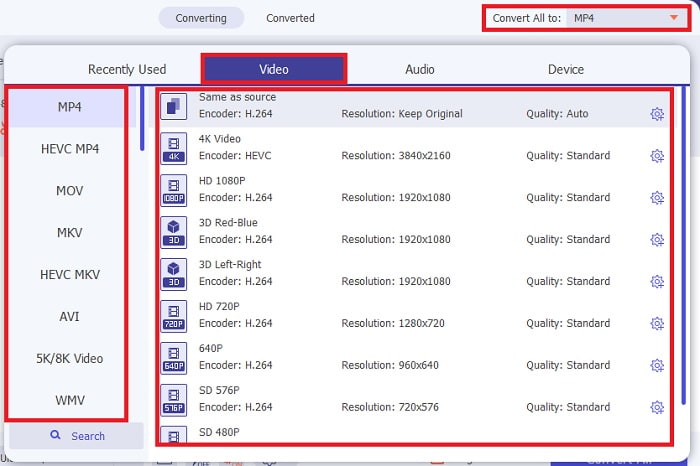
Korak 3. Ponovno na glavnom sučelju, pronađite padajući izbornik pokraj opcije Convert All to (Pretvori sve u) i odaberite video ili audio format u koji želite da konačni rezultat bude pretvoren.
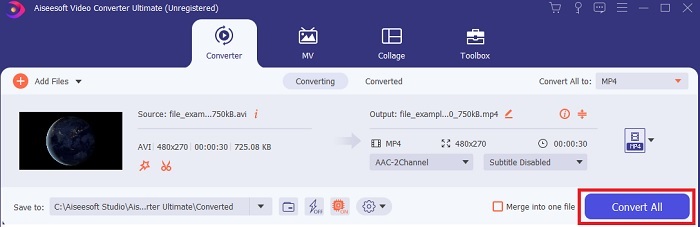
Korak 4. Kad je format promijenjen, sada je pravo vrijeme da svoju AVI datoteku pretvorite u željeni video format klikom na gumb Convert All.
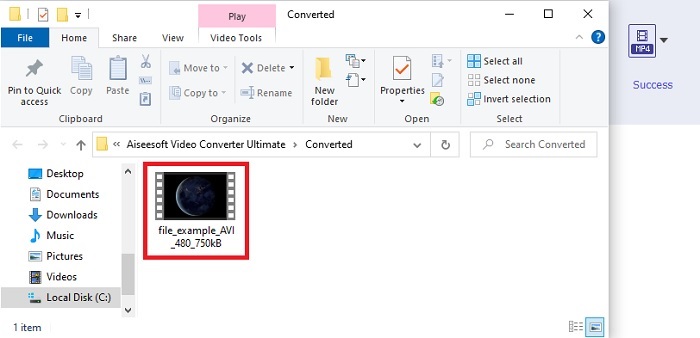
Korak 5. Da biste pogledali pretvorenu datoteku, kliknite na datoteku u mapi koja će se pojaviti nakon završetka konverzije.
Dodatni koraci o tome kako dodati pojačanje zvuka nakon što ste konvertirali datoteku
Za poboljšanje zvuka svoje pretvorene datoteke možete upotrijebiti jednu od izvanrednih funkcija koje nudi FVC Video Converter Ultimate. Dakle, da biste znali kako koristiti Volume Booster, slijedite korake u nastavku, ako već imate Ultimate pretvarač.
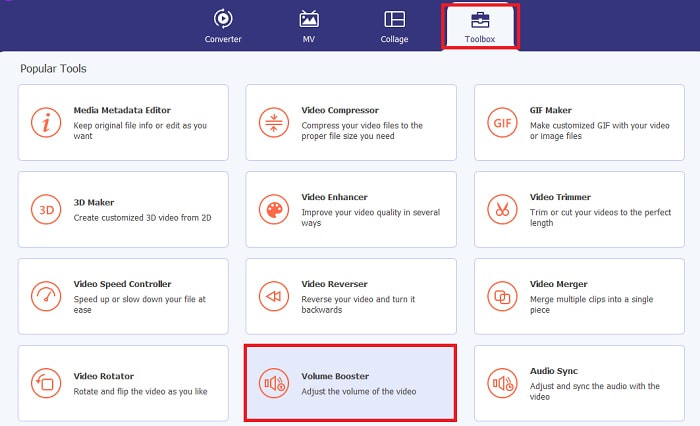
Korak 1. Da biste koristili Volume Booster, pronađite ga u odjeljku Toolbox.
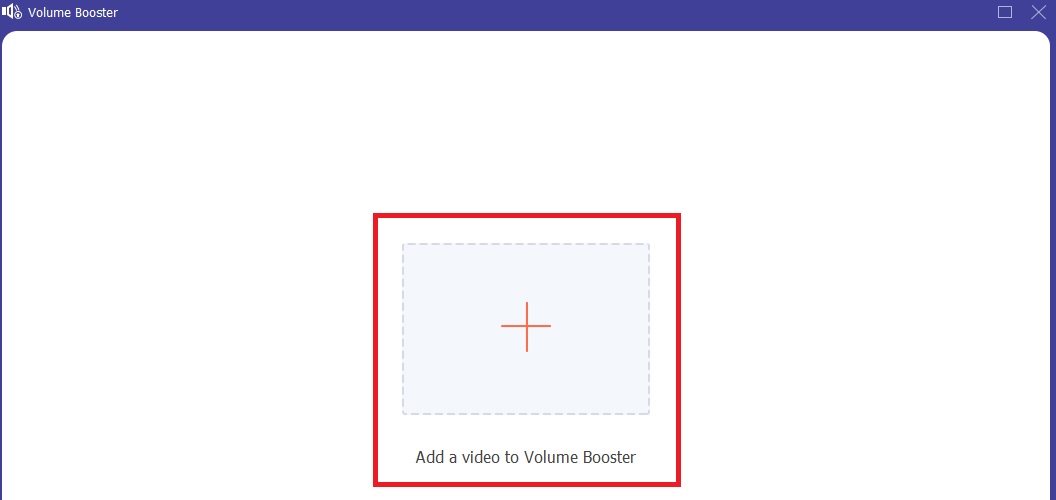
Korak 2. Dodajte datoteku koju želite poboljšati klikom na gumb plus.
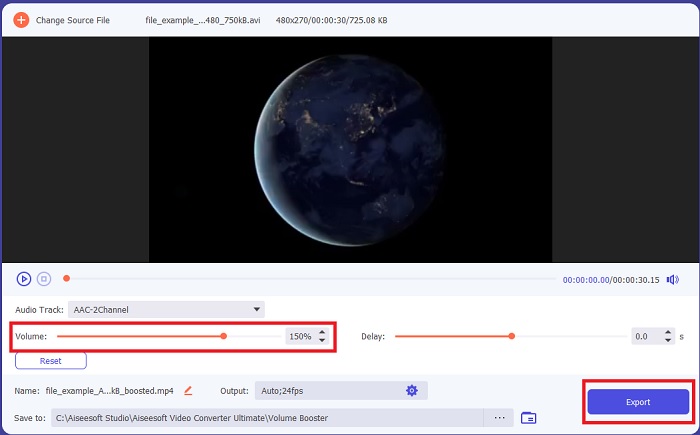
Korak 3. Podesite i poboljšajte zvuk povlačenjem klizača, a zatim ga Export (izvezite) kada završite s poboljšavanjem. Nakon toga će se na vašem zaslonu automatski prikazati mapa, kliknite je kako biste reprodukcijom provjerili rezultat.
Dio 2. 2 najboljih AVI video pretvarača na mreži
1. FVC besplatni video pretvarač

Ako ne želite preuzimati pretvarač na svoj disk, tada biste trebali isprobati ovaj FVC Free Video Converter. Za razliku od mnogih drugih mrežnih alata tipa AVI to MP4 converter online, ovaj je vrlo učinkovit i djelotvoran u pretvaranju bilo kojih datoteka u novi format. Ipak, ovaj alat nije najbolji izbor ako nemate pristup internetu, jer o njemu ovisi – kao i sljedeći alat. Dakle, ako imate stabilnu i brzu internetsku vezu, svakako biste trebali sami isprobati ovaj pretvarač, slijedeći niže navedene korake. Osim toga, ovaj alat nema naporne oglase u sučelju, pa možete biti sigurni da je proces konverzije siguran.
Korak 1. Da biste otvorili glavnu web-stranicu ovog mrežnog alata, kliknite ovu poveznicu i nastavite.
Korak 2. Zatim ga morate pokrenuti klikom na gumb Add Files to Convert. Odaberite AVI datoteku i kliknite Open da biste je učitali u sučelje web alata. Dodatno, ako prvi put koristite pokretač, morat ćete ga najprije preuzeti i instalirati. Preuzet će se tek nekoliko bajtova za pokretač, a zatim ponovno kliknite Add Files to Convert.
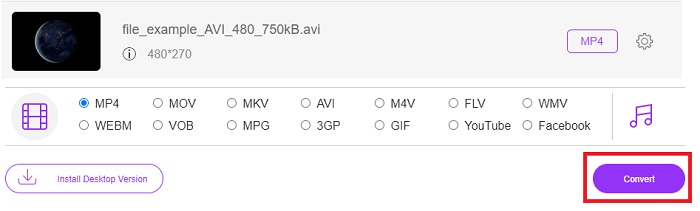
Korak 3. Promijenite format odabirom jednog od dostupnih video formata pri dnu.
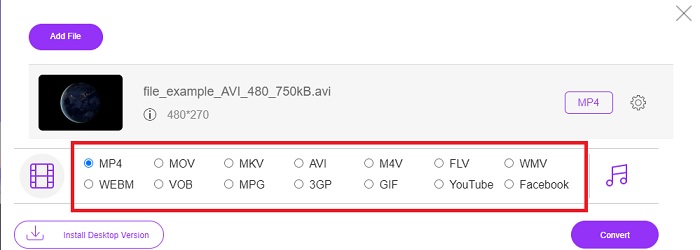
Korak 4. Nakon što ste odabrali format, sada je pravo vrijeme za pokretanje procesa konverzije klikom na gumb Convert i odabirom odredišta za svoju datoteku.
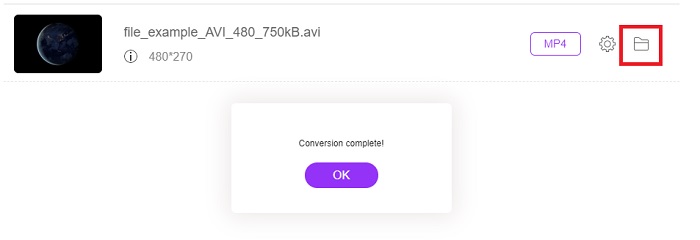
Korak 5. Da biste ponovno pogledali AVI datoteku koju ste upravo pretvorili, kliknite ovu mapu. Tada će se na zaslonu pojaviti prozor mape i kliknite na pretvorenu datoteku.
2. CDKM
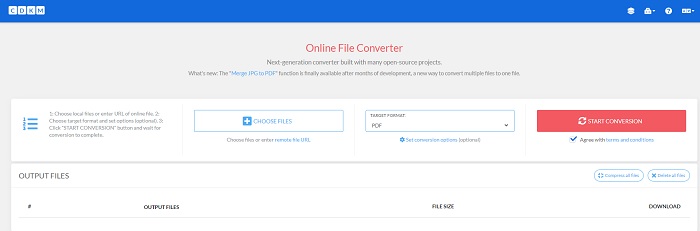
Još jedan besplatan AVI pretvarač je CDKM. Ovaj je alat besplatan za pristup svima koji imaju internetsku vezu. Konverzija koju ovaj mrežni alat nudi jedna je od boljih, ali su formati ograničeni. Također, prema uvjetima korištenja na webu, ne postoji jamstvo da će pretvorena datoteka biti izbrisana nakon konverzije. To znači da vaša datoteka i dalje ostaje na webu i haker joj može pristupiti, a saznajući vašu IP adresu može vas locirati. Iako zvuči pomalo zastrašujuće, ovaj alat ipak nudi dobru konverziju, uz oglase u web-sučenju.
Dio 3. Aplikacije za pretvaranje AVI datoteka na iOS i Android uređajima
1. Video Converter
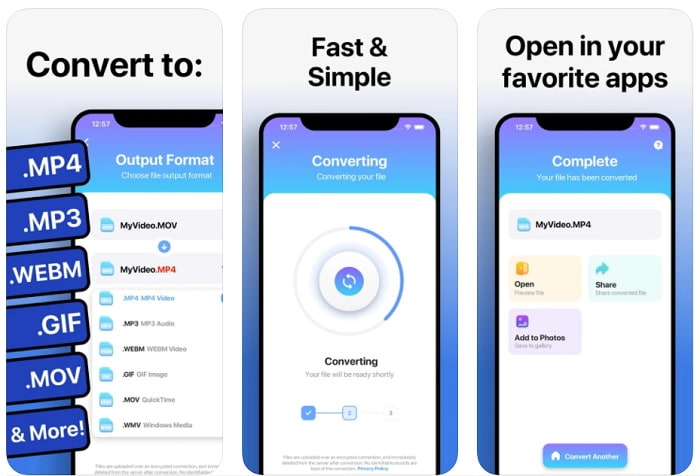
Jedan od najboljih iOS AVI u GIF pretvarača je The Video Converter. Aplikacija prima puno pohvala od svojih korisnika jer je brza i jednostavna za upotrebu. Čini se kao savršen pretvarač jer je ocjena 4,3 zvjezdice od 5. No ako pročitate recenzije korisnika, možda ćete htjeti dvaput razmisliti prije nego što je preuzmete ili koristite. Dok smo je mi testirali, nailazili smo na brojna rušenja aplikacije i bugove. Dogodila su se tijekom konverzije ili čak prije nego što je proces uopće započeo.
2. Media Converter
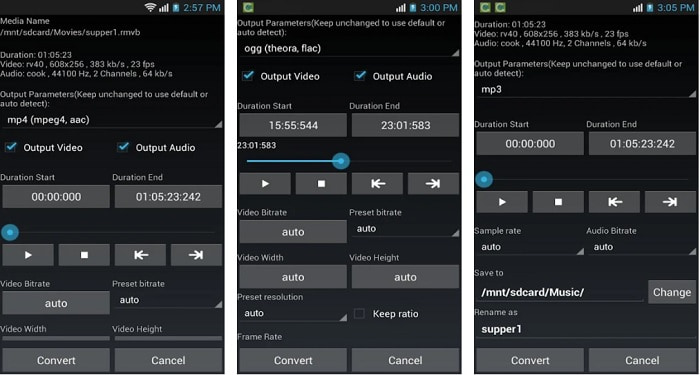
Media Converter jedan je od najboljih pretvarača na Android uređajima. Sučelje aplikacije znatno je složenije nego što ime sugerira. Dakle, nemojte se zavarati nazivom, jer je ovaj alat puno teži za upotrebu. Ipak, mnogi korisnici vole koristiti ovu AVI to MP4 converter aplikaciju. Stoga, ako ste novi u konvertiranju, ova bi aplikacija trebala biti vaše posljednje rješenje. Dok smo je testirali, sučelje nam je djelovalo vrlo zagušeno i zbunjujuće.
Dio 4. Često postavljana pitanja o AVI Converteru
Što je AVI format?
AVI format razvio je Microsoft za pohranu visokokvalitetnih medijskih datoteka. Iako se datoteka može komprimirati, kvaliteta zvuka i videa može biti narušena ako je komprimirate. Dakle, da biste saznali više o što je AVI, kliknite hipervezu kako biste se preusmjerili i prikupili više informacija o formatu.
Gdje mogu uređivati svoje GIF-ove?
Ako vam je uređivanje GIF-ova problem, postoji rješenje da ih popravite. Da biste saznali više o tome koji su najbolji GIF uređivači, kliknite ovu poveznicu i pogledajte kako popraviti svoje GIF-ove.
Nakon što pretvorim AVI u GIF, imam li i dalje istu kvalitetu?
Kao što smo ranije rekli u ovom članku, AVI pohranjuje znatno bolju kvalitetu od GIF-ova. Stoga očekujte drastičnu promjenu nakon što pretvorite AVI u GIF. No postoji način da to ublažite korištenjem jedne od funkcija koju nudi Ultimate pretvarač: Video Enhancer.
Zaključak
Za kraj, alati predstavljeni ovdje mogu obaviti konverziju kakvu želite. No nemaju svi iste mogućnosti kao FVC Video Converter Ultimate. Kako koračamo zemljom napredne tehnologije, Ultimate pretvarač nikada neće zaostajati za novitetima u području konverzije. Dakle, ako želite brzo i jednostavno iskustvo pretvaranja, preporučujemo da odaberete FVC Video Converter Ultimate kao svoj osobni pretvarač i preuzmete ga odmah.
-
 3 jednostavne metode za pretvorbu FLV u AVI na radnoj površini i na mreži
 Evo tri načina koji će vam pomoći da učinkovito pretvorite svoje FLV video datoteke u AVI format u sustavu Windows i Mac, tako da ih možete gledati u visokoj kvaliteti.
-
 Konkretni vodič koji će vam pomoći da besplatno pretvorite AVI u FLV
 Da biste pretvorili AVI u FLV, potreban vam je moćan video pretvarač. Srećom, iz ovog pojedinog članka možete naučiti dvoje i njihov detaljni vodič.
-
 Kako pretvoriti AVI videozapise u animirane GIF datoteke na sustavu Windows / Mac
 Želite li odabrati zanimljive AVI segmente za stvaranje GIF memeva? Ovaj članak će vam reći 2 najbolje metode za besplatno isjecanje AVI videozapisa i pretvaranje AVI u animirane GIF datoteke.
