


 Video Converter Ultimate
 Snimač zaslona
 Video popravak
Naučite kako ubrzati videozapise u Windows Media Playeru na najbolje moguće načine [temeljeno na dokazima]
Svi se videozapisi razlikuju po brzini reprodukcije, ali se razlikuju i po svrsi kada im se brzina mijenja. Kada povećate brzinu svog videa, to simbolizira nebitne i nezanimljive događaje u filmu ili videu. Suprotno tome, kada usporite video, naglašavate trenutke ili scene koje je vrlo važno dočarati. Ove izmjene brzine reprodukcije iznimno su važne pri uređivanju ili stvaranju video filmova. Pročitajte ovaj članak kako biste korisnike naučili kako ubrzati videozapise, posebice u nekim uobičajenim medijskim reproduktorima na našem računalu, kao što je Windows Media Player.

Dio 1. Windows Media Player: Kako ubrzati video
Windows Media Player besplatni je Microsoftov media player koji dolazi sa svakom kopijom sustava Windows. Microsoft je također poznat kao WMP ili WM player. Osim što im omogućuje gledanje fotografija i slušanje glazbe, omogućuje im i gledanje videa. Kopiranje audio CD-a i organiziranje vaše glazbene biblioteke mogući su uz Windows Media Player (WMP). Također ima karticu za uređivanje koja pomaže prilagoditi videozapise, slike i glazbu. Ako želite ubrzati video pomoću Windows Media Playera, slijedite ove korake:
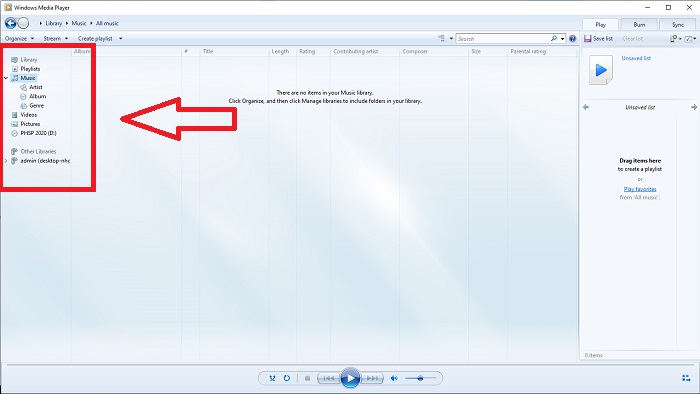
Korak 1: Otvorite Windows Media Player; u lijevom kutu odaberite karticu Video.
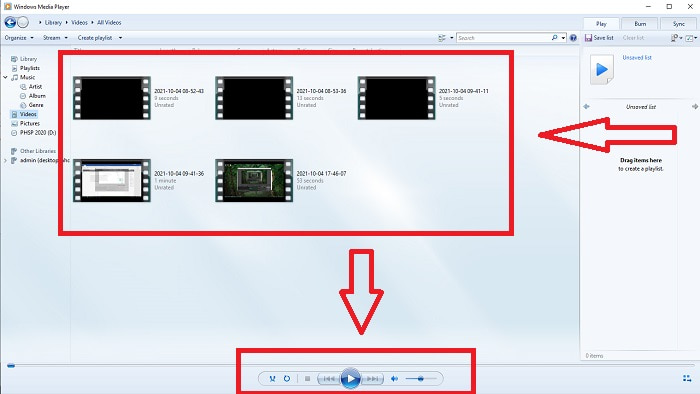
Korak 2: Pokrenite video dvostrukim lijevim klikom ili desnim klikom, ili možete pritisnuti gumb Play u donjem srednjem kutu sučelja.
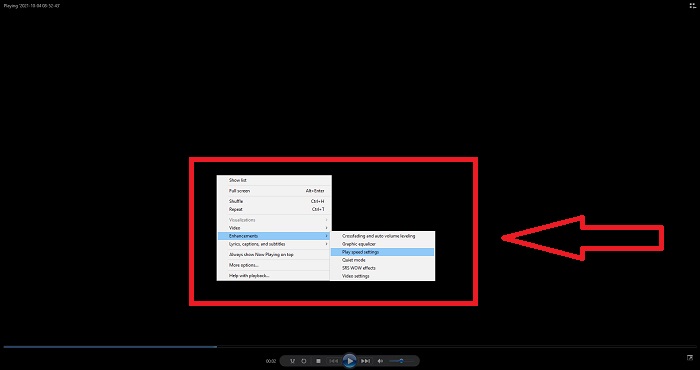
Korak 3: Zatim desnom tipkom miša kliknite na zaslon kako biste pristupili kartici za uređivanje. Nastavite klikom na Enhancements i Play Speed Settings. Nakon toga možete prilagoditi brzinu reprodukcije svog videoisječka povlačenjem klizača (Slider).
Dio 2. Što ako brzina reprodukcije programa Windows Media Player ne radi?
Prilikom reprodukcije AVI, WAV ili MOV video datoteka, možete naići na Windows media player i naići na problem tijekom reprodukcije datoteke pogreške. Video osrednje kvalitete često se gleda u AVI formatu. Drugi media playeri nemaju problema s reprodukcijom AVI-ja. WMP, s druge strane, može imati problem prilikom reprodukcije AVI datoteke. Windows Media Player ne podržava AVI datoteke jer su kodirane pomoću kodeka. Možda ste primili sljedeću obavijest: Windows Media Player ne može reproducirati datoteku. Player možda ne podržava vrstu datoteke ili možda ne podržava kodek koji je korišten za komprimiranje datoteke. Dva su moguća objašnjenja ovog fenomena.
1. Budući da ne odgovara traženoj datoteci, Windows media player (WMP) ne može podržati kodek za datoteku.
2. Windows media player ne podržava kompresijske kodeke.
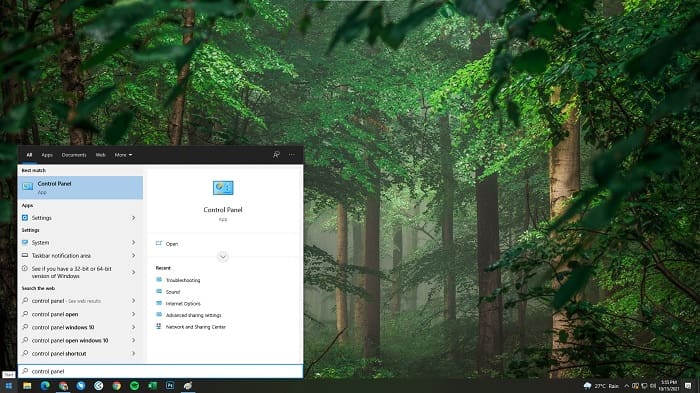
Korak 1: Otvorite upravljačku ploču (Control Panel) na svom računalu i pronađite View By, zatim kliknite na Large Icons kako biste pristupili svim potpunim značajkama upravljačke ploče.
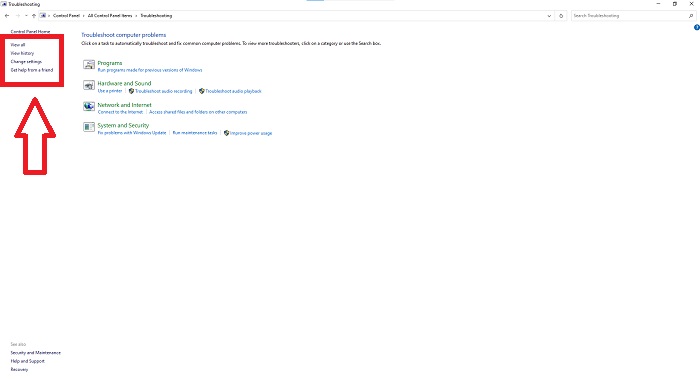
Korak 2: Zatim kliknite na Troubleshooting. U lijevom kutu kliknite View all i pronađite Windows Media Player Library.
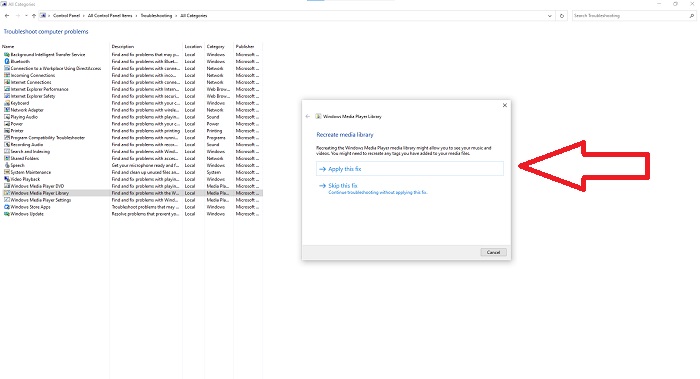
Korak 3: Na kraju, pokrenite alat za otklanjanje poteškoća za Windows Media Player klikom na Next nakon što se pojavi kartica. Zatim nastavite odabirom Apply this Fix. Kada je otklanjanje poteškoća završeno, odaberite hoćete li zatvoriti prozor za otklanjanje poteškoća ili ostaviti svoje mišljenje o njemu.
Dio 3. Još jedan izvediv način za ubrzavanje videa
Pretpostavimo da imate problema s popravljanjem brzine reprodukcije svojih videozapisa zbog kompliciranih koraka. Osim toga, ako rješavanje problema ne radi i još uvijek ne možete reproducirati videozapis. Na internetu su dostupni web-alati, a neke od njih potrebno je kupiti prije pristupa cjelovitom alatu. Video Converter Ultimate najbolja je alternativa za ubrzavanje videozapisa i besplatan je za korištenje. Ovaj softver može urediti vaš video na sljedeću razinu, a evo koraka koji su navedeni:
Korak 1: Odaberite Besplatno preuzimanje (Free Download) softvera izravno na svoje računalo. Nakon toga prilagodite postavke i instalirajte program.
Besplatno preuzimanjeZa Windows 7 ili novijiSigurno preuzimanje
Besplatno preuzimanjeZa MacOS 10.7 ili novijiSigurno preuzimanje
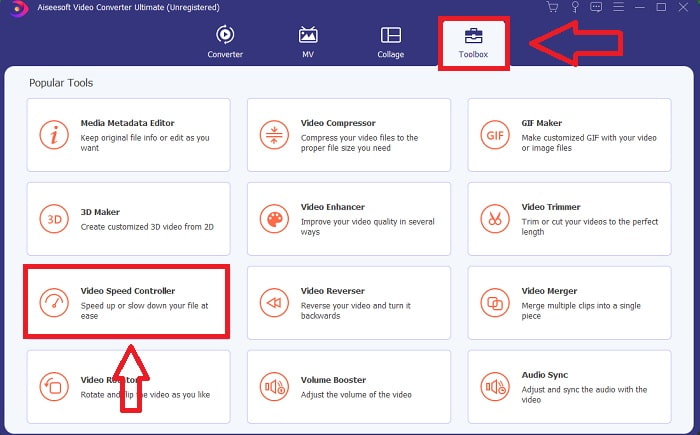
Korak 2: Kada je softver instaliran, pokrenite ga tako da odaberete opciju Toolbox u traci izbornika, a zatim s prikazanog popisa odaberete Video Speed Controller.
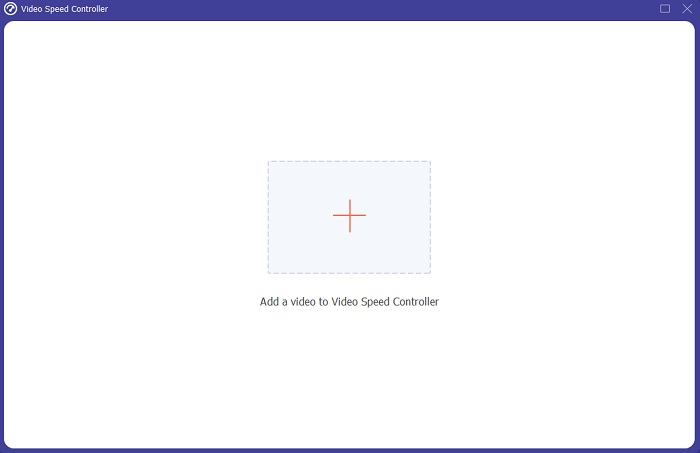
Korak 3: Kliknite gumb + po vlastitom izboru kako biste dodali datoteku i zatim nastavili uređivati video.
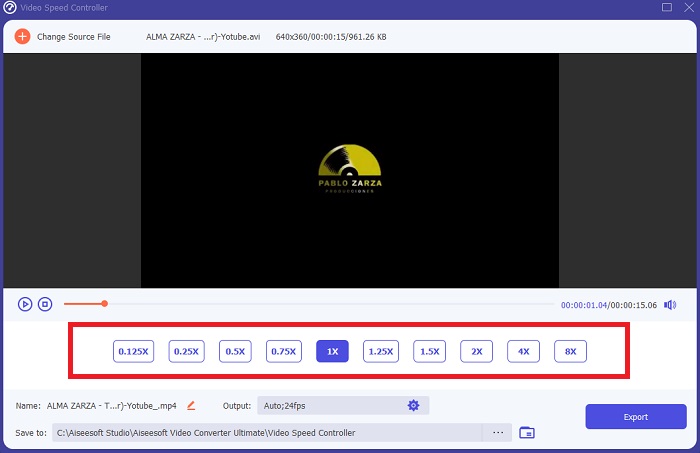
Korak 4: Odaberite koliko će se puta broj sličica u sekundi (frame rate) videa povećati ili smanjiti kako biste promijenili brzinu reprodukcije.
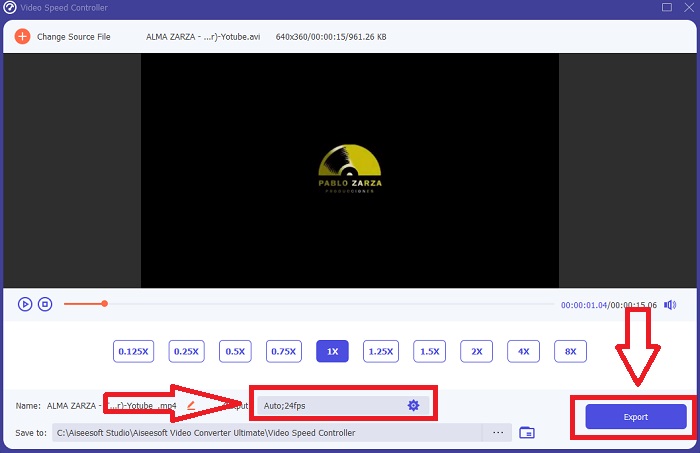
Korak 5: Promjenom formata, rezolucije, kvalitete i tako dalje možete odabrati željeni izlaz nakon što završite s podešavanjem brzine reprodukcije videa. Kliknite Export i zatim odaberite mjesto na koje ćete spremiti svoj rad kada završite.
Dio 4. Često postavljana pitanja o tome kako ubrzati videozapise u programu Windows Media Player
Kako popraviti MP4 videozapise koji se ne mogu reproducirati na Windows Media Playeru?
Kao što je u članku već rečeno, Windows Media Player ne podržava širok raspon video formata. Budući da podržava uglavnom formate prikladne za Windows, teško je ispraviti pogreške pomoću ovog medijskog reproduktora. Zato trebate naučiti kako konvertirati ili kako reproducirati MP4 video formate. Poveznica ovdje je koristan članak koji će vam pomoći riješiti ovaj problem.
Kako reproducirati DVD u Windows Media Playeru?
Neki filmovi su na DVD-u, a da biste ih reproducirali, morate pronaći odgovarajući medijski reproduktor za DVD. Windows Media Player jedan je od uobičajenih medijskih reproduktora koji reproduciraju DVD. Osim toga, ovaj reproduktor nudi neke postavke koje pomažu pri uređivanju dok se DVD reproducira. Ovdje su dodatne pojedinosti o tome kako reproducirati DVD-ove u Windows Media Playeru.
Postaje li veličina datoteke videozapisa manja ako povećate brzinu reprodukcije?
Samo će se okvir podijeliti svaki put kada povećate ili smanjite brzinu reprodukcije vašeg videozapisa. Ako ga povećate 0,5x brže, okvir će biti 60 sličica u 1/120 sekunde. Ukratko, ne može utjecati na video osim ako videozapis već ima nisku brzinu kadrova.
Zaključak
Zaključno, Windows Media Player možda jest manjkav softver koji podržava samo ograničen broj formata, ali ipak ima neke značajke koje mogu riješiti probleme povezane s video formatima. Međutim, ako želite povećati brzinu reprodukcije svog videoisječka, preuzmite Video Converter Ultimate, ne samo radi ubrzavanja videa. Ovaj softver može vašu video snimku podići na višu razinu. Sa svim dostupnim funkcijama, ovo će biti najbolji i najpristupačniji softver koji preporučujemo za korištenje.
-
 WebM u GIF - 3 besplatna pretvarača WebM u GIF za stvaranje vlastitih GIF -ova
 Je li WebM GIF? Kako video pretvoriti u GIF? Postoji li neki besplatni WebM u GIF pretvarač? Ovaj post dijeli 3 besplatna načina za pretvaranje WebM -a u GIF.
-
 Kako pretvoriti MKV videozapise u animirane GIF -ove bez Photoshopa/FFmpega
 Nakon preuzimanja i gledanja MKV filmova na računalu, možda ćete htjeti podijeliti neke prekrasne trenutke s prijateljima ili na Internetu kao GIF -ove. U ovom članku možete saznati o 2 najjednostavnija načina pretvaranja MKV -a u GIF.
-
 Izradite svoj najbolji animirani GIF putem internetskog GIF Makera [2021.]
 Informativan pregled o tome kako napraviti GIF pomoću ovih jednostavnih online GIF kreatora koje već susrećete ili ne na webu.
