


 Video Converter Ultimate
 Snimač zaslona
 Video popravak
Kako postaviti Spotifyjevu pjesmu za melodiju zvona - Vodič kroz sve korake
Spotify nudi golemu biblioteku glazbe, podcasta i drugog audio sadržaja korisnicima diljem svijeta. Milijuni pjesama dostupni su za slušanje na zahtjev. Ako lijepu glazbu koju nudi također želite postaviti kao melodiju zvona na svom pametnom telefonu, najprije morate preuzeti odabranu audio datoteku na svoj uređaj. Dobra vijest je da taj postupak nije kompliciran. U ovom ćemo vam članku razložiti cijeli postupak kako postaviti pjesmu sa Spotifyja kao melodiju zvona na tri dijela i detaljno analizirati svaki dio. Kada pripremate melodije zvona, možda ćete morati izrezati dio audiodatoteke. Imajući to na umu, preporučit ćemo vam i jedan od najprofesionalnijih alata za uređivanje zvuka i videa. Odgovorit ćemo i na neka često postavljana pitanja o postavljanju melodija zvona.

Dio 1. Preuzmite Spotify pjesmu za melodiju zvona
Možete li koristiti Spotify za melodije zvona? Odgovor je da, naravno. Ono što trebate znati prije nego što nastavite službeno je da trenutačno ne možete preuzeti glazbu izravno na svoj uređaj putem Spotifyja i postaviti je kao melodiju zvona. Stoga nam je potrebna pomoć nekih alata. Prema našoj anketi, Spotify Downloader je prilično dobar izbor. Sve što trebate učiniti je otvoriti njegovu službenu web stranicu u svom pregledniku, kopirati poveznicu na svoju omiljenu glazbu i zalijepiti je u odgovarajući odjeljak. Dakle, moći ćete preuzeti datoteku izravno na svoje računalo. Ako imate problema s tim, objasnit ćemo korake u sljedećem odjeljku.
Evo što trebate učiniti kako biste preuzeli Spotify pjesme za melodije zvona pomoću Spotify Downloadera.
Korak 1. U pregledniku otvorite službenu web-stranicu Spotify Downloadera.
Korak 2. Otvorite aplikaciju Spotify na svom telefonu. Zatim pronađite zvuk koji želite preuzeti.
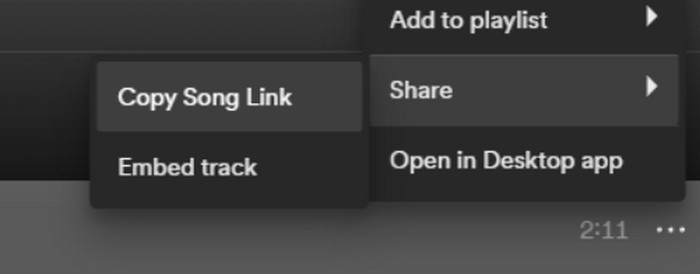
Korak 3. Dodirnite ikonu s tri točke i odaberite Share (Dijeli) > Copy Link (Kopiraj poveznicu).
Korak 4. Sada otvorite stranicu Spotify Downloadera. Zalijepite kopiranu poveznicu i kliknite Submit (Pošalji).
Korak 5. Kada je postupak dovršen, kliknite Download (Preuzmi).

Dio 2. Učinite Spotify pjesmu svojom melodijom zvona
Nakon preuzimanja omiljene glazbe na uređaj, možete je početi uređivati. Možemo urediti vrhunac pjesme ili vaš omiljeni dio pjesme i učiniti pjesmu Spotify vašom melodijom zvona. Valja napomenuti da telefoni iPhone i Android podržavaju različite formate zvuka zvona. Trenutno iPhone podržava samo melodije zvona u M4R formatu, dok Android telefoni trenutno podržavaju MP3, M4A, WAV i OGG. Ako ustanovite da format vaše audiodatoteke ne ispunjava gore navedene zahtjeve, možete upotrijebiti profesionalni pretvarač formata koji će vam pomoći.
U ovom slučaju preporučujemo da isprobate višenamjenski alat za uređivanje zvuka, pažljivo odabrani Video Converter Ultimate, kako biste na jednom mjestu odradili uređivanje pjesme. Osim osnovne pretvorbe formata, podržava i uređivanje duljine zvuka, podešavanje glasnoće i audio zapisa te dodavanje efekata postupnog pojačavanja i stišavanja (fade-in/fade-out) vašim melodijama zvona. Gotovo da nećete imati dodatnog čekanja dok ga koristite za obradu svojih datoteka. Pomoći će vam da vrlo učinkovito izmijenite parametre svoje audiodatoteke.
Besplatno preuzimanjeZa Windows 7 ili novijiSigurno preuzimanje
Besplatno preuzimanjeZa MacOS 10.7 ili novijiSigurno preuzimanje
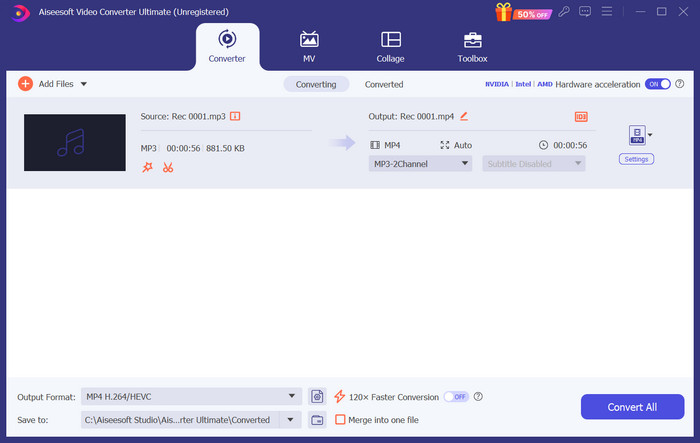
Ovdje ćemo vas naučiti kako stvoriti melodiju zvona sa Spotifyja pomoću FVC Video Converter Ultimate.
Korak 1. Preuzmite i instalirajte FVC Video Converter Ultimate na svoje računalo. Provjerite jeste li omiljenu pjesmu već spremili na uređaj.
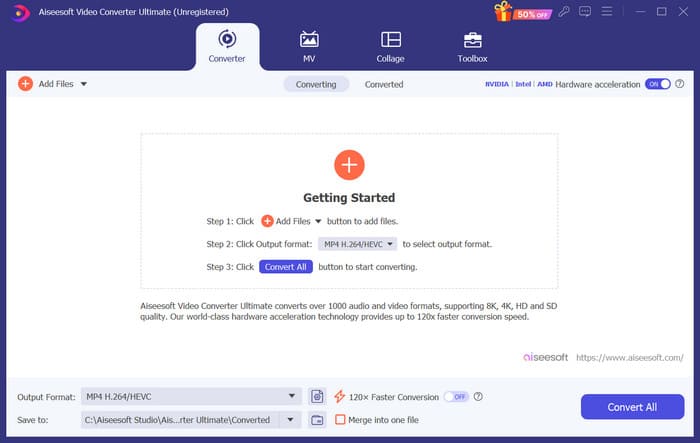
Korak 2. Otvorite ovaj softver na radnoj površini i kliknite Add Files (Dodaj datoteke) kako biste prenijeli pjesmu sa Spotifyja na ovu platformu.
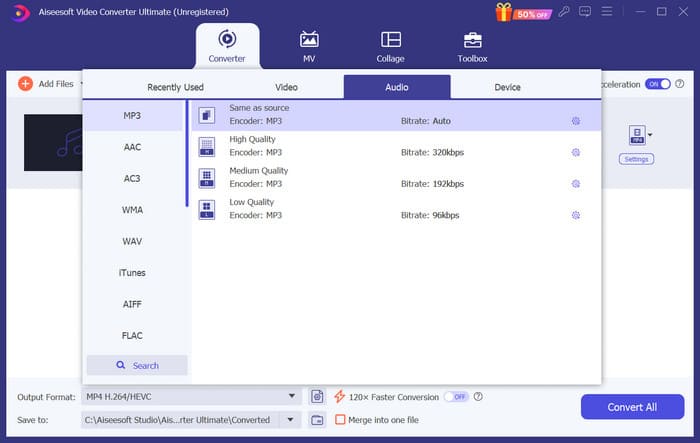
Korak 3. Kako biste pretvorili format melodije zvona, otvorite padajući izbornik pokraj Output Format (Izlazni format). Zatim među svim opcijama pod Audio odaberite željeni format.
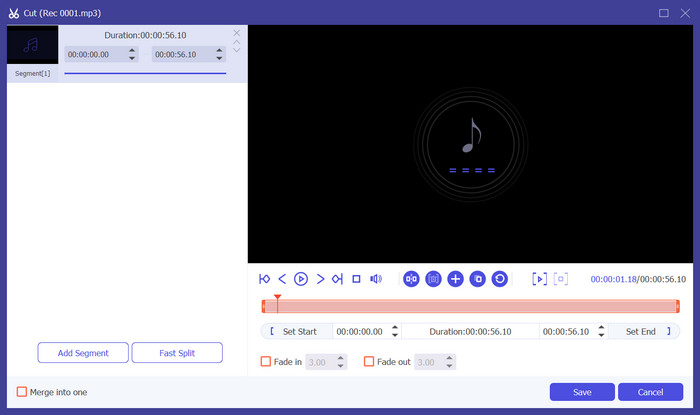
Korak 4. Da biste odabrali dio pjesme kao melodiju zvona na telefonu, kliknite Cut (Izreži). Tada ćete ući na stranicu za obrezivanje. Povucite klizač da odaberete dio koji želite zadržati. U ovom prozoru možete dodati i efekat postupnog pojačavanja i stišavanja zvuka svoje melodije zvona.
Korak 5. Da biste promijenili glasnoću ili audio zapis svoje datoteke, kliknite Edit (Uredi). Na novoj stranici možete čak izravno pregledati rezultat uređivanja. Za spremanje promjena kliknite OK.
Korak 6. Kada završite s postavljanjem melodije zvona, kliknite Convert All (Pretvori sve) kako biste izvezli datoteku.
Dio 3. Postavite Spotify pjesmu kao melodiju zvona
Sada kada smo pripremili našu novu melodiju zvona i uredili smo je na pravu duljinu, moramo poduzeti posljednji korak: postaviti Spotify pjesmu kao melodiju zvona za dolazne pozive na vašem telefonu. S obzirom na to da različiti uređaji rade drugačije, mi ćemo vas uputiti u postavljanje na vašem uređaju s iPhone i Android telefona.
Android
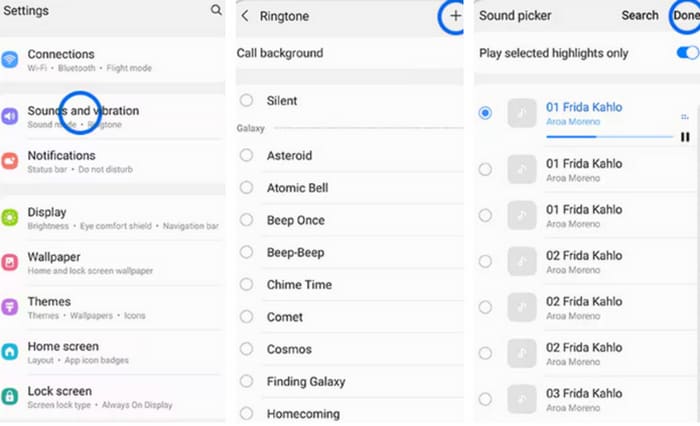
U ovom odjeljku vodit ćemo vas kroz postavljanje Spotify pjesama u melodije zvona na vašem Android telefonu. Kao primjer ćemo koristiti Samsung telefon. Prije nego što počnemo, trebali biste prenijeti svoju Spotify pjesmu na svoj telefon. Transformacija putem USB kabela ili Bluetootha oba su načina na koja se može referencirati.
Korak 1. Otvorite Settings (Postavke) na svom telefonu i dodirnite Zvukovi i vibracije > Melodija zvona telefona > Moji zvukovi.
Korak 2. Dodirnite Add (Dodaj) i odaberite uređenu pjesmu sa Spotifyja među svim datotekama na svom mobitelu.
Korak 3. Za spremanje prilagodbe dodirnite Done (Gotovo). Sada ste uspješno dodali pjesmu sa Spotifyja kao melodiju zvona na svom Samsungu.
iPhone
Ako želite napraviti melodiju zvona za iPhone, možda ćete morati koristiti alate trećih strana. Najpopularniji alat je GarageBand i objasnit ćemo kako postaviti pjesme sa Spotifyja kao iPhone melodije zvona.
Korak 1. Preuzmite i pokrenite GarageBand na svom iPhoneu. Odaberite Project (Projekt).
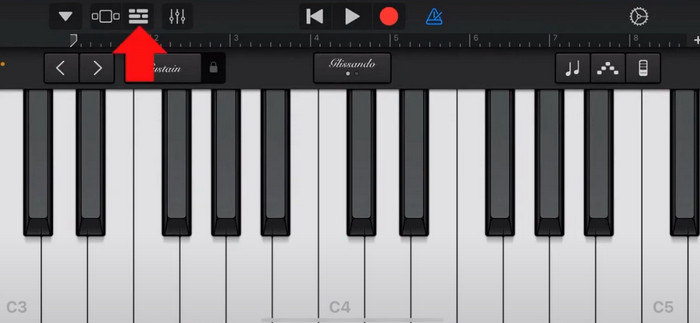
Korak 2. Nakon toga odaberite Loop (Petlja) > Files (Datoteke). Za odabir pjesme sa Spotifyja odaberite Browse items from the Files app (Pregledaj stavke iz aplikacije Datoteke).
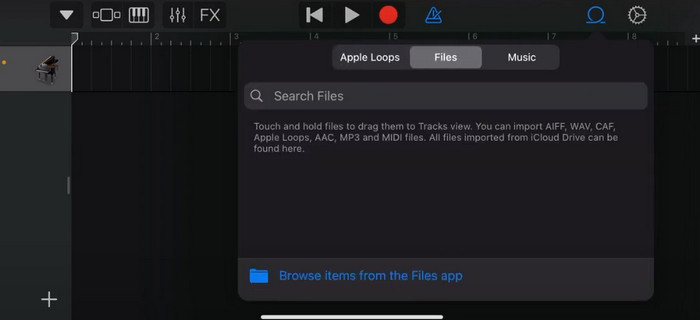
Korak 3. Postavite obrezanu Spotify datoteku na vremensku traku.
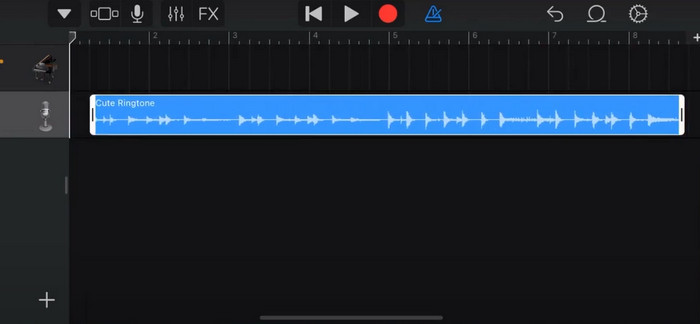
Korak 4. Isključite metronom. Zatim dodirnite ikonu strelice prema dolje i odaberite My Songs (Moje pjesme).
Korak 5. Zadržite prst na isječku pjesme i dodirnite Share (Podijeli).
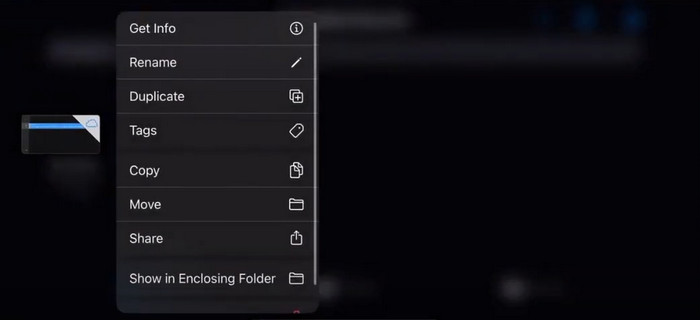
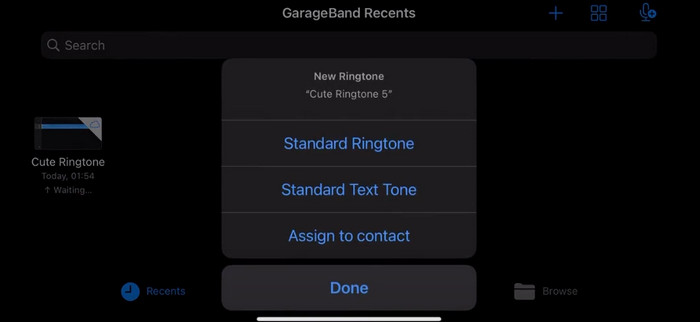
Korak 6. Odaberite Ringtone (Melodija zvona) > Export (Izvezi). Dodirnite Use sound as (Koristi zvuk kao) > Standard Ringtone (Standardna melodija zvona).
Dio 4. Česta pitanja o tome da Spotify pjesmu pretvorite u melodiju zvona
Mogu li izravno koristiti Spotify pjesmu kao melodiju zvona?
Spotify ne dopušta korisnicima izravnu upotrebu pjesme iz aplikacije kao melodije zvona na mobilnom uređaju. Međutim, postoje alternativne metode pomoću kojih možete postaviti Spotify pjesmu kao melodiju zvona. Pjesmu koja vam se sviđa možete kupiti u trgovini digitalne glazbe kao što su iTunes ili Google Play Music. Dostupni su alati trećih strana koji vam omogućuju pretvaranje Spotify pjesama u MP3 datoteke.
Kako mogu napraviti prilagođenu melodiju zvona za svoj iPhone bez iTunesa?
Ako želite stvoriti prilagođenu melodiju zvona za svoj iPhone bez korištenja iTunesa, možete koristiti GarageBand, glazbenu aplikaciju dostupnu na iOS uređajima. Ova metoda vam omogućuje da personalizirate melodiju zvona svojim omiljenim audio zapisima na uređaju.
Kako pretvoriti Spotify u iPhone zvono bez računala?
Teško je pretvoriti Spotify pjesmu izravno u iPhone zvono bez korištenja računala. Međutim, možete pronaći neke alternativne metode za postizanje sličnog rezultata. Na primjer, možete koristiti aplikaciju za izradu zvona ili odabrati GarageBand.
Zaključak
Gore smo vam dali cjelovit pregled kako postaviti pjesmu sa Spotifyja kao melodiju zvona za dolazne pozive. Pokrili smo sve korake i pružili vam vrhunski alat za uređivanje zvuka, FVC-preporučeni Video Converter Ultimate, koji će vam pomoći personalizirati vašu pjesmu. Ako želite, ovaj vam alat također omogućuje da lako postavite video kao melodiju zvona. Vjerujemo da ćete dobiti upute koje su vam potrebne.
-
 Najbolje upute za brzo pretvaranje WAV-a u melodiju zvona
 Želite bez napora pretvoriti WAV u melodiju zvona? Naši alati prilagođeni korisniku obavljaju posao! Uživajte u visokokvalitetnoj audio konverziji u tren - bez tehničkih glavobolja. Isprobajte ih danas!
-
 Kako napraviti glasovni zapis kao melodiju zvona na iPhoneu i Androidu
 Ako glasovni zapis želite pretvoriti u melodiju zvona, pročitajte ovaj članak. Bilo da ste korisnik iPhonea ili Androida, rješenja možete pronaći u našem sadržaju.
-
 5 MP3 rezača za jednostavno rezanje bilo kojeg zvuka [Ažurirano 2024.]
 Trebate li MP3 rezač za rezanje zvuka? U tom slučaju pročitajte ovaj članak jer nudimo alate na koje se možete osloniti za jednostavno rezanje zvuka.
