


 Video Converter Ultimate
 Snimač zaslona
 Video popravak
Opsežan vodič za izradu melodije zvona iz glasovnog zapisa
Međutim, mnogi su programeri stvorili softver za izradu melodija zvona. To znači da ste slobodni uzeti isječke svojih omiljenih pjesama ili snimiti vlastiti glas kao melodiju zvona. U ovom ćemo članku objasniti kako od glasovne bilješke napraviti melodiju zvona. Nadamo se da ćete dobiti odgovor koji tražite.
Dio 1. Najbolji način da glasovni zapis pretvorite u melodiju zvona
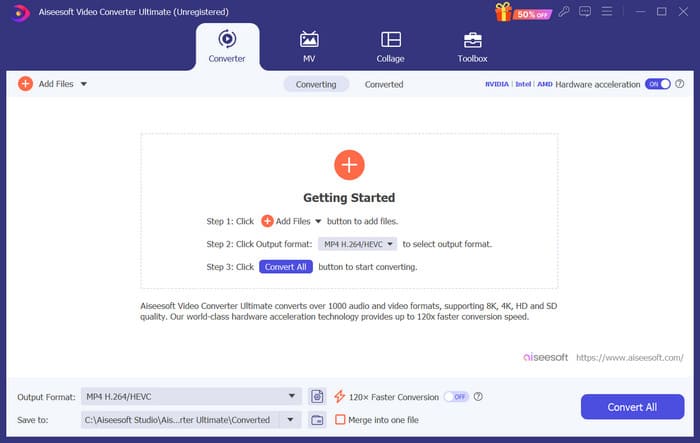
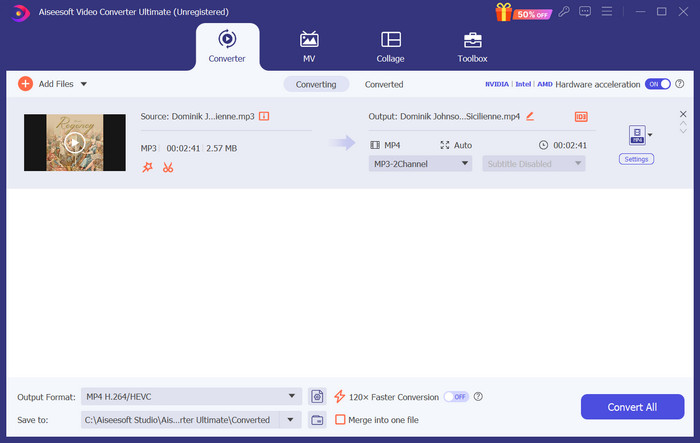
Ako također tražite potpuno opremljen program za izradu melodija zvona, odaberite FVC odabrani Video Converter Ultimate, vodeći alat čak i na vrlo konkurentnom tržištu softvera za uređivanje multimedije. Različiti modeli pametnih telefona mogu podržavati različite formate melodija zvona, ali to nije problem s Video Converter Ultimateom. Kao što se može zaključiti iz njegovog naziva, njegova je osnovna funkcija pretvaranje formata datoteka. Dakle, bez obzira u kojem formatu snimate ili preuzimate glasovne bilješke, možete ih pretvoriti tako da odgovaraju formatu vašeg telefona. Možete ga čak koristiti i za izdvajanje zvuka izravno iz videozapisa, što otvara širok raspon mogućnosti za melodije zvona. Također možete promijeniti glasnoću, zvučni zapis, duljinu itd. ciljanog zvuka. Uz Video Converter Ultimate, mogućnost da bilo koju glasovnu bilješku pretvorite u melodiju zvona više neće biti san.
Besplatno preuzimanjeZa Windows 7 ili novijiSigurno preuzimanje
Besplatno preuzimanjeZa MacOS 10.7 ili novijiSigurno preuzimanje
Ovdje ćemo vam reći kako urediti svoje snimljene ili preuzete glasovne bilješke tako da ih možete koristiti kao melodiju zvona.
Korak 1. Preuzmite i instalirajte Video Converter Ultimate na svoje računalo. Nakon toga ga pokrenite na radnoj površini.
Korak 2. Kliknite Add Files da biste učitali zvuk koji želite urediti.
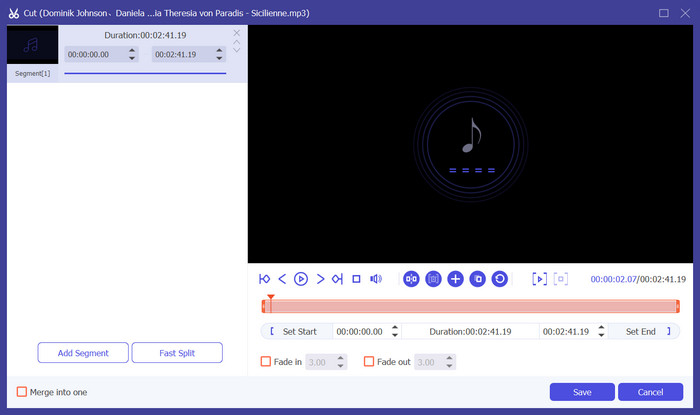
Korak 3. Da biste skratili zvuk, kliknite Cut. Možete prilagoditi duljinu datoteke. Kada završite s izrezivanjem, kliknite Save.
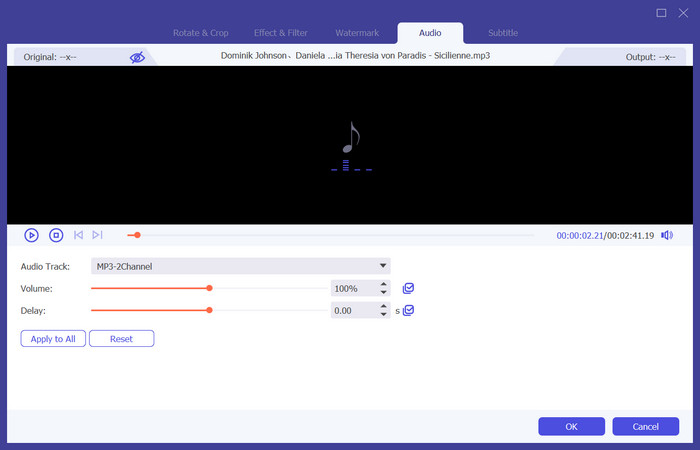
Korak 4. Za uređivanje glasnoće i audio zapisa vaših glasovnih bilježaka kliknite Edit. U skočnom prozoru možete napraviti željene prilagodbe. Kada završite s uređivanjem, kliknite OK.
Korak 5. Ako trebate promijeniti format svoje datoteke, otvorite padajući izbornik pokraj Output Format. Ovdje možete odabrati izlazni format za svoj zvuk.
Korak 6. Kada želite izvesti uređenu melodiju zvona, kliknite Convert All.
Dio 2. Kako napraviti glasovni zapis kao melodiju zvona na iPhoneu
Preporučujemo GarageBand ako želite napraviti melodiju zvona glasovnog zapisa na svom iPhoneu. Ovo je aplikacija koju je razvio Apple. Korisnici ga mogu koristiti za stvaranje glazbe na svojim iOS uređajima. Ima mnogo alata za glazbenu produkciju, snimanje, uređivanje i miksanje. GarageBand se također može integrirati s drugim Appleovim softverom. To znači da možemo jednostavno prenijeti projekte između GarageBanda i drugog softvera za daljnje uređivanje. Ova je aplikacija popularna među profesionalnim korisnicima i početnicima zbog svog korisničkog sučelja, opsežnih značajki i pristupačnosti. Sve postavke mogu se izvršiti na telefonu bez pomoći bilo kojeg drugog uređaja.
Evo što trebate učiniti da glasovni zapis pretvorite u melodiju zvona.
Korak 1. Prije postavljanja melodija zvona trebate otvoriti aplikaciju Voice Memo na svom iPhoneu kako biste odabrali glasovnu bilješku.
Korak 2. Nakon što odaberete ciljanu glasovnu bilješku, pritisnite ikonu s tri točkice. Odaberite Save to Files i ponovno dodirnite Save da biste potvrdili radnju.
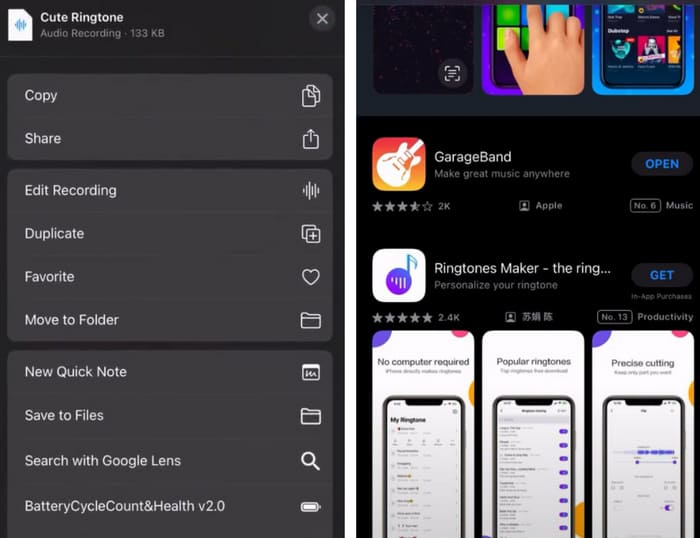
Korak 3. Otvorite GarageBand na svom iPhoneu i dodirnite Project.
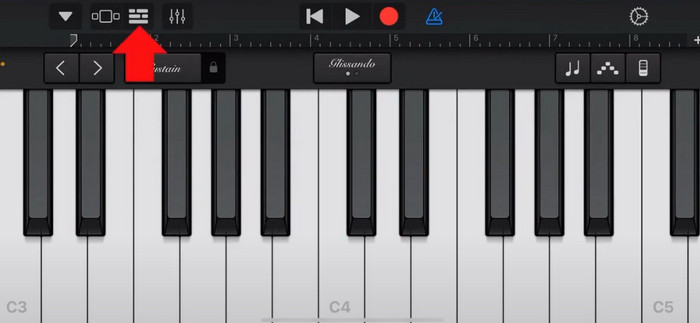
Korak 4. Odaberite Loop > Files. Nakon toga dodirnite Browse items from the Files app kako biste odabrali željenu glasovnu bilješku.
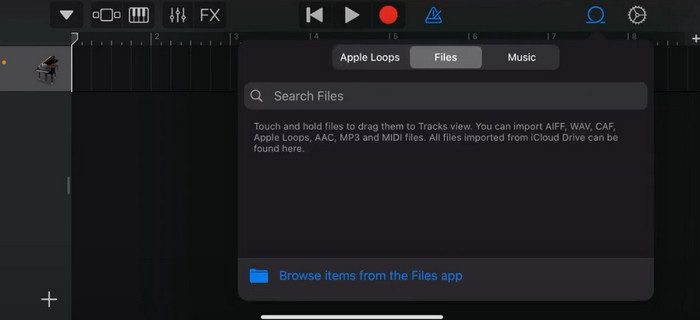
Korak 5. Povucite i ispustite datoteku na vremensku traku.
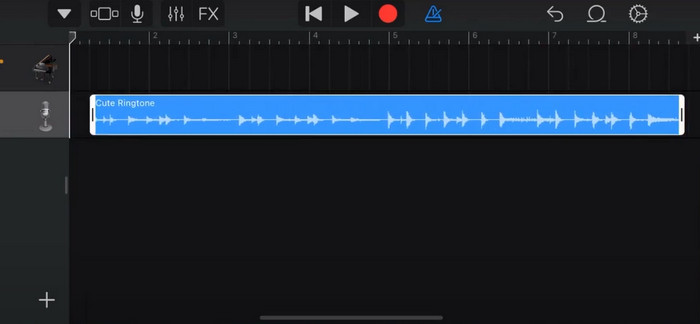
Korak 6. Isključite Metronome i dodirnite ikonu strelice prema dolje > My Songs.
Korak 7. Dodirnite i držite isječak, a zatim odaberite Share.
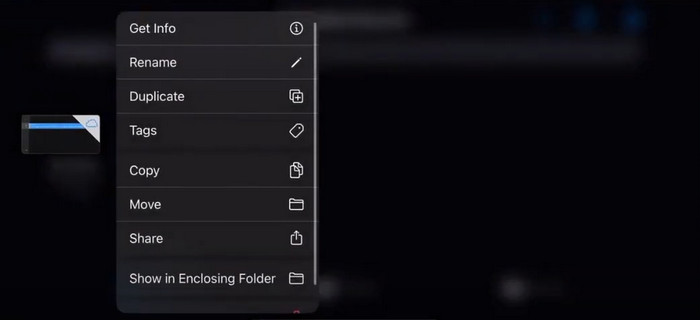
Korak 8. Iz svih opcija odaberite Ringtone i pritisnite Export. Na kraju dodirnite Use sound as > Standard Ringtone. Tako ste uspješno izradili melodiju zvona od glasovne bilješke.

Dio 3. Kako napraviti glasovnu snimku kao melodiju zvona na Androidu
Ako koristite Android telefon i želite pretvoriti snimljenu glazbu u melodiju zvona, to možete učiniti izravno u aplikaciji Postavke na telefonu. Procedura je vrlo jednostavna i nije potrebno preuzimanje softvera za ovaj proces. Međutim, ako želite izmijeniti svoj snimljeni zvuk, možete odabrati profesionalni softver za uređivanje zvuka i videa kao što je Video Converter Ultimate odabran od FVC.
Zatim ćemo vas naučiti kako napraviti melodiju zvona od glasovne snimke na Androidu. U ovom dijelu koristit ćemo Samsung pametni telefon kao primjer. Prije nego što započnete, trebali biste provjeriti jeste li snimljenu datoteku spremili u aplikaciji voice recorder.
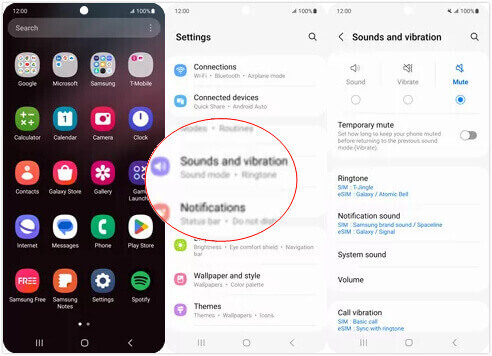
Korak 1. Otvorite Settings na svom telefonu i odaberite Sounds and vibration.
Korak 2. Provjerite je li Sound odabran pod Sound mode. Zatim odaberite Notification sound.
Korak 3. Odaberite glazbenu datoteku koju ste snimili. Na kraju se vratite na početni zaslon kako biste primijenili postavke.
Dio 4. Često postavljana pitanja o pretvaranju glasovnog zapisa u melodiju zvona
Koji su formati melodija zvona za Android?
Melodije za Android uređaje mogu biti u različitim formatima audio datoteka, ali najčešće podržani formati su MP3, AAC, M4A, OGG i WAV.
Kako mogu spremiti glasovni zapis kao pjesmu na svoj iPhone?
Otvorite aplikaciju Glasovni zapisi na svom iPhoneu i pronađite glasovni zapis koji želite spremiti kao pjesmu. Dodirnite glasovni zapis da biste ga otvorili, zatim pritisnite ikonu za dijeljenje da biste vidjeli dostupne opcije dijeljenja. Možete odabrati spremanje glasovnog zapisa u aplikaciju Datoteke. Nakon toga možete otvoriti glazbenu aplikaciju na svom iPhoneu koja podržava uvoz audio datoteka. Prikladne su aplikacije kao što su GarageBand ili Music Memos.
Kako snimiti zvuk na Android Samsung?
Za snimanje zvuka na Android Samsung uređaju upotrijebite ugrađeni Voice Recorder. Otvorite ga i dodirnite Record da biste započeli snimanje. Kada završite sa snimanjem, možete spremiti audio datoteku i dati joj naziv radi lakšeg pronalaženja.
Zaključak
U ovom članku odgovaramo na pitanje kako pretvoriti glasovnu bilješku u melodiju zvona. Nudimo vam jedan od najboljih alata za uređivanje melodija zvona, FVC Video Converter Ultimate. Navedene su metode za pretvaranje glasovne bilješke u melodiju zvona na iPhoneu i Android telefonima. Također imamo potpune upute korak po korak za svaki dio, u slučaju da naiđete na bilo kakve probleme.
-
 Top 3 rješenja za komprimiranje WAV datoteka u manju veličinu
 Ako također tražite načine komprimiranja veličine WAV audio datoteka, pročitajte naš sadržaj. Upoznat ćemo vas s različitim alatima s tri aspekta.
-
 Detaljni vodič za kompresiju zvuka u 2024. (korak po korak)
 Trebate li komprimirati zvuk, ali vam je potrebna pomoć da shvatite odakle početi? U ovom ćemo postu predstaviti najbolje izbore za smanjenje veličine datoteke vaših zapisa.
-
 Učinkoviti audio kompresori za offline i online korisnike
 Imate problema s velikim audio datotekama? Dostupni su mnogi kompresori audio datoteka za offline i online korisnike. Provjerite ih ovdje.
