


 Video Converter Ultimate
 Snimač zaslona
 Video popravak
Naučite pretvarati MTS u WMV na različite načine

Dio 1. Najbolji alat koji pretvara MTS u WMV Online
Većina nas radije izbjegava neugodnosti, zato i ne želimo instalirati softverski konverter. Traže internetski konverter koji bi mogao pretvarati njihove vrste datoteka. FVC Free Video Converter Online internetski je video konverter koji je potpuno besplatan. Iako je ovaj program besplatan za korištenje, ne morate brinuti o kvaliteti jer FVC Free Video Converter ne pravi kompromis po pitanju kvalitete tijekom konverzije.
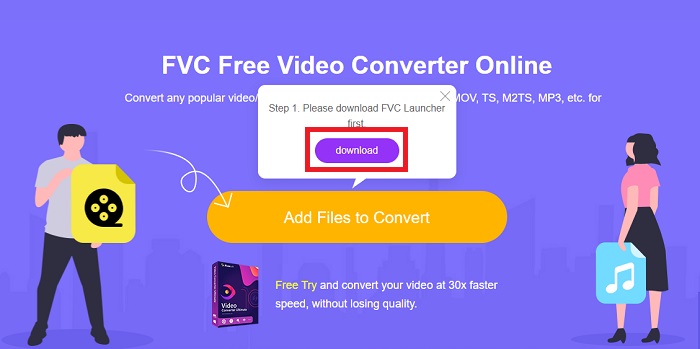
Korak 1: Za početak kliknite ovaj link i bit ćete preusmjereni na web-stranicu. Tamo kliknite gumb Add Files to Convert da biste preuzeli pokretač; zatim morate učitati datoteke koje želite konvertirati.
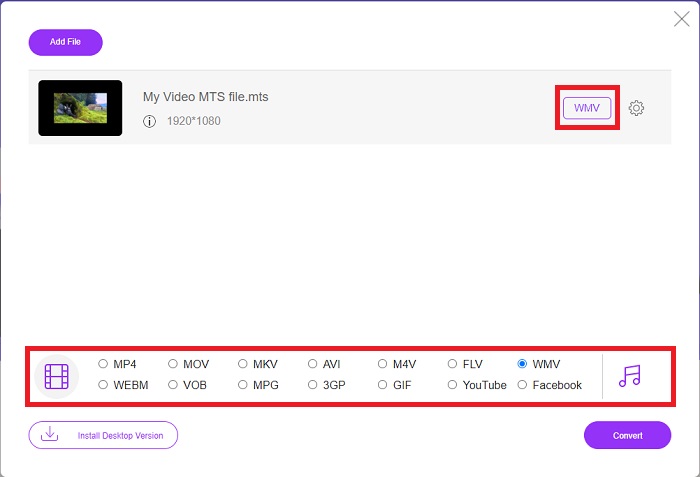
Korak 2: Nakon toga ponovno možete kliknuti gumb kako biste učitali video datoteku. Sve dostupne formate vidjet ćete pri dnu, a među njima odaberite WMV.
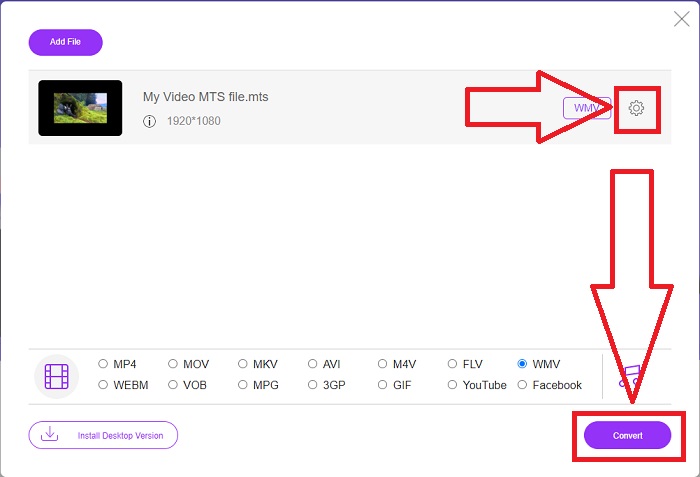
Korak 3: Dodatne opcije i dalje su dostupne. Kliknite ikonu zupčanika i prikazat će vam se sve izmjene koje možete napraviti na svom videu. Samo kliknite OK nakon što već odaberete format kako biste spremili promjene, a zatim kliknite Convert da konačno započnete konverziju.
Dio 2. Kako pretvoriti MTS u WMV s najboljim izvanmrežnim pretvaračem
Pri odabiru konvertera moramo voditi računa o jednostavnosti jer ne želimo skup konverter koji je teško koristiti. Sa zadovoljstvom predstavljamo Video Converter Ultimate i njegovo korisničko sučelje. Ovaj konverter ima iznimno jednostavno sučelje, pa je samim time i najlakši za korištenje. Osim toga, svoje datoteke možete brzo dodati i pregledati podržane vrste datoteka. Ovdje postoji i više funkcija na koje se možete osloniti, a koje će vaše iskustvo uređivanja učiniti praktičnijim. Ako ga želite isprobati iz prve ruke, slijedite ove jednostavne korake:
Korak 1: Najprije morate instalirati sam softver. Da biste to učinili, preuzmite .exe datoteku klikom na gumb Free Download u nastavku za Windows ili Mac. Pričekajte da se preuzimanje završi i otvorite datoteku kako biste pokrenuli instalacijski postupak. Kliknite Start Now i zatim pokrenite softver.
Besplatno preuzimanjeZa Windows 7 ili novijiSigurno preuzimanje
Besplatno preuzimanjeZa MacOS 10.7 ili novijiSigurno preuzimanje
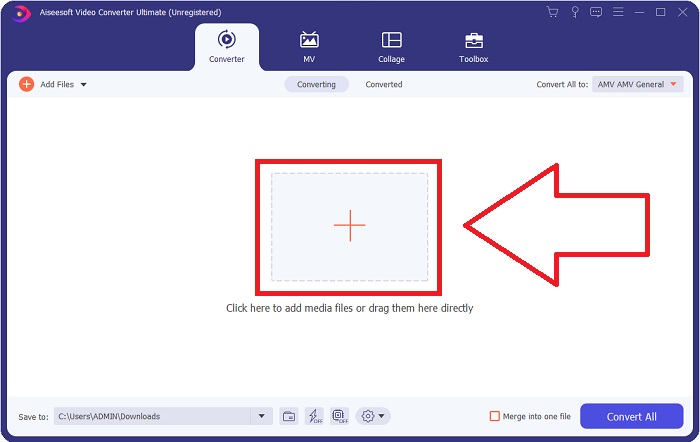
Korak 2: Kada ga otvorite, pojavit će se sučelje s gumbom + u sredini. Kliknite ga kako biste učitali MTS video datoteku koju želite konvertirati ili je jednostavno povucite i ispustite za bržu upotrebu.
Korak 3: Ako je postupak bio uspješan i datoteka se pojavila u sučelju, s desne strane možete vidjeti trenutni format vašeg videa. Kliknite padajuću strelicu i prikazat će se svi dostupni formati. Pomaknite se dolje i odaberite WMV ili ga jednostavno upišite u traku za pretraživanje. Osim toga, možete odabrati koju kvalitetu želite na desnoj strani kartice.
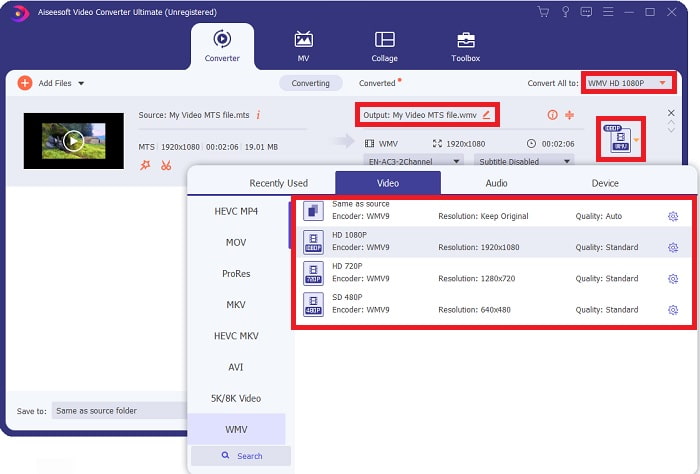
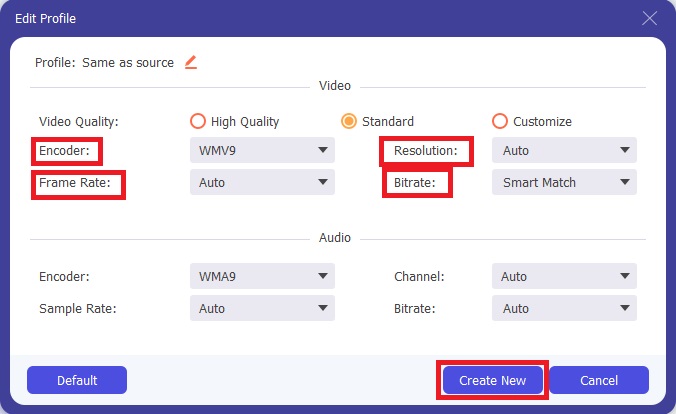
Korak 4: Za više opcija kliknite ikonu zupčanika koja se nalazi desno od kvalitete videa koju ste odabrali. Ondje možete dodatno urediti svoj video, primjerice razlučivost, broj sličica u sekundi, bitrate i još mnogo toga. Samo kliknite gumb Create New kada završite s prilagodbama.
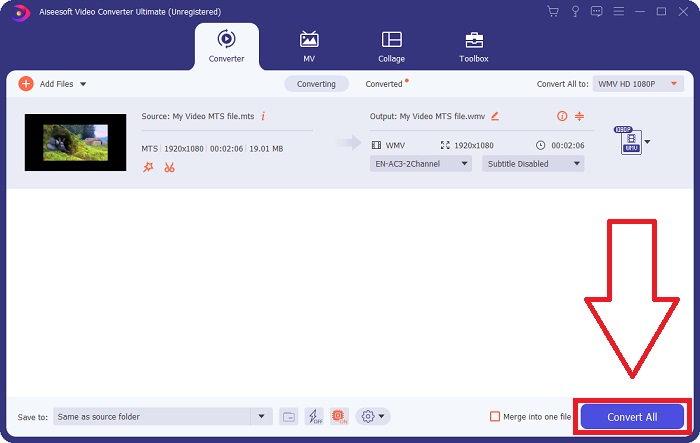
Korak 5: Ako su sve potrebne prilagodbe napravljene, kliknite gumb Convert All koji se nalazi u donjem desnom kutu kako biste ispravno započeli konverziju i pričekajte da završi.
Dio 3. Prošireno znanje o MTS VS. WMV
| Ekstenzija datoteke | .mts | .wmv |
| Opis | Advanced Video Coding High Definition (AVCHD) je video format koji koristi MTS ekstenziju naziva datoteke kao naziv datoteke. Neke marke kamkordera, kao što su JVC, Sony, Canon i Sanyo, koriste HD MPEG video format i spremaju svoje datoteke s nastavkom naziva datoteke .mts. | Kao dio Microsoftovog Windows Media okvira, WMV (Windows Media Video) uključuje različite video kodeke i formate kodiranja. U početku mu je svrha natjecati se s RM formatom na streaming aplikacijama na mreži. Koristeći WMV tehnologiju, videozapisi se mogu pohraniti, komprimirati i isporučiti na Blu-ray/DVD. |
| Pridruženi programi | ◆ Roxio Creator NXT Pro 7 ◆ Blender ◆ VLC Media Player ◆ Apple Final Cut Pro X | ◆ VLC Media Player ◆ MPlayer ◆ Media Player Classic ◆ Windows Media Player |
| Razvijen od | Sony/Panasonic | Microsoft |
| Vrsta datoteke | Video/mp2t | Video/x-ms-asf |
Dio 4. Često postavljana pitanja o pretvaranju MTS-a u WMV
Koji player može reproducirati MTS datoteku?
Ako imate MTS video, možete ga uređivati pomoću softvera koji dolazi u paketu sa Sony i Panasonic HD kamerama ili možete koristiti jedan od sljedećih programa: Blender za kombiniranje dva ili više sastojaka (višeprometni – cross-platform) MAGIX Vegas je softverski paket koji vam omogućuje stvaranje raznih vrsta vizualnih efekata (Windows) CyberLink PowerDirector je program za video montažu (Windows, Mac, Android).
Imaju li MTS datoteke zvuk?
Nekoliko čimbenika može uzrokovati gubitak zvuka u MTS datotekama. Najčešći je da proces usklađivanja nije bio dovršen, što je rezultiralo izostankom zvuka ili rezanjem zvuka i neuspjehom kopiranja cijele strukture mapa (za razliku od samo medijskih datoteka) s memorijske kartice.
Čemu služi WMV?
Microsoft je uveo WMV format datoteke kao seriju video kodeka u sklopu Windows Media Playera. WMV je kratica za 'Windows Media Video', komprimirani format video spremnika razvijen za korištenje u okviru Windows Media okruženja. Za prodaju video sadržaja na internetu ili putem HD DVD-a i Blu-ray diskova, WMV video datoteke najprimjereniji su format. Za reprodukciju WMV datoteka kliknite ovdje kako biste saznali više o nekim korisnim WMV programima za reprodukciju.
Zaključak
Svi gore navedeni pretvarači su pouzdani i preporučeni alati za pretvaranje MTS-a u WMV. Video Converter Ultimate i Free Video Converter Ultimate dva su najbolja pretvarača koja su neusporediva s drugim online alatima i softverom. Ima različite vrste istaknutih alata koje nudi i brojne video formate koje podržava.
-
 [Besplatno i na mreži] 5 metoda za pretvaranje M2TS u MP4
 Želite li pretvoriti videozapis s HD kamkordera u uobičajeni MP4? Evo pet jednostavnih i besplatnih načina za promjenu datoteke M2TS u MP4 na sustavima Windows i Mac.
-
 Kako pretvoriti M2TS u MKV besplatno i na mreži
 Želite li pretvoriti M2TS u MKV uz zadržavanje izvorne kvalitete? Ovaj vam post prikazuje besplatne i mrežne metode za promjenu M2TS u MKV bez gubitaka.
-
 [2021] Top 6 besplatnih i online načina za pretvaranje M2TS u MP3
 Može li se M2TS datoteka pretvoriti u MP3? U ovom smo postu nabrojali 6 najboljih besplatnih i mrežnih načina koji će vam pomoći pretvoriti M2TS u MP3, AAC, AIFF i druge audio formate.
