


 Video Converter Ultimate
 Snimač zaslona
 Video popravak
Kako pretvoriti TS datoteke u FLV format bez gubitka kvalitete
Ovaj vodič fokusira se na to kako pretvoriti TS u FLV. Općenito govoreći, postoje dvije vrste video formata: često korišteni i ostali. FLV je jedan od često korištenih video formata razvijen za internet, dok TS pripada drugoj vrsti. TS, što je kratica za Video Transport Stream, koristi se za pohranu MPEG-2 video podataka. Često se nalazi na DVD‑ovima. U svakom slučaju, krenimo sada na putovanje.

1. dio: Top 3 jednostavna načina za pretvaranje TS u FLV na radnoj površini
Način 1: Pretvorite TS u FLV pomoću besplatnog FLV pretvarača
Kao što i sam naziv govori, FVC Free FLV Converter upravo je FLV pretvarač koji vam treba da biste TS pretvorili u FLV, tako da možete gledati svoje datoteke ili ih dijeliti na društvenim mrežama. Potpuno je besplatan za korištenje, bez vodenog žiga ili drugih ograničenja. Čak nudi i neke funkcije koje se obično nalaze samo u plaćenom softveru.
Glavne značajke najboljeg FLV pretvarača
- 1. Jednostavno pretvorite između FLV i drugih video formata.
- 2. Zaštitite kvalitetu video i zvuka tijekom pretvorbe.
- 3. Grupno rukovanje s više TS video datoteka istovremeno.
Besplatno preuzimanjeZa Windows 7 ili novijiSigurno preuzimanje
Besplatno preuzimanjeZa MacOS 10.7 ili novijiSigurno preuzimanje
Kako besplatno pretvoriti TS datoteke u FLV
Korak 1: Uvezite TS datoteke
Pokrenite najbolji FLV pretvarač nakon što ga instalirate na računalo. Zatim kliknite gumb Dodaj datoteku (datoteke) da biste uvezli sve TS datoteke s DVD-a ili računala. Tada će se videozapisi pojaviti u prostoru knjižnice.

Korak 2: Postavite izlazni format
Ako trebate urediti videozapise, kliknite gumb Edit kako biste otvorili prozor za uređivanje videa. Ako ne, idite na dno, kliknite i proširite opciju Output format. Zatim potražite FLV na kartici General Video i odaberite ga.

Korak 3: Pretvorite TS u FLV
Zatim postavite određenu mapu za spremanje FLV izlaznih datoteka klikom na gumb Browse. Na kraju kliknite gumb Convert u donjem desnom kutu kako biste započeli pretvorbu TS u FLV.

Način 2: Kako pretvoriti TS u FLV pomoću VLC-a
VLC je još jedan način da besplatno pretvorite TS u FLV, jer je to projekt otvorenog koda. Dostupan je za PC, Mac i Linux. Troškovi su očito. Izlazna kvaliteta nije jako dobra, a postupak je složen. Ako vam ne smeta, izvedite korake u nastavku.
Korak 1: Otvorite VLC, kliknite izbornik Media i odaberite Convert/Save. Pojavit će se dijaloški okvir za otvaranje medija.
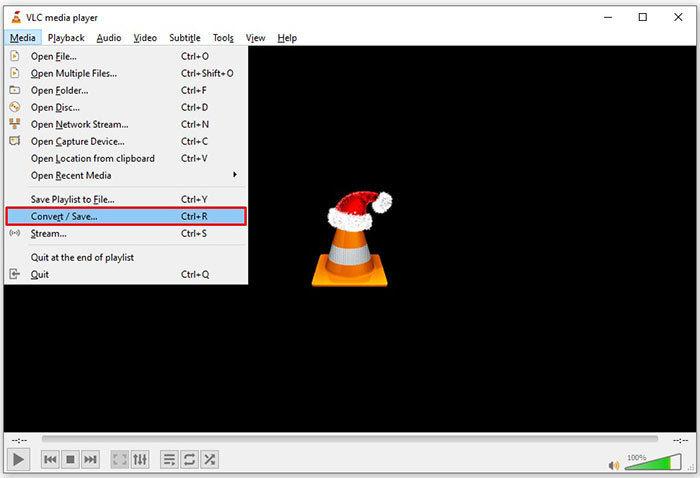
Korak 2: Kliknite gumb Add i dodajte TS datoteku u VLC. Pritisnite gumb Convert/Save za nastavak.
Korak 3: Otvorite opciju Profile i odaberite izlazni format. Ako ne možete pronaći FLV u Profile, kliknite gumb Profile Edit, upišite FLV u polje Profile Name, odaberite FLV i kliknite Create. Zatim odaberite FLV iz Profile.
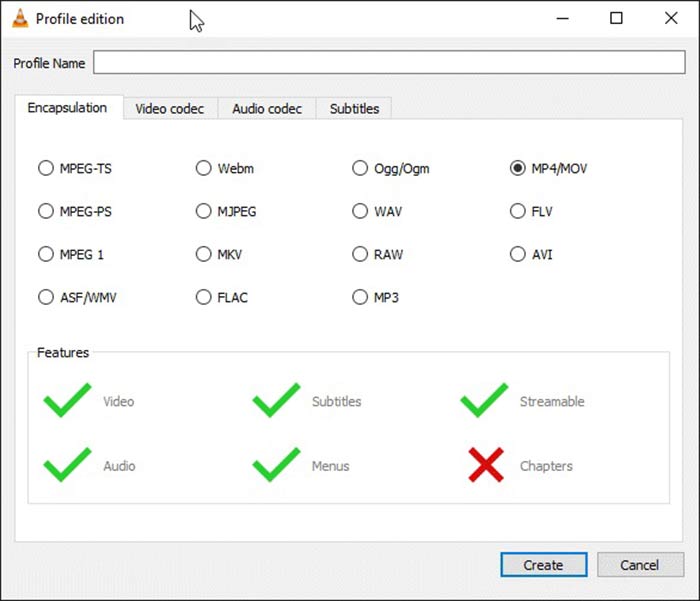
Korak 4: Pritisnite gumb Browse kako biste postavili odredišnu mapu i kliknite gumb Start.
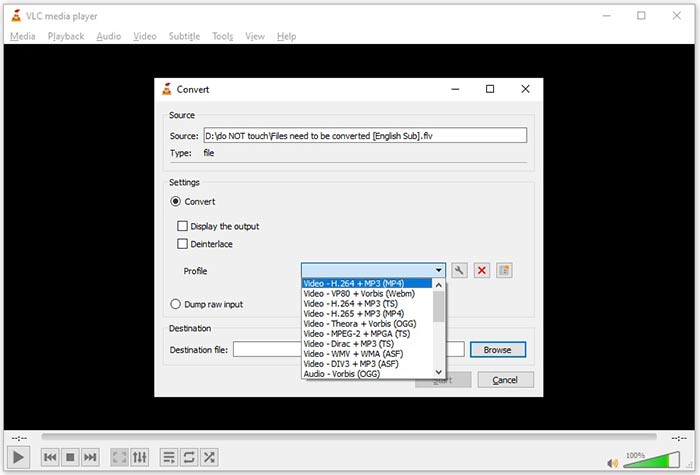
Način 3: Kako pretvoriti TS u FLV putem FormatFactory
FormatFactory je besplatni program za pretvaranje datoteka za računala. Omogućuje vam pretvaranje TS datoteka u FLV bez plaćanja centa. Međutim, podržava samo pretvorbu s gubicima. To znači da će se kvaliteta vašeg videozapisa smanjiti. Osim toga, nije dostupan za Mac ili Linux.
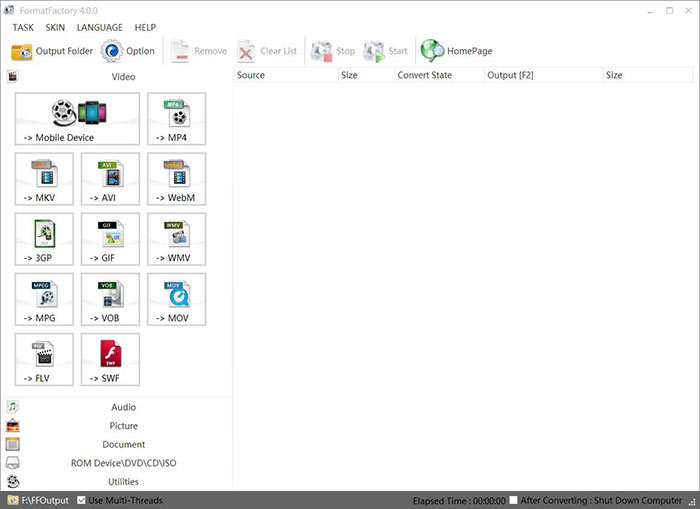
Korak 1: Pokrenite besplatni TS u FLV pretvarač, idite u odjeljak Video i odaberite FLV.
Korak 2: Kliknite gumb Add File i uvezite TS video datoteke s računala. Pritisnite OK za potvrdu.
Korak 3: Zatim kliknite gumb Start kako biste pokrenuli pretvorbu TS u FLV na računalu. To traje neko vrijeme jer je ovaj besplatni program prilično spor. Kada završi, možete otići u mapu navedenu pod odjeljkom Output i tamo pronaći FLV datoteke.
Dio 2: Kako pretvoriti TS u FLV Online
VLC i drugi programi za pretvaranje videa zahtijevaju instalaciju na tvrdi disk. To zauzima prostor u vašoj internoj memoriji. Možda se pitate možete li pretvoriti TS u FLV bez instaliranja softvera. Odgovor je FVC Free Online Video Converter. Radi online i besplatan je. Iako ne nudi dodatne funkcije, dovoljan je da zadovolji vaše osnovne potrebe za pretvaranjem videa.
Korak 1: Otvorite https://www.free-videoconverter.net/free-online-video-converter/ u web pregledniku i kliknite gumb Add Files to Convert kako biste preuzeli pokretač.

Korak 2: Kada se preuzimanje završi, pojavit će se pokretač. Kliknite gumb Add File za učitavanje TS datoteka. Ova web aplikacija podržava skupnu pretvorbu. Idite na dno i odaberite FLV pri dnu.

Korak 3: Kada ste spremni, kliknite gumb Convert kako biste pokrenuli pretvorbu TS u FLV. Aplikacija radi brzo, ali stvarno vrijeme ovisi o vašoj internetskoj vezi. Pričekajte da se pretvorba završi i preuzmite FLV izlaz.
Ne propustite:
- • Sveobuhvatan vodič za pretvaranje TS u MP4
- • Kako pretvoriti TS datoteku u MP3, AIFF, ALAC, FLAC i više audio formata na sustavu Windows / Mac
Dio 3: Česta pitanja o pretvaranju TS u FLV
Zašto TS ne mogu pretvoriti u druge formate?
TS je format video datoteke za DVD. Većina komercijalnih DVD-a šifrirani su i zaštićeni autorskim pravima. To vam također onemogućuje pretvaranje TS datoteka ako nemate odgovarajući softver za pretvorbu video zapisa.
Mogu li otvoriti TS u programu Windows Media Player?
Windows Media Player ne može otvoriti DVD ili TS datoteke, tako da TS ne možete reproducirati u WMP-u. Možete koristiti i neovisni video uređaj, kao što je VLC. Ili trebate instalirati dodatni paket kodeka za WMP.
Kako gledati TS datoteke?
Samo nekoliko medija playera podržava TS datoteke, poput VLC-a. Ugrađeni media playeri na PC-u i Macu, Windows Media Player i QuickTime Player nisu kompatibilni s TS-om. Drugi način gledanja TS datoteka je snimanje na DVD-u.
Zaključak
Sada biste trebali naučiti najmanje četiri načina za pretvaranje TS datoteka u FLV videozapise za dijeljenje na mreži ili reprodukciju na digitalnim uređajima. Kao video format za DVD filmove, TS se ne koristi široko na računalu ili mobilnim uređajima. Logično je da ga većina medijskih playera ne može otvoriti. FVC besplatni FLV pretvarač; međutim, pomaže vam da lako promijenite TS u FLV. Još pitanja? Zapišite ih ispod ovog posta, a mi ćemo na njih odgovoriti.
-
 3 jednostavna koraka za snimanje video _TS datoteka / mapa na DVD na Mac / Windowsima
 Kako pretvoriti i snimiti TS datoteke na DVD disk? Ovaj detaljni vodič pokazat će vam kako kopirati TS datoteke i mape na DVD na sustavu Windows / Mac kako biste TS datoteke mogli gledati na DVD uređaju ili TV-u.
-
 6 jednostavnih načina za pretvaranje TS u AVI / MKV / MOV / WMV na Windowsima / Macima
 Želite brzo pretvoriti TS datoteke u AVI / MKV / MOV / WMV? Ovaj članak prikazuje mrežne i izvanmrežne video pretvarače s potpunim vodičem. Možda ovdje možete dobiti najbolji besplatni TS pretvarač.
-
 Sažimanje TS video datoteka - Kako komprimirati TS datoteke u manje veličine
 Kada želite spremiti TS video datoteke visoke razlučivosti na uređaje, iz ovog članka trebali biste saznati više o komprimiranju TS video datoteka u manje veličine.
