


 Video Converter Ultimate
 Snimač zaslona
 Video popravak
3 učinkovite metode za besplatno pretvaranje FLV u VOB
Ako preuzmete videozapis s YouTubea i želite ga spremiti na DVD, mogli biste primijetiti da je internetski video u FLV formatu. Kako biste ga snimili na DVD, morate pretvoriti FLV datoteke u VOB. Zato vam ovaj članak predstavlja 3 metode za besplatno pretvaranje FLV u VOB, koje možete jednostavno primijeniti na stolnim računalima.

Dio 1. Kako besplatno izvesti VOB iz FLV-a
FVC Free FLV Converter idealan je alat za pretvaranje FLV u VOB. Kao svestrani video konverter, omogućuje vam pretvaranje, spajanje i prilagodbu FLV datoteka u visokoj kvaliteti i velikoj brzini. Možete dodavati i teme kako biste ukrasili svoje videozapise i dijelili ih na raznim uređajima, uključujući iPhone i iPad.

- Pretvorite FLV u VOB i druge formate besplatno jednim klikom.
- Omogućuje vam selektivno onemogućavanje ili uređivanje zvučnih zapisa.
- Dodajte temu za svoj FLV video prije konverzije.
- Ponudite besplatan, brz i jednostavan način skupnog pretvaranja FLV datoteka.
Besplatno preuzimanjeZa Windows 7 ili novijiSigurno preuzimanje
Besplatno preuzimanjeZa MacOS 10.7 ili novijiSigurno preuzimanje
Korak 1. Nakon preuzimanja i pokretanja Free FLV Convertera, možete odabrati mapu za spremanje VOB datoteke. Kliknite opciju Menu na vrhu sučelja i otvorite Preference. U odjeljku General Settings možete odabrati izlaznu mapu.

Korak 2. Za dodavanje FLV datoteka kliknite gumb Add Files na sučelju. Zatim u prozoru za pretraživanje odaberite datoteke. Potom kliknite polje Output Format i odaberite VOB format.

Korak 3. Prije pretvorbe možete dodati teme svom videozapisu. Kliknite gumb Edit na sučelju i otvorite Select Theme. Možete odabrati temu poput rođendana, obitelji ili pejzaža za svoj FLV video. Zatim možete pregledati efekte videa i spremiti ga.

Korak 4. Da biste pokrenuli pretvorbu, morate kliknuti gumb Convert u glavnom sučelju. Mapa će se automatski otvoriti i u njoj ćete pronaći VOB datoteku.
Besplatni FLV Converter svestrani je softver za pretvaranje FLV videozapisa, a svoje videozapise možete nadograditi naprednim značajkama uređivanja.
Dio 2. Kako promijeniti FLV u VOB Online
FVC Free Online Video Converter internetski je besplatni alat za pretvaranje FLV u VOB. Ima dobro organizirano i jasno sučelje, prikladno za sve korisnike. Budući da je riječ o mrežnom alatu, ne morate ništa preuzimati ni instalirati.
- 1. Jednim klikom pretvorite FLV u VOB u sekundi bez gubitka kvalitete.
- 2. Prilagodite FLV datoteku prije pretvorbe.
- 3. Siguran i stabilan za upotrebu.
Korak 1. Posjetite web-stranicu Free Online Video Convertera. Trebate kliknuti gumb Add Files to Convert. Pojavit će se prozor za pretraživanje u koji možete dodati FLV datoteke.
Preuzmite desktop verziju za skupno pretvaranje datoteka.
Korak 2. Nakon dodavanja datoteka, trebate odabrati format za izvoz. Na dnu prozora nalazi se nekoliko formata. Pronađite VOB i kliknite kružić pokraj njega.

Korak 3. Prije pretvorbe možete kliknuti ikonu Gear kako biste podesili parametre kao što su rezolucija videa, enkoder, glasnoća zvuka i kanal FLV datoteke.
Korak 4. Kliknite gumb Convert za pokretanje pretvorbe. VOB datoteku možete pronaći u mapi koju ste postavili kad se pretvorba završi.
Ukratko, Free Online Video Converter praktičan je i učinkovit alat za besplatnu mrežnu pretvorbu FLV u VOB. Ovdje možete i komprimirati FLV datoteke.
Dio 3. Kako koristiti ručnu kočnicu za transkodiranje FLV u VOB
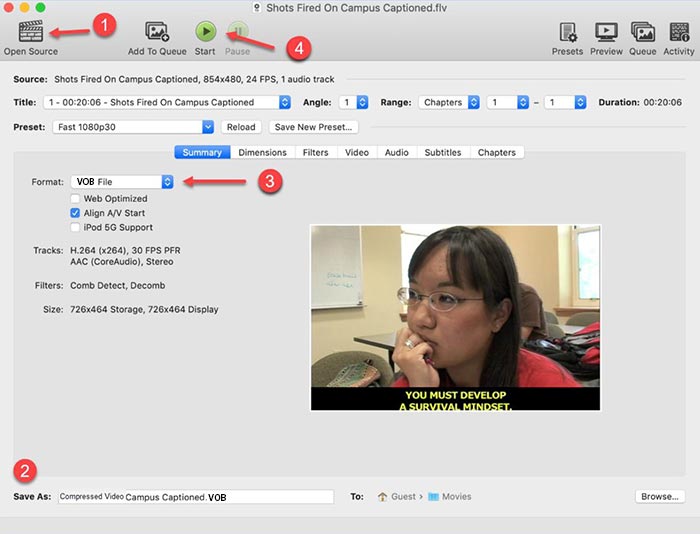
Ručna kočnica je besplatni transkoder s otvorenim kodom koji možete koristiti za pretvorbu FLV u VOB. Podržava Windows i Mac sustave. Evo koraka za pretvaranje FLV u VOB pomoću ručne kočnice.
Korak 1. Preuzmite i pokrenite HandBrake. Za dodavanje FLV datoteka kliknite gumb Open Source. FLV datoteku možete pronaći u prozoru za pretraživanje.
Korak 2. Zatim postavite mapu za spremanje izlazne VOB datoteke klikom na polje Save As pri dnu sučelja.
Korak 3. Zatim u polju Format odaberite VOB format.
Korak 4. Kliknite gumb Start da biste započeli pretvorbu.
FLV u odnosu na VOB
Adobe Flash Player koristio je FLV za isporuku video sadržaja poput filmova i TV emisija. Danas Adobe više ne razvija player i preporučuje korisnicima da ga deinstaliraju iz sigurnosnih razloga. Međutim, još uvijek možete koristiti FLV format na mnogim programima koji nisu Adobe/Macromedia.
VOB format se često koristi za pohranjivanje filmskih podataka DVD diska, koji uključuje video, audio, titlove, DVD izbornike i neke druge sadržaje. Obično je formatiran kao tokovi sustava MPEG-2. Možete otvoriti VOB datoteke na raznim alatima za reprodukciju videa.
Dio 4. Česta pitanja o pretvaranju FLV u VOB
1. Što je FLV format?
FLV (Flash Video) je datoteka koja koristi Adobe Flash Player za prijenos videa ili zvuka putem Interneta. To je standardni video format na platformama i web-stranicama poput YouTubea i Hula. (Ovdje pronađite FLV player)
2. Zašto bih pretvorio FLV u VOB?
Kada trebate pohraniti videozapise s Interneta na DVD, morate pretvoriti FLV u VOB. VOB je format koji sadrži streaming video zapisa u MPEG-2 formatu i audio streaming u nekoliko formata na DVD-u.
3. Kako mogu izrezati FLV datoteku prije pretvorbe?
Možete koristiti profesionalni softver za uređivanje video zapisa za rezanje FLV datoteka poput Video Converter Ultimate. Omogućuje vam postavljanje početne i završne točke na vremenskoj traci za isječak videozapisa.
Zaključak
Ovaj članak pruža 3 provjerena načina za pretvaranje FLV u VOB. Možete koristiti FVC Free FLV Converter i Free Online Video Converter za jednostavnu i besplatnu pretvorbu. Postoji i nekoliko besplatnih programa koje možete koristiti za pretvaranje, poput HandBrakea ili VLC Media Playera. Možete ih preuzeti i isprobati te vidjeti mogu li riješiti vaš problem. Ako imate bilo kakvih pitanja o pretvaranju FLV u VOB ili želite saznati više o tome, ostavite svoj komentar u nastavku.
Besplatno preuzimanjeZa Windows 7 ili novijiSigurno preuzimanje
Besplatno preuzimanjeZa MacOS 10.7 ili novijiSigurno preuzimanje
-
 VLC ne reproducira DVD, kako to popraviti
 Može li VLC reproducirati DVD? Zašto VLC nije pustio moj DVD? Kako dobiti VLC za reprodukciju DVD-a na sustavu Windows 10? Ovaj post dijeli 3 savjeta za rješavanje problema s VLC-om koji ne reproducira DVD.
-
 Top 3 besplatna načina za brzo pretvaranje MP4 u VOB
 Kako pretvoriti MP4 u VOB na Windows PC-u i Macu? Da biste riješili ovaj problem, ovaj će post podijeliti 3 najbolja načina koji će vam pomoći da besplatno pretvorite MP4 u VOB.
-
 Najbolji načini za pretvaranje VOB u FLV
 Želite li pretvoriti VOB datoteku u FLV datoteku? Zadatak možete jednostavno izvršiti bilo putem stolnih računala ili putem mrežnih pretvarača. Pročitajte ovaj vodič i naučite kako lako i brzo transformirati VOB u FLV.

