


 Video Converter Ultimate
 Snimač zaslona
 Video popravak
2 najbolja pretvarača M4V u FLV za Windows/Mac/Online
Video i audio kontejner prvenstveno namijenjen za upotrebu u Apple iTunesu, M4V. Ovaj je format zaštićen DRM zaštitom autorskih prava kako bi se izbjegli problemi s autorskim pravima. Zbog toga je datoteku teško reproducirati ako nemate svoj iTunes račun s odgovarajućim podacima za prijavu. Dakle, ako želite gledati videozapise na svom PC‑ju ili Android telefonu, nužno ih je pretvoriti u FLV koji se može reproducirati. Kako biste saznali kako pretvoriti M4V u FLV, pročitajte ovaj članak i steknite kratak uvid u M4V i FLV.

Dio 1. Prvi izbor za pretvaranje M4V u FLV na Mac & PC
To je najučinkovitiji konverter koji ćete rado koristiti, posebno ako pretvarate M4V u FLV na Macu ili PC‑ju. FVC Video Converter Ultimate najčešći je izbor konvertera kojem već mnogo korisnika vjeruje. Štoviše, ako želite višenamjenski alat koji daje izvanredan rezultat, ovo je pravi izbor. Također, ovdje možete pretvoriti bilo koju medijsku datoteku i postaviti kvalitetu na SD, HD, 1080 pa čak i 4K video. Očekujte samo najbolje ako preuzmete ovaj alat na svoj disk, jer već iz njegova naziva proizlazi da je „ultimate“. Nadalje, slijedite vodič u nastavku ako želite iskusiti njegov maksimalni kapacitet pretvaranja.
Kako pretvoriti M4V u FLV uz pomoć FVC Video Converter Ultimatea:
Korak 1. Kliknite gumb za preuzimanje u nastavku i odaberite operacijski sustav koji trenutačno koristite. Nakon preuzimanja kliknite Install, pojavit će se početno sučelje, zatim pritisnite Start Now.
Besplatno preuzimanjeZa Windows 7 ili novijiSigurno preuzimanje
Besplatno preuzimanjeZa MacOS 10.7 ili novijiSigurno preuzimanje
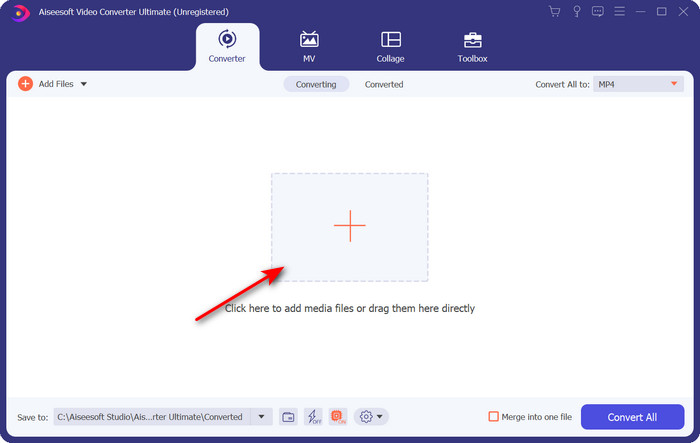
Korak 2. Pokrenite alat, kliknite znak + u sredini sučelja i odaberite .m4v datoteku u mapi koja će se otvoriti, kliknite je i pritisnite Open.
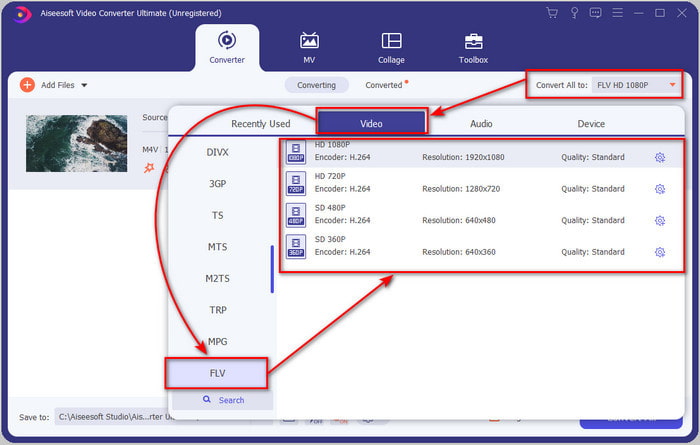
Korak 3. Kada se .m4v datoteka pojavi u sučelju, kliknite Convert All to i pronađite format FLV.
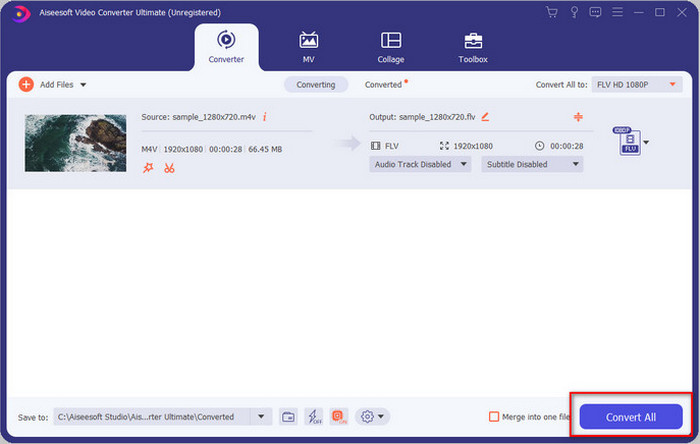
Korak 4. Zatim kliknite Convert All kako biste započeli pretvaranje M4V u FLV.
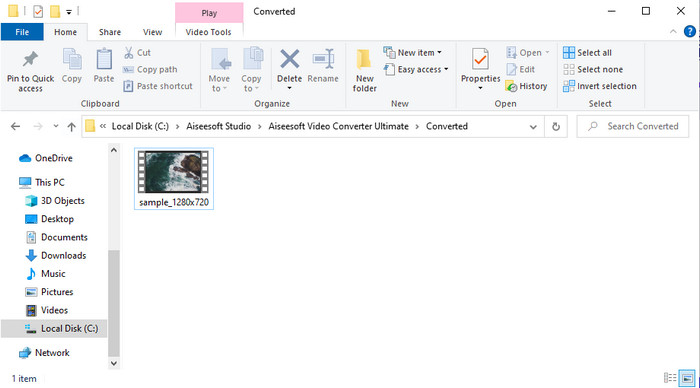
Korak 5. Pretvaranje datoteke trajat će manje od minute zahvaljujući brzoj konverziji koju ovaj alat nudi. Pojavit će se mapa s vašom pretvorenom datotekom; kliknite datoteku kako biste je pogledali ili podijelili na internetu.
Pros
- Za najbolje iskustvo dostupni su brza konverzija i hardversko ubrzanje.
- Dostupno na svim platformama kao što su PC ili Mac.
- Izvođenje uređivanja videozapisa kako bi bili izvanredni ovdje može biti nadmašeno.
Protiv
- Plaćanje prije korištenja, ali cijena mu je pristupačna.
- Preuzmite softver prije upotrebe.
Dio 2. Drugi izbor za besplatno pretvaranje M4V u FLV putem interneta
Pretvaranje datoteka na internetu može biti vrlo učinkovito ako koristite odgovarajući mrežni alat za pretvaranje M4V u FLV, uz pomoć FVC Free Video Converter Online. Ovaj mrežni alat najbolji je konverter kojem možete pristupiti u svim web‑preglednicima ako imate internetsku vezu. Također, ovdje možete pretvarati bez ograničenja veličine, ali ne možete provoditi skupnu (batch) konverziju. Iako je online softver izvrstan, ipak je potrebna internetska veza, pa ako je nemate, ovo, kao ni drugi web konverteri, nije opcija. No, ako imate pristup internetu i želite iskusiti dobro odrađenu besplatnu mrežnu konverziju, svakako slijedite korake u nastavku.
Kako pretvoriti M4V u FLV uz pomoć FVC Free Video Converter Online:
Korak 1. Kliknite ovu poveznicu kako biste otvorili besplatni online konverter koji vam pruža FVC.
Korak 2. Na web sučelju kliknite Add Files to Convert kako biste preuzeli instalacijski program. Kada se preuzimanje instalacijskog programa dovrši, ponovno kliknite Add Files to Convert i u mapi koja se pojavi odaberite M4V datoteku.
Preuzmite desktop verziju za skupno pretvaranje datoteka.
Korak 3. Pojavit će se novo web sučelje; pri dnu odaberite format FLV klikom na njega.
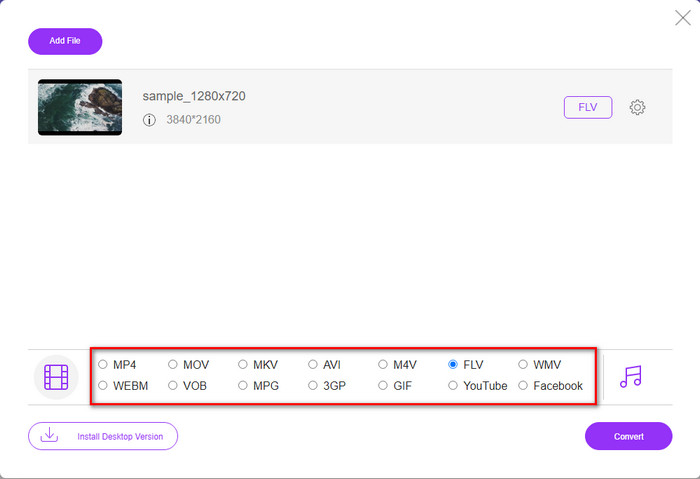
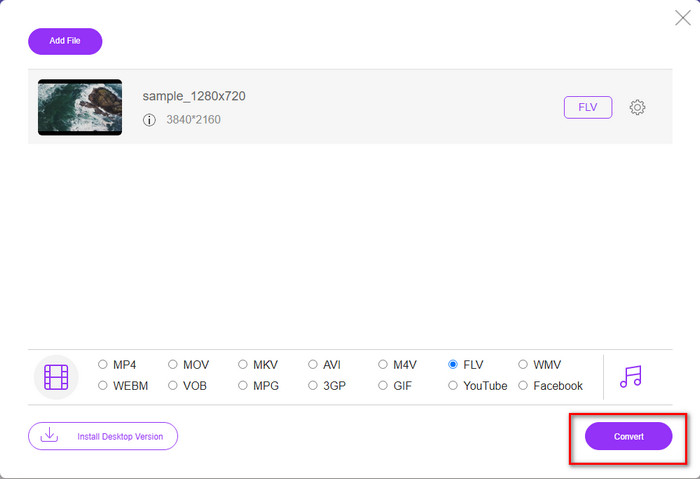
Korak 4. Kako biste započeli besplatno pretvaranje M4V u FLV, kliknite Convert.
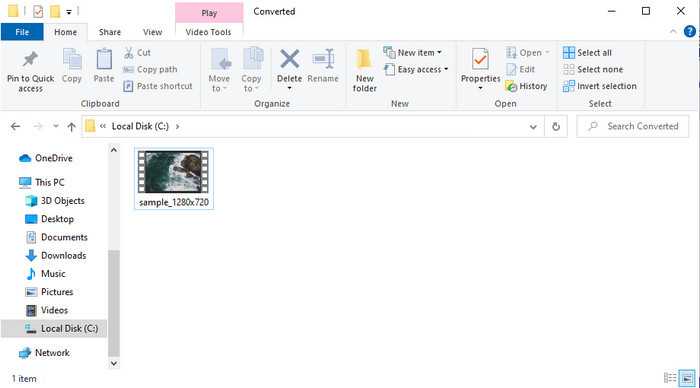
Korak 5. Nakon konverzije, na sučelju će se pojaviti mapa; kliknite datoteku da biste je reproducirali u svom lokalnom medijskom reproduktoru.
Pros
- Besplatno i kompatibilno u svim web preglednicima.
- Neograničena veličina datoteke i pretvorba.
- Sigurno i bez oglasa u primarnom web alatu.
Protiv
- Za korištenje alata potrebna je internetska veza.
- Manje podržan format za prijenos i pretvaranje u njega.
Dio 3. Razlike između M4V i FLV formata
M4V pohranjuje video zapise najviše kvalitete preuzete na vašoj Apple iTunes trgovini. Ovaj je format sličan MP4 jer koriste MPEG-4 kodek kao kompresor. Ali M4V videozapisi zaštićeni su Apple FairPlay DRM zaštitom autorskih prava. Dakle, reproduciranje videozapisa u ovom formatu je nezgodno jer se neće odmah reproducirati ako ih umetnete na media player koji nije iTunes ili Quicktime Player. Nezaštićenim M4V datotekama može se pristupiti na vašem media playeru promjenom ekstenzije datoteke u .mp4.
Nasuprot tome, FLV se koristi za prijenos video i audio podataka preko weba što je brže moguće. Flash Video je najpovoljniji format koji postoji na svakoj HTML 5 web stranici. Međutim, ovaj je format prekinut jer je Adobe Flash već bio u mirovini. Ipak, još uvijek ga možete reproducirati na vašim dodacima za media player koji su vam potrebni nakon što ga preuzmete ili pretvorite.
M4V u odnosu na FLV
M4V je razvio Apple, koji također koristi MPEG 4. M4V datoteke se često koriste za pohranu onih videozapisa preuzetih iz Apple iTunes trgovine, poput glazbenih videa, TV epizoda, itd. Možda ćete pronaći neke M4V datoteke zaštićene od kopiranja jer koristi Appleova FairPlay DRM zaštita autorskih prava.
Adobe Flash Player koristio je FLV za isporuku video sadržaja poput filmova i TV emisija. Danas Adobe više ne razvija player i preporučuje korisnicima da ga deinstaliraju iz sigurnosnih razloga. Međutim, još uvijek možete koristiti FLV format na mnogim programima koji nisu Adobe/Macromedia.
Dio 4. Često postavljana pitanja o pretvorbi M4V u FLV
Koje je bolje; MP4 ili M4V?
Ako želite zaštititi svoju datoteku, M4V je format koji morate koristiti jer je dostupan samo na Appleu i zaštićen je. Ali pretpostavimo da želite format kompatibilan sa svim medijskim playerima, uređivačem i više. U tom slučaju, MP4 je univerzalni medijski format koji biste voljeli koristiti.
Mogu li reproducirati M4V na VLC-u?
VLC je besplatan za korištenje i kompatibilan sa svim platformama, a uz to može reproducirati gotovo sve medijske formate. No zaštićeni M4V se ovdje ne može reproducirati jer je zaštićen. Dakle, ako želite gledati .m4v u VLC‑u, nužno je pretvoriti M4V datoteku u MP4 ili AVI.
Gubim li kvalitetu nakon pretvorbe M4V?
Nakon pretvorbe M4V, kvaliteta bi trebala zadržati standardnu stopu izvorne kvalitete M4V. Međutim, neki pretvarači ne podržavaju pretvaranje videa u HD, 1080 ili 4k. Dakle, bolje je da odaberete savršen alat, a ne dobar alat koji će zadovoljiti vaše potrebe u pretvorbi bez gubitka kvalitete.
Zaključak
Sve u svemu, ova dva, mrežni i izvanmrežni alat predstavljena ovdje, namijenjena su odličnim rezultatima, osobito ako želite pretvoriti M4V u FLV. Osim toga, stekli smo uvid u dva formata, M4V i FLV. Iako je izmjena M4V‑a nužna kako biste mogli gledati zaštićenu datoteku, odabir pravog alata za pravi posao može biti nezgodan. Zato predstavljamo dva alata koja možete koristiti za besplatno pretvaranje formata putem FVC Free Video Converter Online. Ili možete iskusiti novu razinu konverzije uz pomoć FVC Video Converter Ultimate. Pa što još čekate ako želite besplatno gledati svoje M4V datoteke? Odaberite jedan od alata iznad, slijedite brze i jednostavne korake, i voilà – uživajte u videu.
-
 [Vodič] Kako pretvoriti M4V videozapise u animirane GIF-ove na Windows/Mac
 Ako želite napraviti animirane GIF datoteke od svojih omiljenih M4V videozapisa, možete naučiti o 2 jednostavna i učinkovita načina za pretvaranje M4V videozapisa u GIF -ove s prilagođenim postavkama.
-
 3 Video Converter Program koji se koristi za pretvaranje iTunes M4V u AVI na Macu
 Nemate pojma kako pretvoriti MKV u AVI format? Dok nastavljamo čitati ovaj članak, znat ćemo koja su 3 alata koja vam mogu pomoći pretvoriti ovaj format datoteke.
-
 Besplatni pretvarač M4V u MOV – Kako pretvoriti M4V u MOV
 Ako vaš media player ne podržava M4V, jeste li ikada imali problema s gledanjem filma na svom iPhoneu? Glavna tema ovog članka je pretvaranje u MOV video datoteku.

