Korisnički vodič

Rješenja za video pretvorbu

Započnite

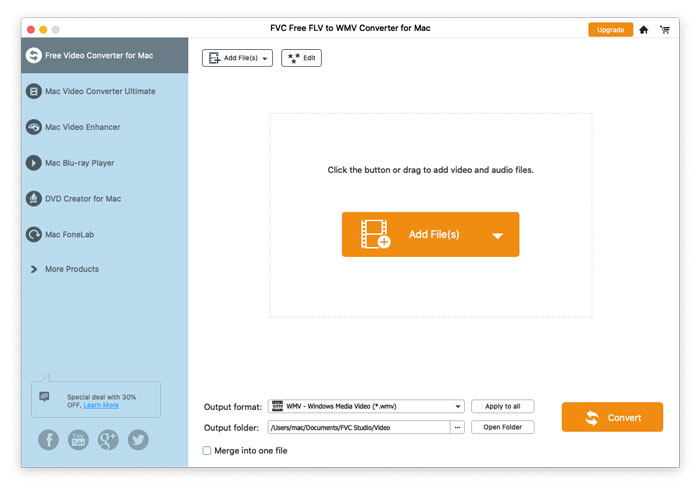
FVC Free FLV to WMV Converter dizajniran je za pretvorbu FLV datoteke u WMV bez muke. Korisnici mogu izvesti WMV video iz FLV-a i drugih popularnih video formata poput MP4, MKV, TS, VOB, MOV, AVI itd. U ovom uputstvu pomoći ćemo vam da shvatite detalje programa i započnete pretvaranje FLV u WMV datoteke.
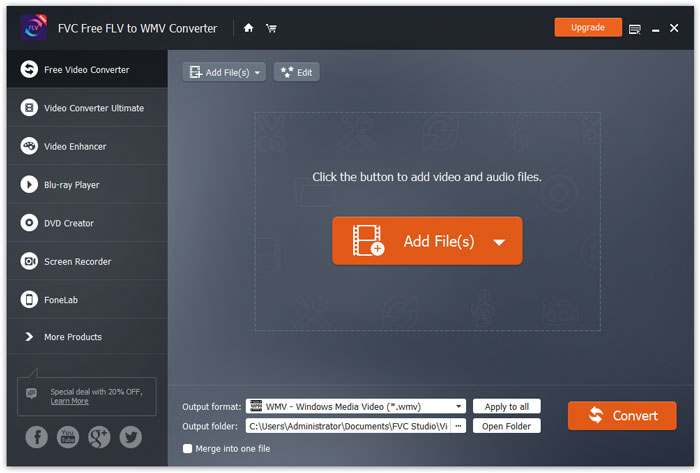
Sučelje

Preuzmi i instaliraj

Korak 1. Otvorite početnu stranicu na računalu i kliknite gumb Free Download (Besplatno preuzimanje).

Korak 2. Dvaput kliknite na instalacijsku datoteku da biste započeli instalaciju. Slijedite upute kako biste instalirali FVC Free FLV to WMV Converter na svoje računalo.

Postavke

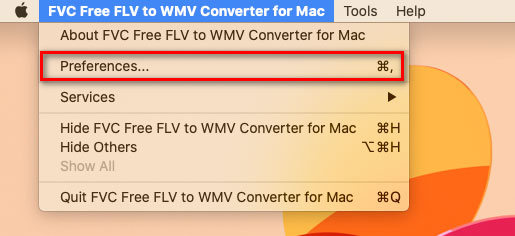
Možete prilagoditi postavke u programu Free FLV to WMV Converter i koristiti ga kako vam najviše odgovara. Za uređivanje postavki pokrenite softver, otvorite Menu i odaberite Preferences... (Postavke...). Dostupna su 2 odjeljka u kojima možete odabrati svoje postavke.
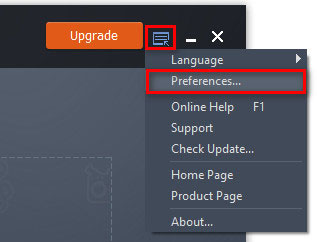
Postavke izbornika

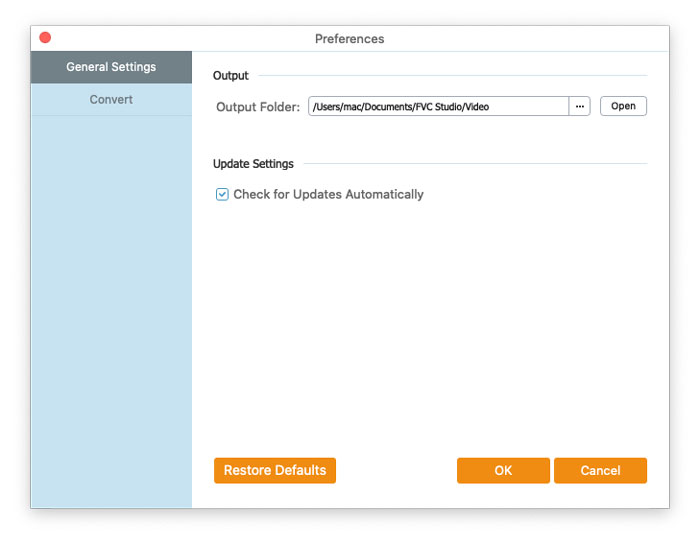
General Settings (Opće postavke): Možete prilagoditi izlaznu mapu, instalacijske postavke i postavke ažuriranja.
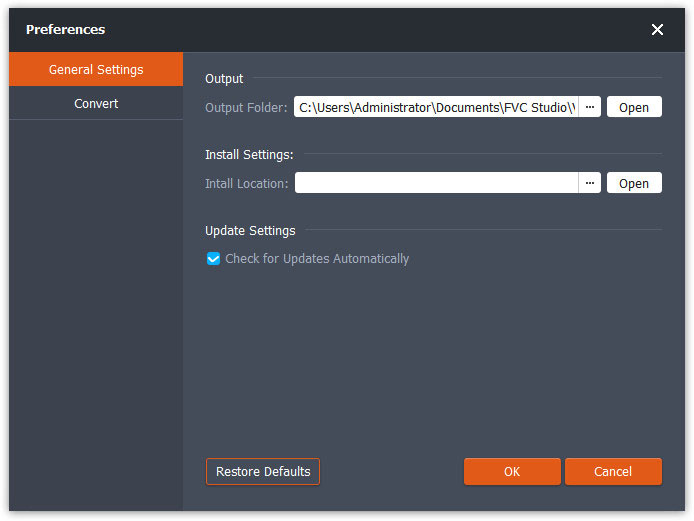
Opće postavke

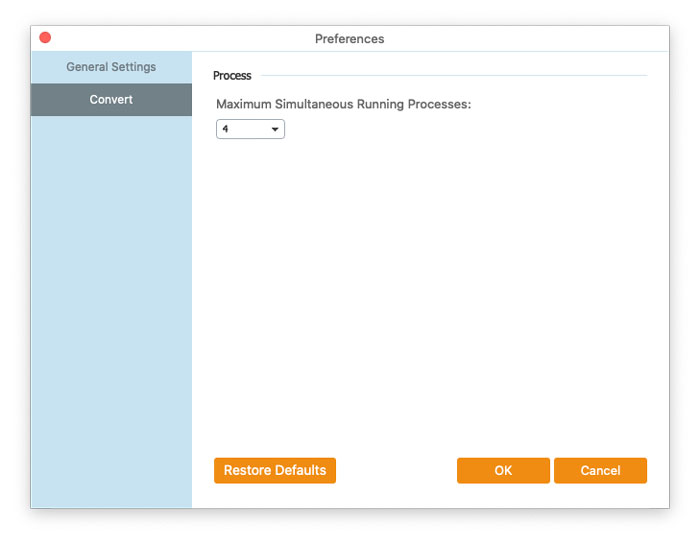
Convert (Pretvorba): GPU ubrzanje može ubrzati proces konverzije. Možete odabrati CPU afinitet i postaviti maksimalan broj istovremeno pokrenutih procesa.
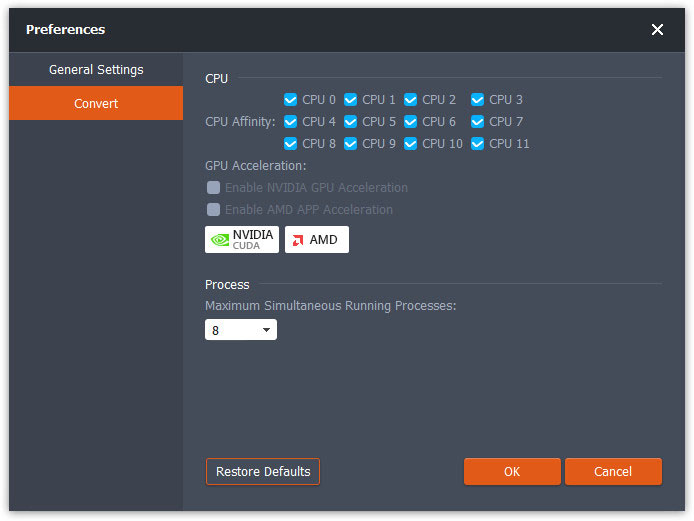
Postavke Pretvori

Pretvori FLV u WMV

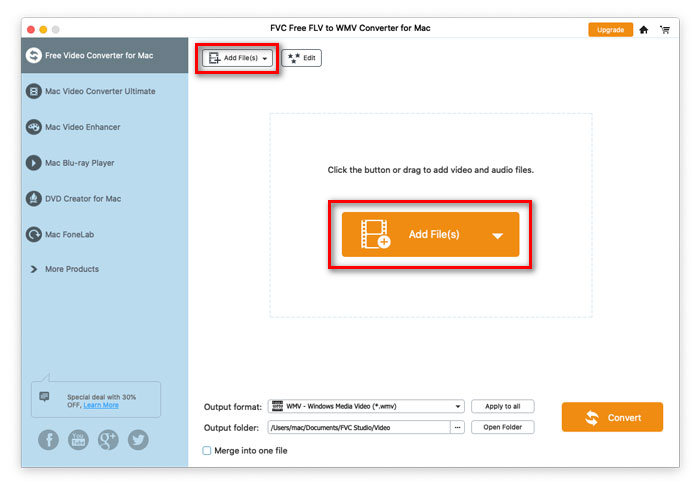
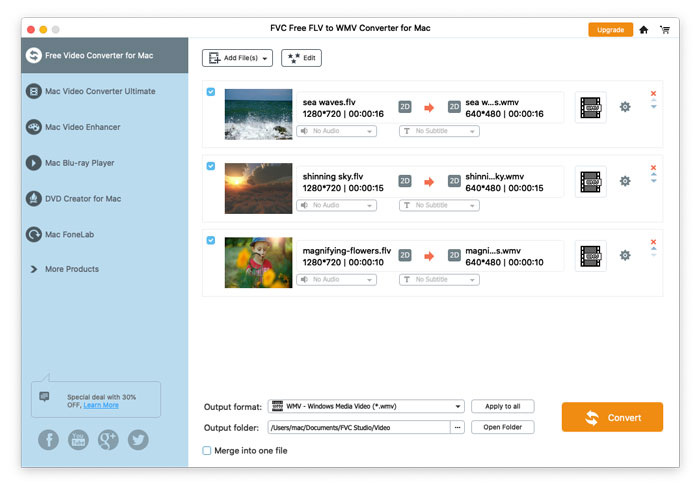
Korak 1. Pokrenite Free FLV to WMV Converter na svom računalu. FLV datoteke možete dodati u program na 3 načina.

1. Kliknite gumb Add File(s) u gornjem lijevom kutu i odaberite opciju Add File(s) ili Add Folder.

2. Kliknite gumb Add File(s) u sredini sučelja kako biste uvezli jednu ili više FLV datoteka.

3. Povucite i ispustite video datoteke u područje pravokutnika na sredini sučelja.
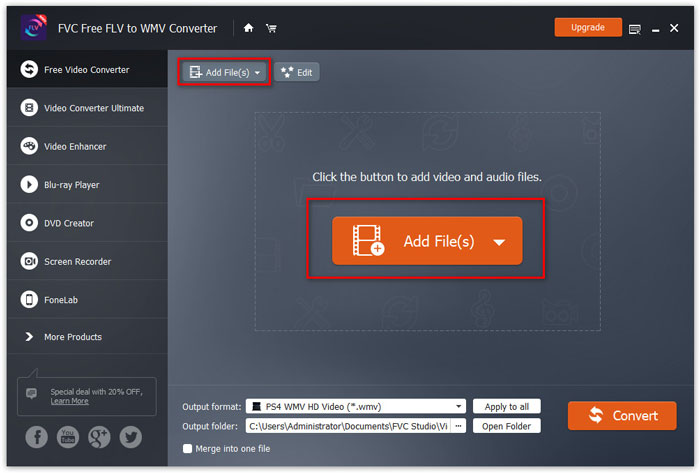
Dodajte FLV datoteke

Korak 2. Kliknite gumb Edit na vrhu da biste ušli u sučelje za uređivanje.
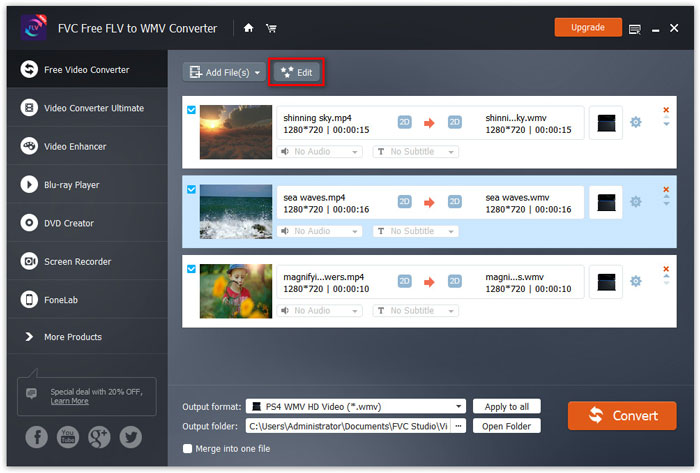
Uredi FLV datoteke

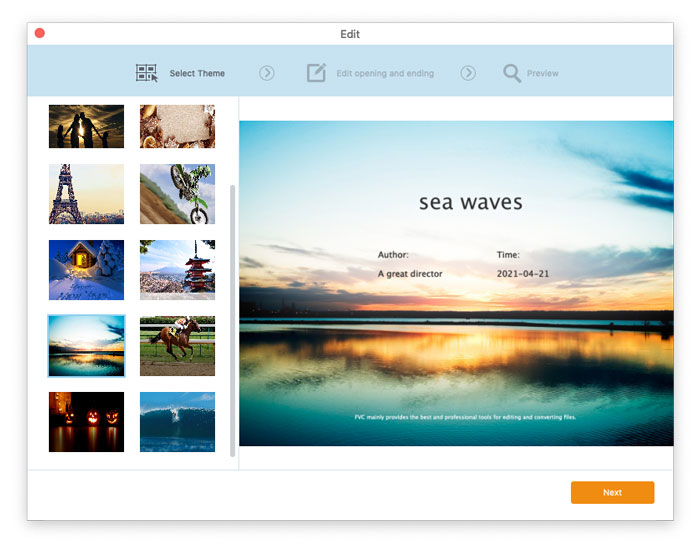
U sučelju za uređivanje možete najprije odabrati temu na kartici Select Theme kako biste prilagodili svoje FLV datoteke. Kliknite gumb Next za nastavak.
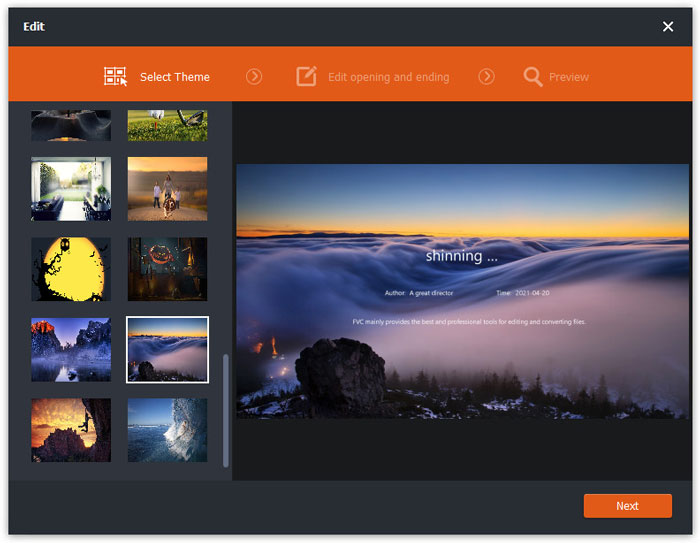
Odaberite Tema

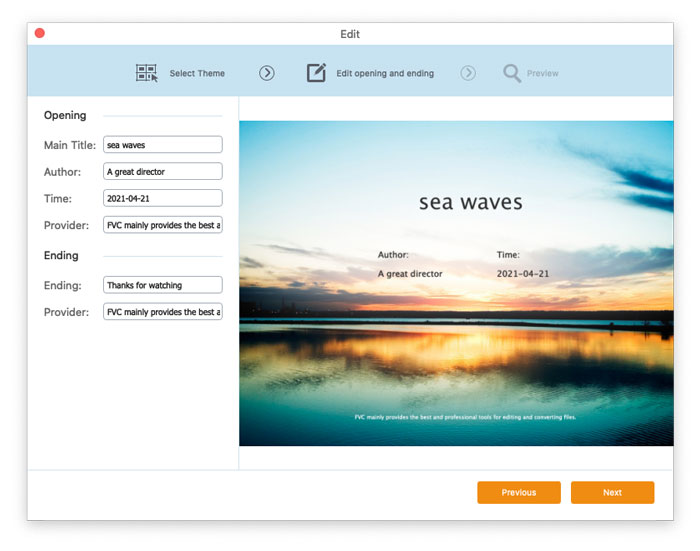
Na kartici Edit opening and ending možete prilagoditi podatke na početku i na kraju, poput glavnog naslova, autora, vremena, pružatelja usluge itd. Kliknite gumb Next za prelazak na sljedeći korak.
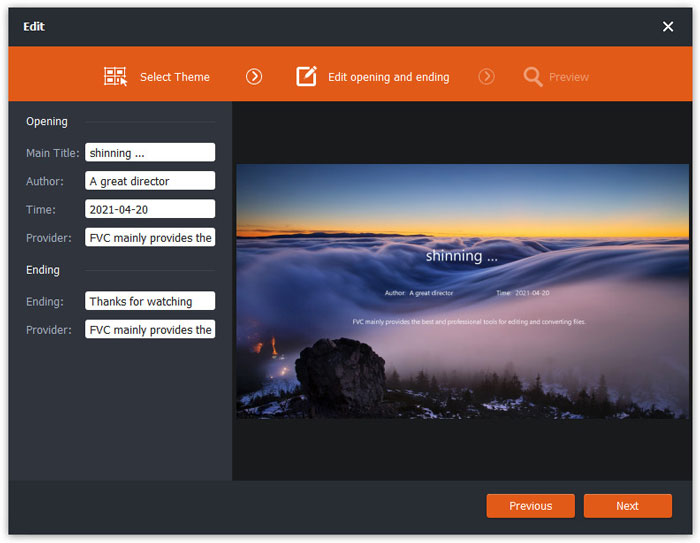
Uredi otvaranje završetka

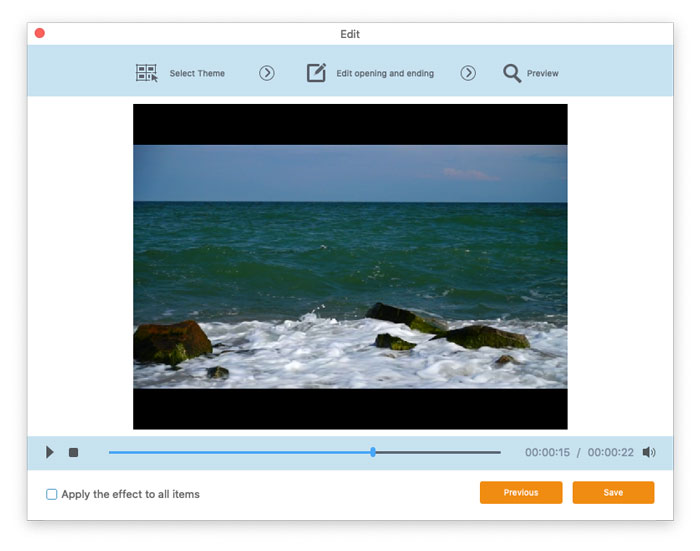
Zatim ćete biti preusmjereni u prozor Preview. Ovdje možete unaprijed pregledati videoefekte. Ako niste zadovoljni, kliknite Previous za ponovnu prilagodbu postavki.

Na kraju kliknite gumb Save da biste spremili prilagodbe videoefekata. Ako želite primijeniti isti efekt na sve videoisječke, jednostavno označite opciju Apply the effect to all items.
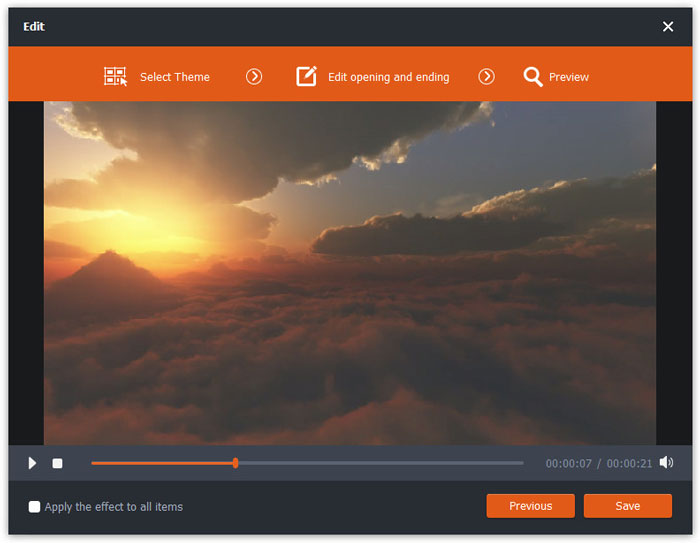
Pregled video efekata

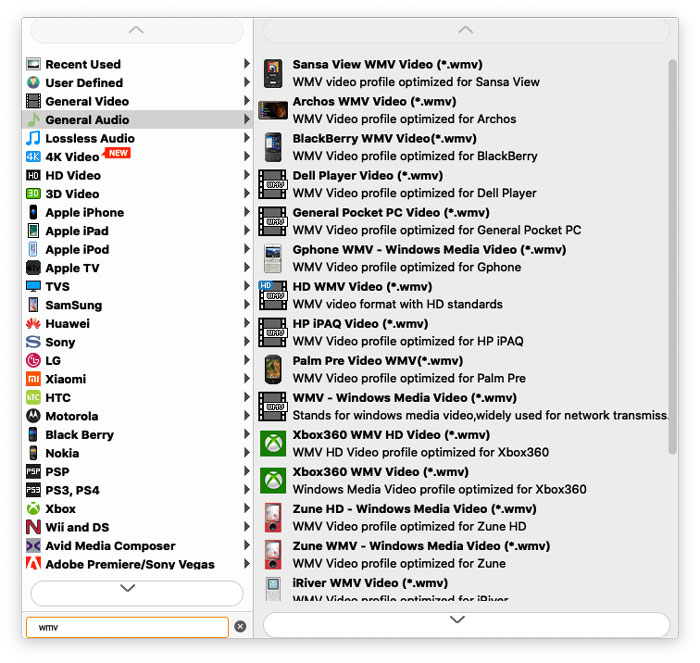
Korak 3. Idite na polje Output format i odaberite kategoriju General Video, a zatim WMV.
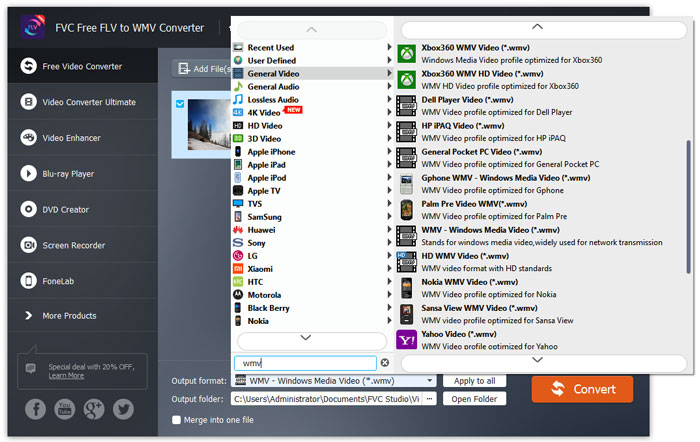
Odaberite WMV

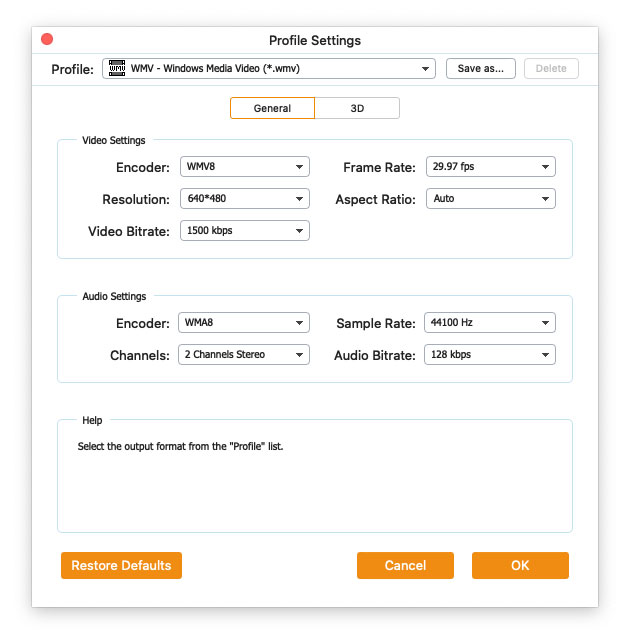
Da biste dodatno prilagodili zadani profil, možete kliknuti ikonu zupčanika s desne strane videa. Možete prilagoditi postavke poput kôdera, frekvencije uzorkovanja, rezolucije, omjera stranica i bitratea. Ako želite dodati 3D efekt svojoj WMV datoteci, možete označiti opciju Enable 3D Settings i odabrati Anaglyph 3D, Side by Side 3D ili Top and Bottom 3D.
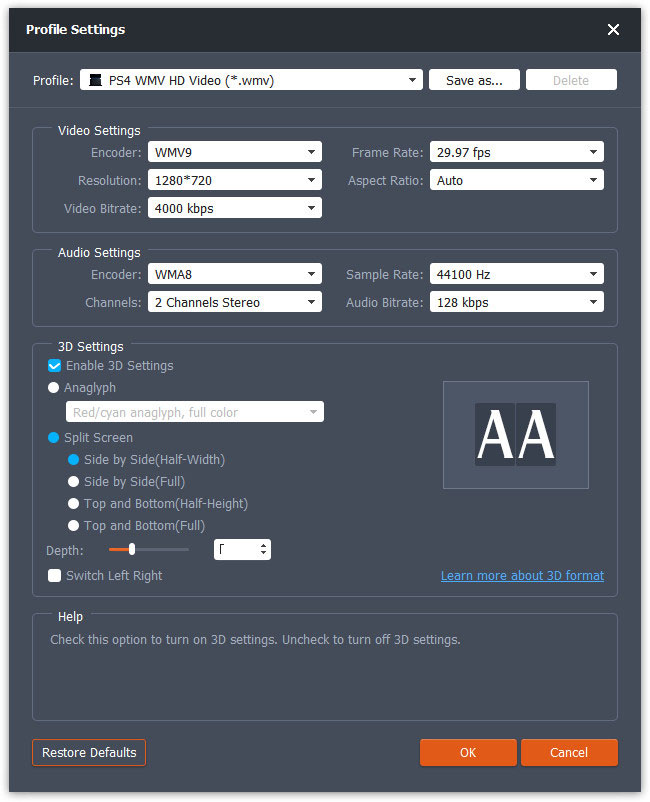
Postavke profila

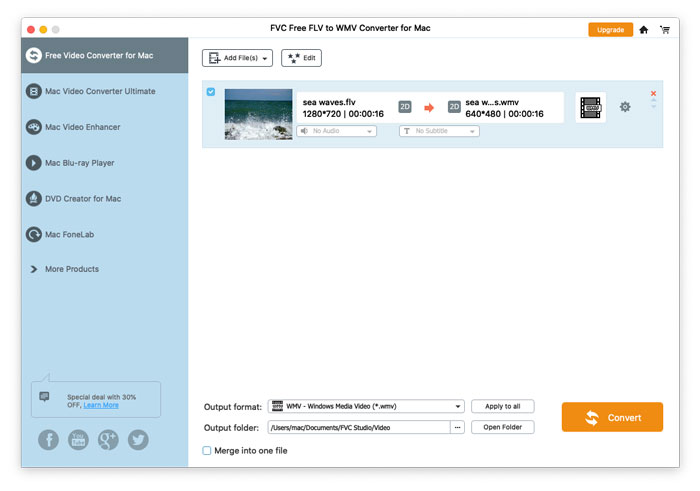
Korak 4. Idite na polje Output folder i odaberite odredišnu mapu u koju će se spremiti WMV datoteka. Zatim kliknite gumb Convert kako biste započeli pretvorbu FLV videa u WMV.
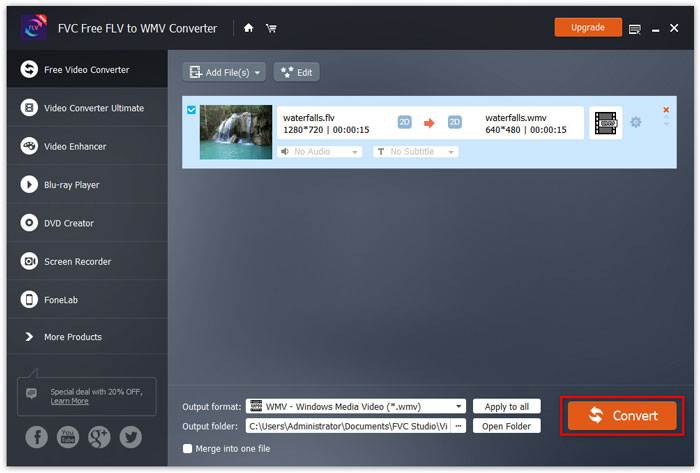
Pretvori FLV datoteku u WMV

Korisnički vodič

Rješenja za video pretvorbu

Započnite

FVC Free FLV to WMV Converter dizajniran je za pretvorbu FLV datoteke u WMV bez muke. Korisnici mogu izvesti WMV video iz FLV-a i drugih popularnih video formata poput MP4, MKV, TS, VOB, MOV, AVI itd. U ovom uputstvu pomoći ćemo vam da shvatite detalje programa i započnete pretvaranje FLV u WMV datoteke.

Sučelje

Preuzmi i instaliraj

Korak 1. Otvorite početnu stranicu na računalu i kliknite gumb Free Download (Besplatno preuzimanje).

Korak 2. Dvaput kliknite na instalacijsku datoteku da biste započeli instalaciju. Slijedite upute kako biste instalirali FVC Free FLV to WMV Converter na svoje računalo.

Postavke

Možete prilagoditi postavke u programu Free FLV to WMV Converter i koristiti ga kako vam najviše odgovara. Za uređivanje postavki pokrenite softver, otvorite Menu i odaberite Preferences... (Postavke...). Dostupna su 2 odjeljka u kojima možete odabrati svoje postavke.

Postavke izbornika

General Settings (Opće postavke): Možete prilagoditi izlaznu mapu, instalacijske postavke i postavke ažuriranja.

Opće postavke

Convert (Pretvorba): GPU ubrzanje može ubrzati proces konverzije. Možete odabrati CPU afinitet i postaviti maksimalan broj istovremeno pokrenutih procesa.

Postavke Pretvori

Pretvori FLV u WMV

Korak 1. Pokrenite Free FLV to WMV Converter na svom računalu. FLV datoteke možete dodati u program na 3 načina.

1. Kliknite gumb Add File(s) u gornjem lijevom kutu i odaberite opciju Add File(s) ili Add Folder.

2. Kliknite gumb Add File(s) u sredini sučelja kako biste uvezli jednu ili više FLV datoteka.

3. Povucite i ispustite video datoteke u područje pravokutnika na sredini sučelja.

Dodajte FLV datoteke

Korak 2. Kliknite gumb Edit na vrhu da biste ušli u sučelje za uređivanje.

Uredi FLV datoteke

U sučelju za uređivanje možete najprije odabrati temu na kartici Select Theme kako biste prilagodili svoje FLV datoteke. Kliknite gumb Next za nastavak.

Odaberite Tema

Na kartici Edit opening and ending možete prilagoditi podatke na početku i na kraju, poput glavnog naslova, autora, vremena, pružatelja usluge itd. Kliknite gumb Next za prelazak na sljedeći korak.

Uredi otvaranje završetka

Zatim ćete biti preusmjereni u prozor Preview. Ovdje možete unaprijed pregledati videoefekte. Ako niste zadovoljni, kliknite Previous za ponovnu prilagodbu postavki.

Na kraju kliknite gumb Save da biste spremili prilagodbe videoefekata. Ako želite primijeniti isti efekt na sve videoisječke, jednostavno označite opciju Apply the effect to all items.

Pregled video efekata

Korak 3. Idite na polje Output format i odaberite kategoriju General Video, a zatim WMV.

Odaberite WMV

Da biste dodatno prilagodili zadani profil, možete kliknuti ikonu zupčanika s desne strane videa. Možete prilagoditi postavke poput kôdera, frekvencije uzorkovanja, rezolucije, omjera stranica i bitratea. Ako želite dodati 3D efekt svojoj WMV datoteci, možete označiti opciju Enable 3D Settings i odabrati Anaglyph 3D, Side by Side 3D ili Top and Bottom 3D.

Postavke profila

Korak 4. Idite na polje Output folder i odaberite odredišnu mapu u koju će se spremiti WMV datoteka. Zatim kliknite gumb Convert kako biste započeli pretvorbu FLV videa u WMV.

Pretvori FLV datoteku u WMV