Korisnički vodič

MTS rješenja za pretvorbu

Započnite

FVC Free MTS Converter pomaže u pretvaranju MTS datoteka brzo i jednostavno. Možete slobodno pretvoriti MTS format koji proizvode HD kamere kao što su Sony, Panasonic, Cannon i drugi, u popularne video i audio datoteke, uključujući MP4, AVI, WMV, MOV, VOB, DivX, XviD, M4V, MP3, AAC itd.
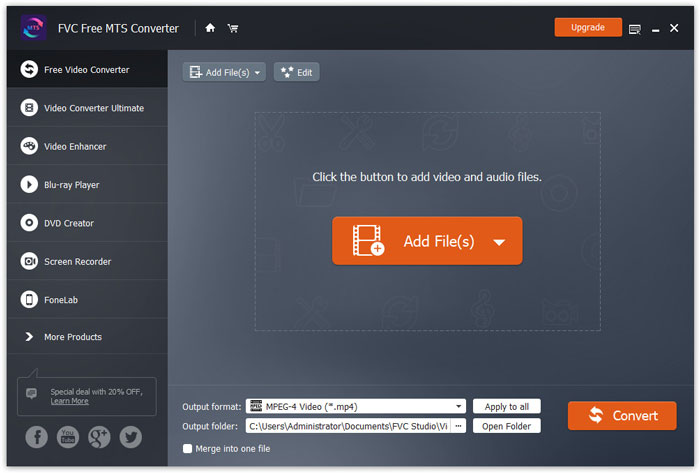
Sučelje

Preuzmi i instaliraj

Korak 1. Otvorite početnu stranicu na svom računalu i kliknite gumb Free Download (Besplatno preuzimanje).

Korak 2. Dvaput kliknite na instalacijski paket kako biste započeli instalaciju. Slijedite upute za instalaciju FVC Free MTS Convertera na svoje računalo.

Postavke

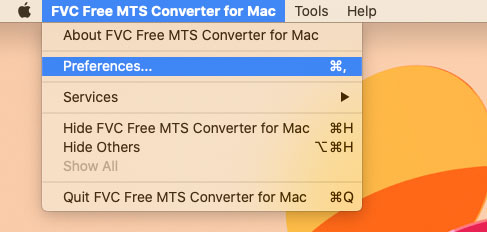
Možete prilagoditi postavke u Free MTS Converteru i koristiti ga kako vam najviše odgovara. Da biste uredili postavke, pokrenite softver, idite na Menu i odaberite Preferences... Omogućuje 2 odjeljka u kojima možete odabrati željene postavke.
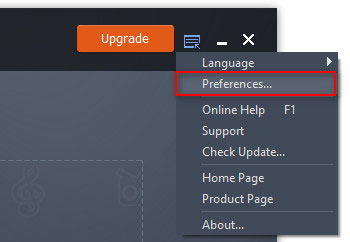
Postavke izbornika

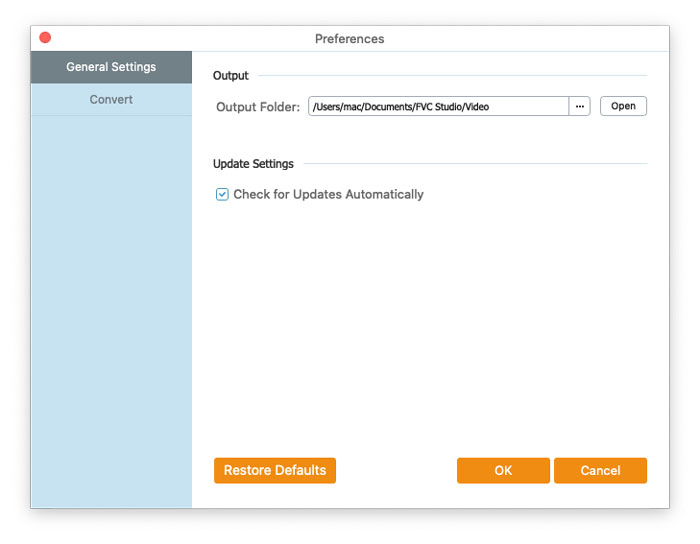
General Settings: Možete prilagoditi izlaznu mapu, postavke instalacije i postavke ažuriranja.
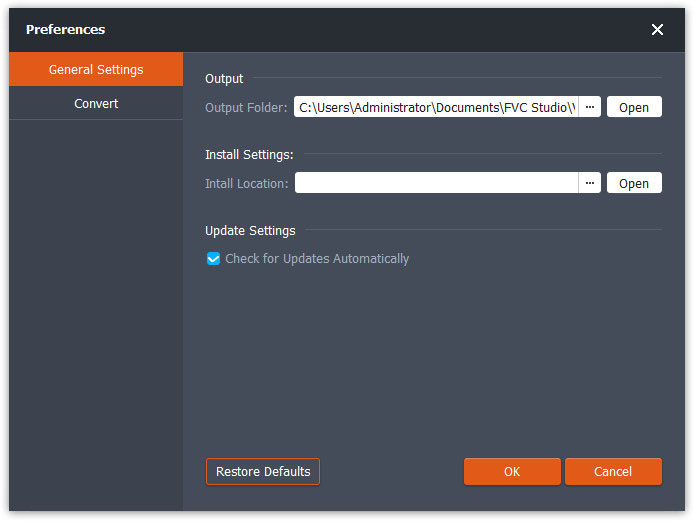
Postavke Opće postavke

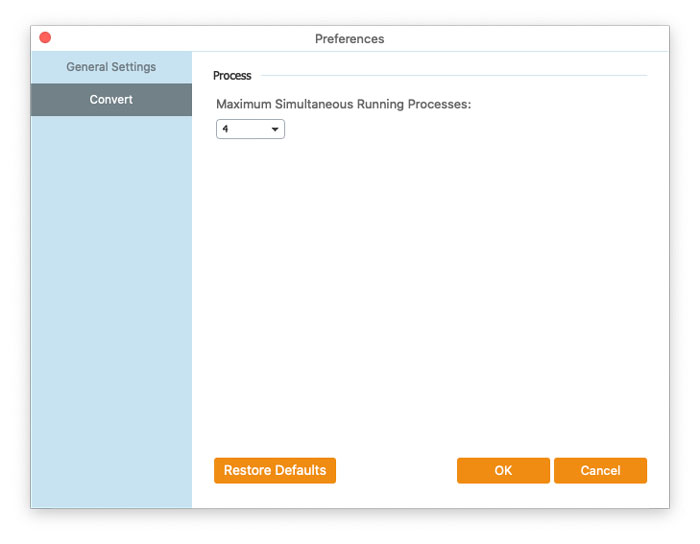
Convert: Ubrzanje putem GPU-a može povećati brzinu konverzije. Možete odabrati CPU affinity i postaviti maksimalan broj istodobno pokrenutih procesa.
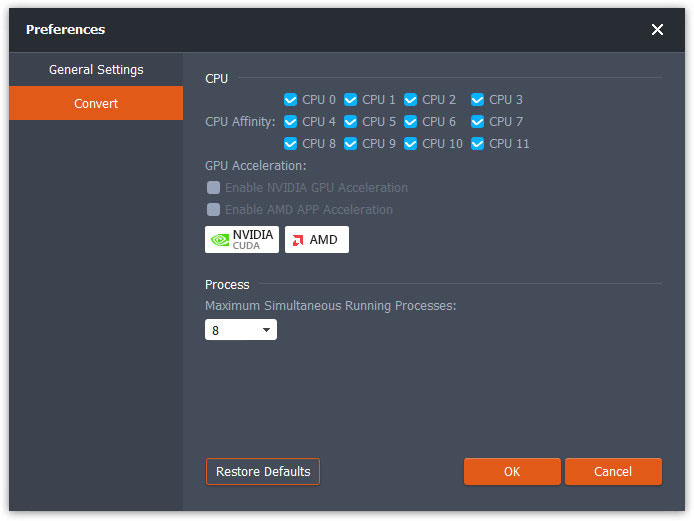
Postavke Pretvori

Pretvori MTS datoteke

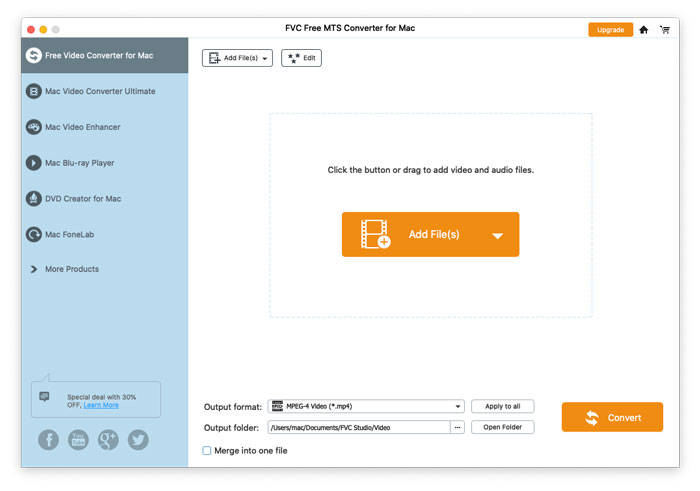
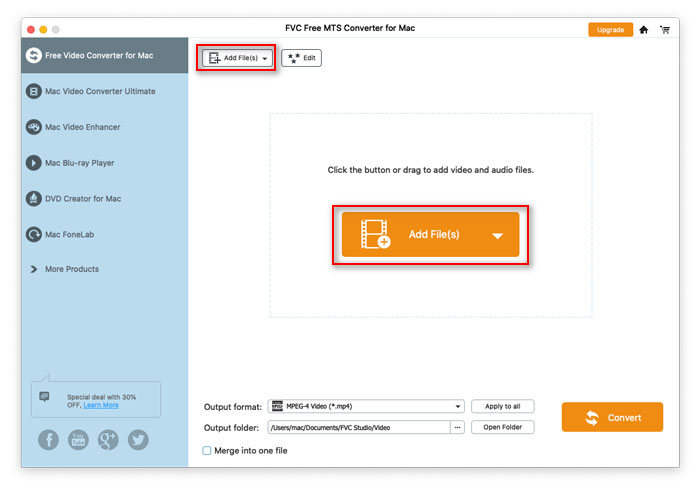
Korak 1. Pokrenite Free MTS Converter na svom računalu. MTS datoteke možete dodati u program na 3 načina.

1. Kliknite gumb Add File(s) u gornjem lijevom kutu i odaberite opciju Add File(s) ili Add Folder.

2. Kliknite gumb Add File(s) u sredini sučelja kako biste uvezli jednu ili više MTS datoteka.

3. Povucite i ispustite video datoteke u područje pravokutnika na sredini sučelja.
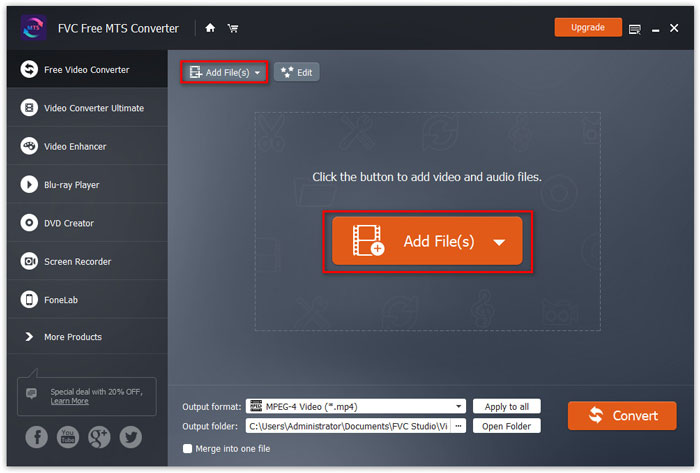
Dodajte MTS datoteke

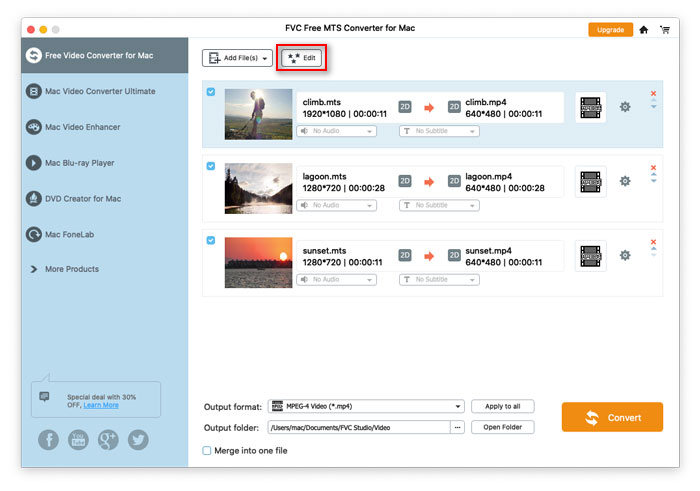
Korak 2. Odaberite MTS datoteku koju želite urediti i kliknite gumb Edit na vrhu da biste ušli u uređivačko sučelje.
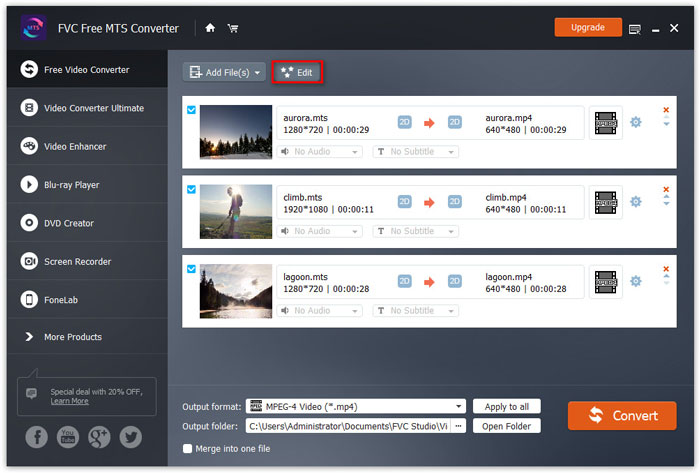
Uređivanje MTS datoteka

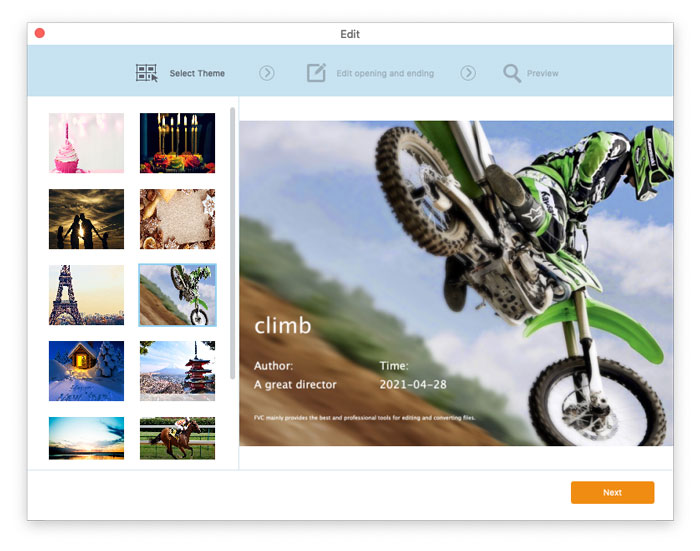
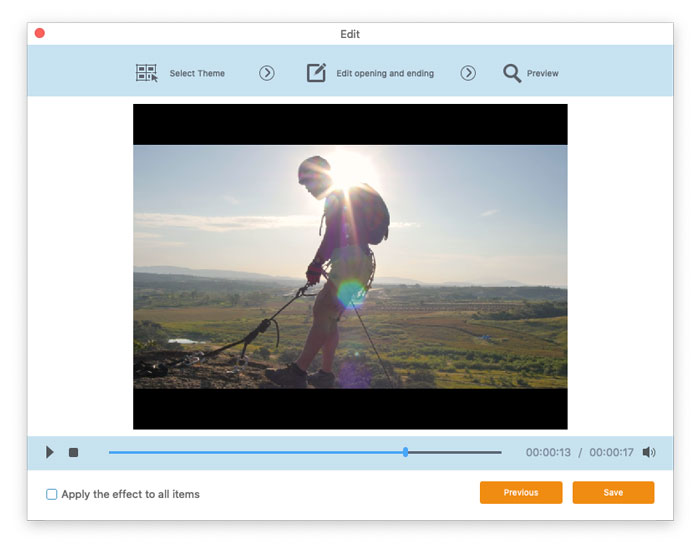
U uređivačkom sučelju možete najprije odabrati temu na kartici Select Theme kako biste prilagodili svoje MTS datoteke. Kliknite gumb Next za nastavak.
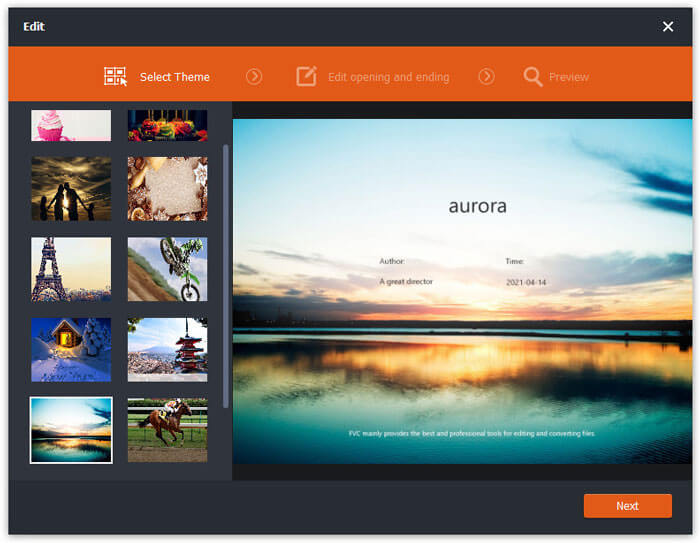
Odaberite Tema

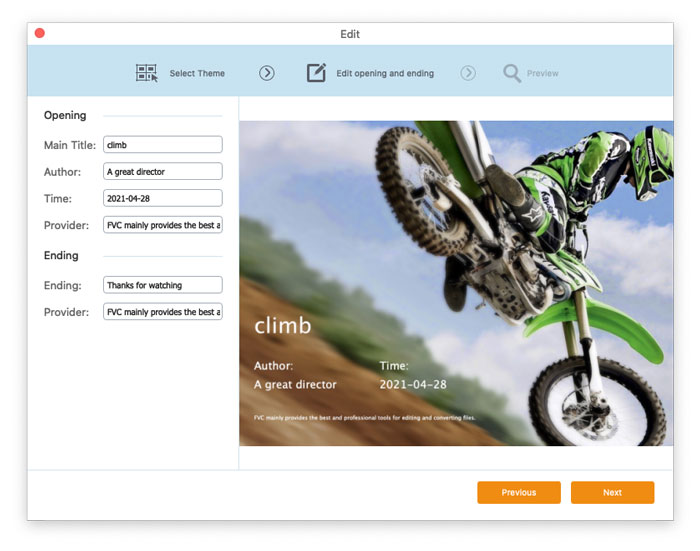
Na kartici Edit opening and ending možete prilagoditi podatke na početku i na kraju, kao što su glavni naslov, autor, vrijeme, pružatelj itd. Kliknite gumb Next za prelazak na sljedeći korak.
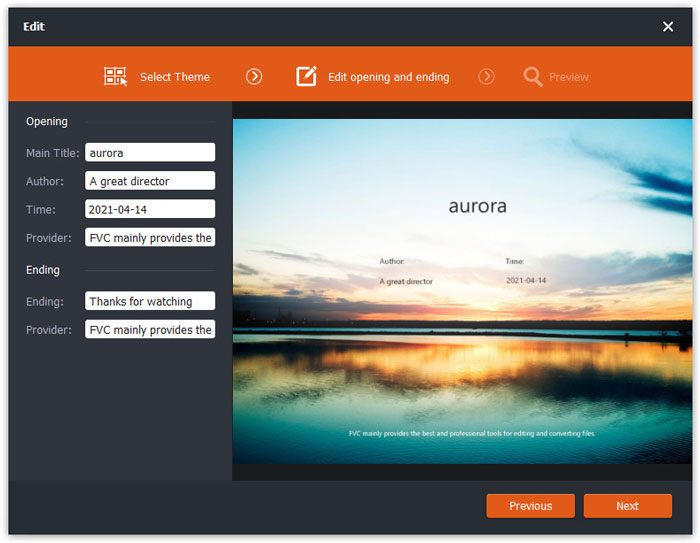
Uredi završetak otvaranja

Zatim ćete biti preusmjereni u prozor Preview. Ovdje možete unaprijed pregledati videoefekte. Ako niste zadovoljni, kliknite Previous za ponovnu prilagodbu postavki.

Na kraju kliknite gumb Save da biste spremili prilagodbe videoefekata. Ako želite primijeniti isti efekt na sve videoisječke, jednostavno označite opciju Apply the effect to all items.
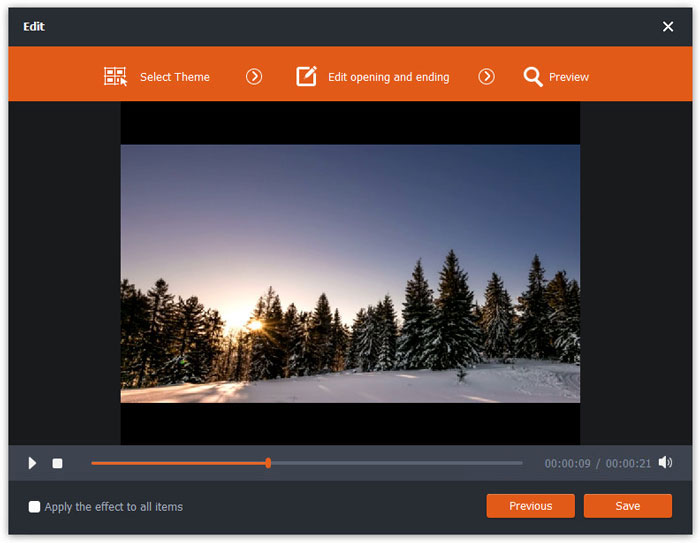
Pregled video efekata

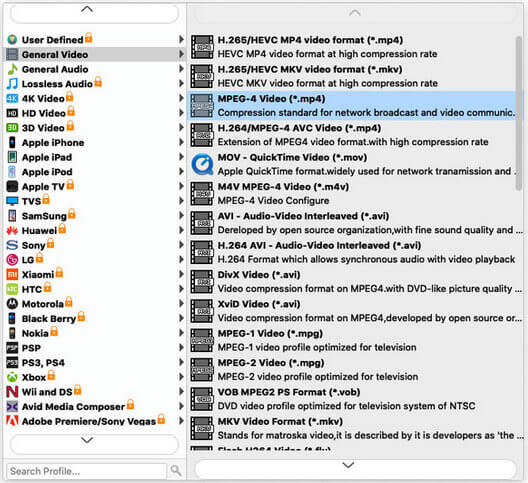
Korak 3. Idite na polje Output format i odaberite kategoriju General Video, a zatim odaberite jedan izlazni format koji želite izvesti.
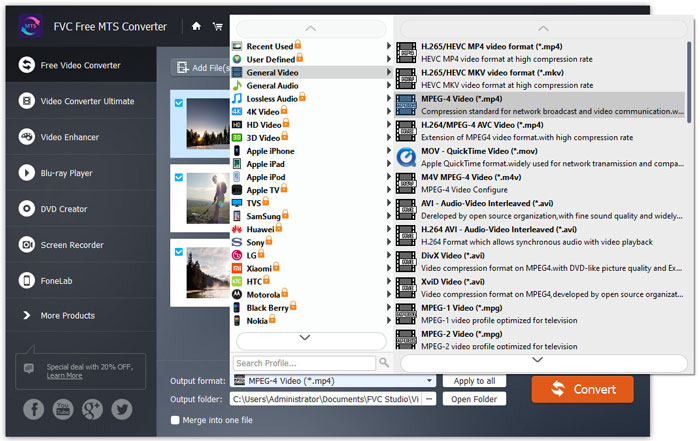
Odaberite Izlazni format

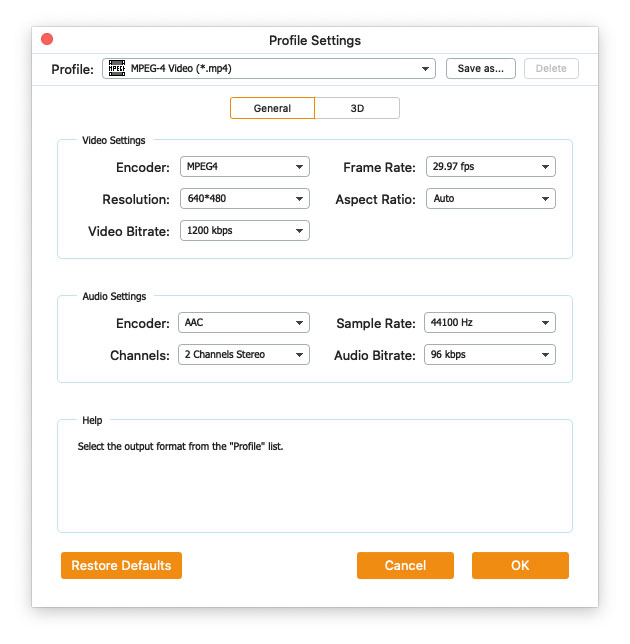
Za dodatno prilagođavanje preseta možete kliknuti ikonu zupčanika s desne strane videa. Možete prilagoditi postavke poput enkodera, uzorkovanja (sample rate), rezolucije, omjera stranica i bitratea. Ako želite dodati 3D efekt svojoj MTS datoteci, možete označiti opciju Enable 3D Settings i odabrati Anaglyph 3D, Side by Side 3D ili Top and Bottom 3D.
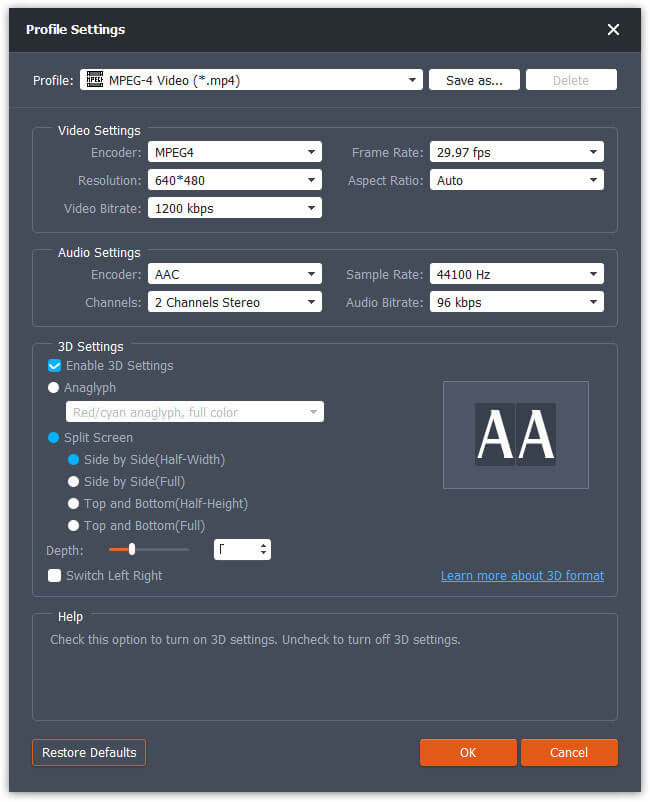
Postavke profila

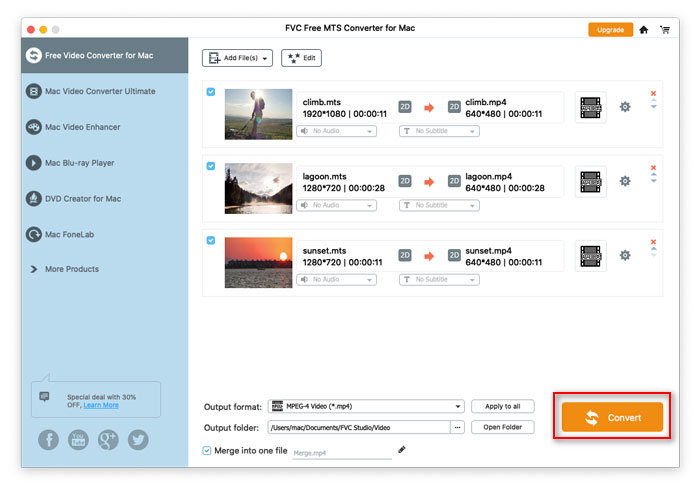
Korak 4. Idite na polje Output folder i odaberite odredišnu mapu u kojoj će se spremiti konvertirana datoteka. Zatim kliknite gumb Convert kako biste započeli konverziju MTS video datoteka.
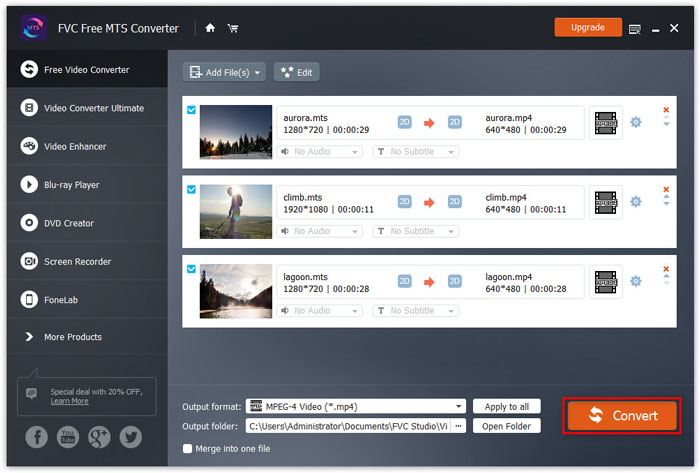
Pretvori MTS datoteke

Korisnički vodič

MTS rješenja za pretvorbu

Započnite

FVC Free MTS Converter pomaže u pretvaranju MTS datoteka brzo i jednostavno. Možete slobodno pretvoriti MTS format koji proizvode HD kamere kao što su Sony, Panasonic, Cannon i drugi, u popularne video i audio datoteke, uključujući MP4, AVI, WMV, MOV, VOB, DivX, XviD, M4V, MP3, AAC itd.

Sučelje

Preuzmi i instaliraj

Korak 1. Otvorite početnu stranicu na svom računalu i kliknite gumb Free Download (Besplatno preuzimanje).

Korak 2. Dvaput kliknite na instalacijski paket kako biste započeli instalaciju. Slijedite upute za instalaciju FVC Free MTS Convertera na svoje računalo.

Postavke

Možete prilagoditi postavke u Free MTS Converteru i koristiti ga kako vam najviše odgovara. Da biste uredili postavke, pokrenite softver, idite na Menu i odaberite Preferences... Omogućuje 2 odjeljka u kojima možete odabrati željene postavke.

Postavke izbornika

General Settings: Možete prilagoditi izlaznu mapu, postavke instalacije i postavke ažuriranja.

Postavke Opće postavke

Convert: Ubrzanje putem GPU-a može povećati brzinu konverzije. Možete odabrati CPU affinity i postaviti maksimalan broj istodobno pokrenutih procesa.

Postavke Pretvori

Pretvori MTS datoteke

Korak 1. Pokrenite Free MTS Converter na svom računalu. MTS datoteke možete dodati u program na 3 načina.

1. Kliknite gumb Add File(s) u gornjem lijevom kutu i odaberite opciju Add File(s) ili Add Folder.

2. Kliknite gumb Add File(s) u sredini sučelja kako biste uvezli jednu ili više MTS datoteka.

3. Povucite i ispustite video datoteke u područje pravokutnika na sredini sučelja.

Dodajte MTS datoteke

Korak 2. Odaberite MTS datoteku koju želite urediti i kliknite gumb Edit na vrhu da biste ušli u uređivačko sučelje.

Uređivanje MTS datoteka

U uređivačkom sučelju možete najprije odabrati temu na kartici Select Theme kako biste prilagodili svoje MTS datoteke. Kliknite gumb Next za nastavak.

Odaberite Tema

Na kartici Edit opening and ending možete prilagoditi podatke na početku i na kraju, kao što su glavni naslov, autor, vrijeme, pružatelj itd. Kliknite gumb Next za prelazak na sljedeći korak.

Uredi završetak otvaranja

Zatim ćete biti preusmjereni u prozor Preview. Ovdje možete unaprijed pregledati videoefekte. Ako niste zadovoljni, kliknite Previous za ponovnu prilagodbu postavki.

Na kraju kliknite gumb Save da biste spremili prilagodbe videoefekata. Ako želite primijeniti isti efekt na sve videoisječke, jednostavno označite opciju Apply the effect to all items.

Pregled video efekata

Korak 3. Idite na polje Output format i odaberite kategoriju General Video, a zatim odaberite jedan izlazni format koji želite izvesti.

Odaberite Izlazni format

Za dodatno prilagođavanje preseta možete kliknuti ikonu zupčanika s desne strane videa. Možete prilagoditi postavke poput enkodera, uzorkovanja (sample rate), rezolucije, omjera stranica i bitratea. Ako želite dodati 3D efekt svojoj MTS datoteci, možete označiti opciju Enable 3D Settings i odabrati Anaglyph 3D, Side by Side 3D ili Top and Bottom 3D.

Postavke profila

Korak 4. Idite na polje Output folder i odaberite odredišnu mapu u kojoj će se spremiti konvertirana datoteka. Zatim kliknite gumb Convert kako biste započeli konverziju MTS video datoteka.

Pretvori MTS datoteke